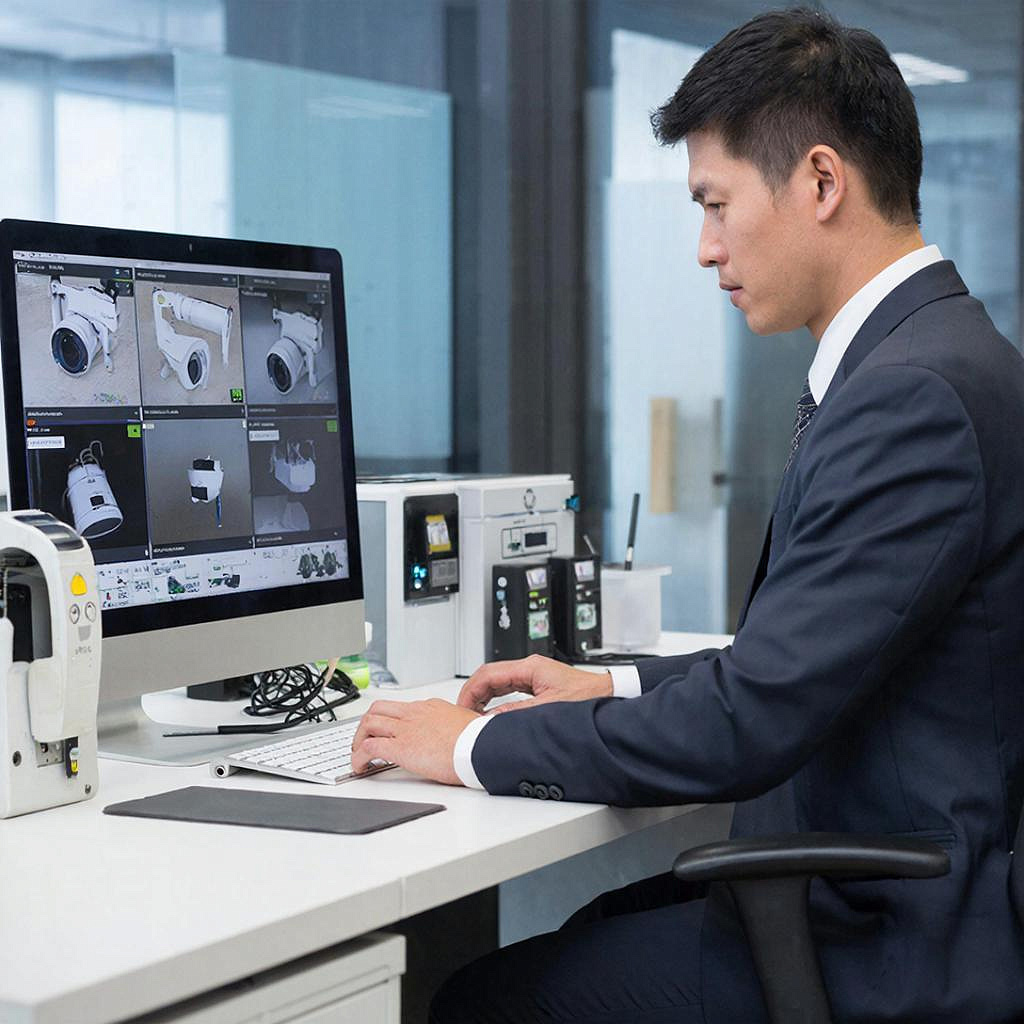
Как обновить прошивку Trassir: ручная и автоматическая загрузка
Как обновить прошивку Trassir: ручная и автоматическая загрузка
Обновление прошивки — не модный трюк, а обычная задача для тех, кто держит систему видеонаблюдения в работоспособном и безопасном состоянии. Здесь
вы найдёте понятные инструкции для начинающих и полезные нюансы для профессионалов: как подготовиться, что проверить, как сделать вручную и как
настроить автоматику, а также как откатиться при проблемах.
Зачем обновлять прошивку
Прошивки исправляют ошибки, закрывают уязвимости, добавляют поддержку новых функций и улучшают совместимость. Но иногда апдейт приносит баги — поэтому важно подходить
взвешенно: сначала подготовка, потом действие.
Подготовка — что сделать до обновления
- Узнайте модель и текущую версию прошивки устройства. Это видно в веб-интерфейсе камеры/регистратора или в Trassir Client (Device Manager).
- Скачайте прошивку только с официального ресурса производителя. Нельзя ставить неподходящие файлы.
- Прочитайте Release Notes — там указаны изменения и возможные несовместимости.
- Сделайте резервную копию конфигурации (экспорт настроек). Это важно для восстановления параметров.
- Планируйте апдейт вне часа пик. Для важных объектов используйте окно обслуживания.
- Убедитесь в стабильности питания и сети: подключите критические устройства к ИБП.
Ручное обновление: пошагово
Камера или IP-устройство через веб-интерфейс
- Подключитесь к IP-адресу камеры через браузер. Введите логин/пароль администратора.
- Откройте раздел Maintenance / System / Firmware (названия могут отличаться).
- Выберите файл прошивки (.bin, .img или другой формат указан в инструкции). Нажмите Upload/Upgrade.
- Дождитесь окончания процесса — не прерывайте питание и связь. Устройство может перезагрузиться несколько раз.
- После перезапуска проверьте работоспособность и восстановите настройки при необходимости.
Регистратор/NVR
- Зайдите в веб-интерфейс регистратора или в его меню через локальный монитор.
- Найдите пункт System → Firmware Upgrade. Загрузите файл и начните обновление.
- Следите за логами. При ошибке загрузки — попробуйте другой браузер или прямой USB/SD (если предусмотрено).
Обновление через Trassir Server / Client
- Откройте Trassir Client, перейдите в Device Manager или Devices.
- Отметьте устройства, которые нужно обновить. Проверьте совместимость прошивки с моделью.
- Через меню Firmware/Upgrade укажите файл и запустите процесс централизованно.
- Контролируйте статус и лог. Обновляйте сначала тестовое устройство, затем всю группу.
Автоматическая загрузка и централизованное обновление
Автоматический апдейт удобен для больших парков камер: сервер сам проверяет соответствие версий и раскатывает обновления по расписанию. Но есть риск массовых
проблем при ошибочной версии.
Параметр Ручное обновление Автоматическое обновление Контроль Полный Ограниченный (скрипт/сервер решает) Риск массового сбоя Низкий (тест на одной) Высокий при ошибке в пакете Время администрирования Дольше Экономия при большом количестве устройств
Как откатиться и что делать при неудаче
- Всегда держите запасную рабочую версию прошивки и файл конфигурации.
- Если устройство не загружается, попробуйте аппаратный reset (по инструкции производителя).
- Для ряда устройств есть восстановление через TFTP или последовательный консольный порт — это требует навыков. Если нет опыта, обратитесь к специалисту.
- Если обновление централизовано и пошло не так — остановите rollout и изолируйте сеть.
Безопасность и юридические моменты
Патчи безопасности часто закрывают уязвимости, которые используются для несанкционированного доступа. Задержка с обновлением повышает риск утечки. В публичных местах учитывайте требования
к хранению и доступу к видео: обновление не должно нарушать непрерывность записи без уведомления заказчика.
Если вы управляете критической системой — сначала проверьте апдейт в лаборатории на 1–2 устройствах.
Стоимость и услуги
Прошивки обычно бесплатны. Платно обходятся выезды специалистов, тестирование и срочное восстановление после неудачного апдейта. Если нужен монтаж, настройка или помощь с
обновлением большого парка — можно обратиться к профессионалам.
Смотрите раздел с оборудованием и сервисами для подбора камер, регистраторов и услуг установки: https://y-ss.ru/catalog/sistemy_videonablyudeniya/
Чек‑лист перед обновлением
- Проверил модель и текущую версию прошивки.
- Скачал файлы с официального источника и прочитал Release Notes.
- Экспортировал конфигурацию и сделал резервную копию.
- Запланировал окно обслуживания и уведомил пользователей.
- Подключил ИБП для критических устройств.
- Провёл тест на одной камере/регистраторе.
- Подготовил план отката и контакты поддержки.
Небольшая аккуратность избавит от большей части проблем. Если у вас крупная инсталляция или нет уверенности в способах восстановления — лучше привлечь
сервисную команду. Это сохранит записи и минимизирует простой.
Читать на сайте: https://y-ss.ru/blog_pro/videonablyudenie/kak-obnovit-proshivku-trassir-ruchnaya-i-avtomaticheskaya-zagruzka/