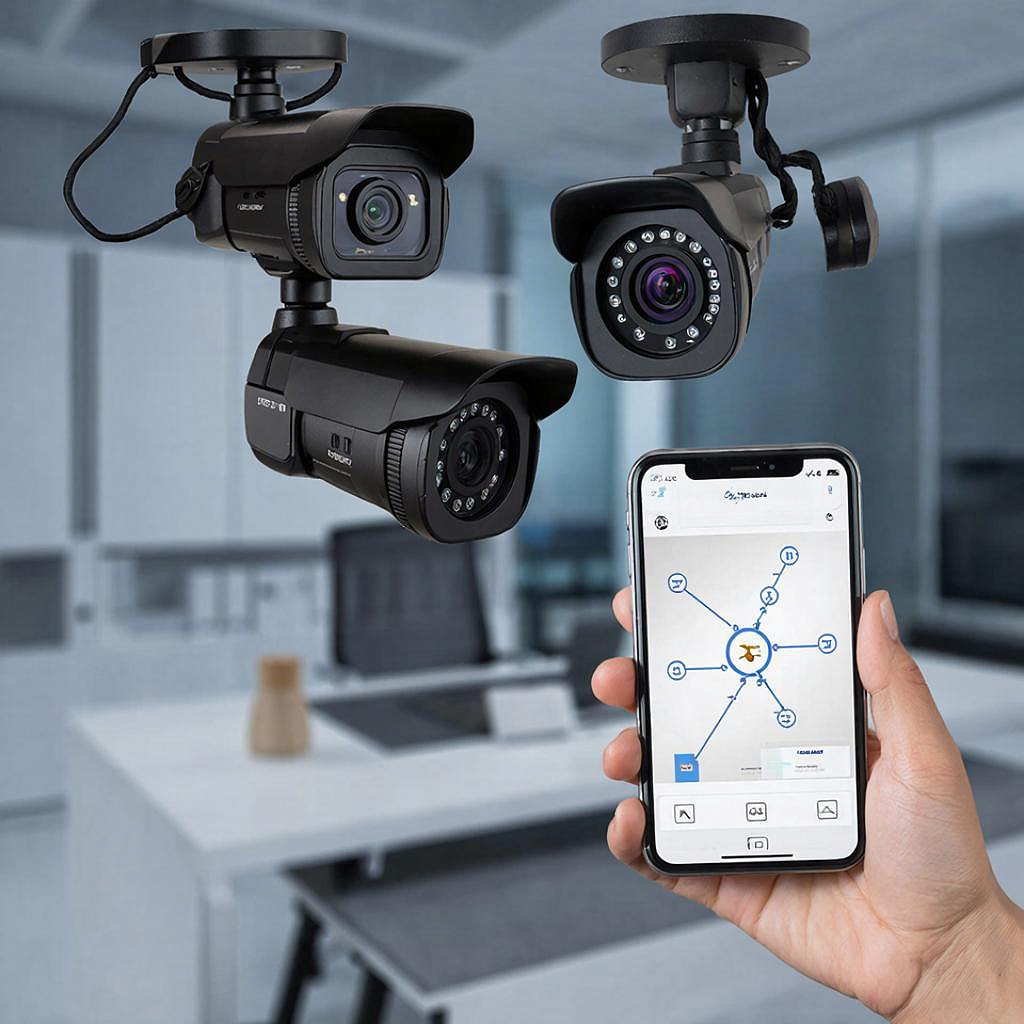
Настройка удалённого доступа к двойной камере через мобильное приложение
Настройка удалённого доступа к двойной камере через мобильное приложение
Двойная камера — устройство с двумя оптическими каналами (широкий + телеобъектив, видимый + ИК/тепловой или основная + обзорная). Часто нужно смотреть
оба потока удалённо с телефона. В этой статье — практическая инструкция для владельцев и инсталляторов: как выбрать, подключить, настроить мобильный
доступ и не потерять безопасность и запись.
К чему нужна двойная камера
Камера с двумя сенсорами решает сразу несколько задач: покрытие широкой зоны и детальное приближение, работа в разном диапазоне (день/ночь или тепловизионный
канал). Для дома это удобство при контроле двора и входа. Для бизнеса — экономия на двух корпусах и единая синхронизация
записей.
Выбор камеры и основные параметры
При покупке обращайте внимание на совместимость с мобильным приложением и протоколы доступа: P2P (cloud), RTSP, ONVIF. Важные параметры: - Поддержка двух потоков (main/sub). - Кодеки H.264/H.265. - Способы подключения: PoE или Wi‑Fi. - Наличие встроенного микрофона/динамика. - Возможность обновления прошивки. ПараметрЗачем это нужноНа что смотреть Двойной потокОдновременно качественная запись + лёгкий просмотрMain stream ≥ 2–4 Мбит/с, sub stream 256–768 кбит/с RTSP/ONVIFИнтеграция в NVR и сторонние ПОПроверить документацию камеры P2P (cloud)Простой доступ через приложение без настройки сетиУзнать условия хранения и платность
Схема подключения — простая и надёжная
Схема для домашней сети: - Камера → PoE- коммутатор или адаптер → LAN роутер → Интернет. - При наличии NVR: камера → NVR → роутер → Интернет. Варианты удалённого доступа: - P2P/cloud приложения — проще всего, но данные проходят через облако производителя. - RTSP/ONVIF + NVR — контроль локально, гибкая интеграция. - VPN к домашней сети — самый безопасный, требует навыков.
Пошаговая настройка удалённого доступа
1. Подключите камеру к сети и убедитесь, что видите её в локальной сети (через web-интерфейс или ПО производителя). 2. Присвойте статический IP или резервирование по MAC в роутере. Это упростит проброс портов и интеграцию. 3. Включите два потока: основному дайте высокое качество (например 2–4 Мбит/с), субпоток — 256–512 кбит/с для мобильного просмотра. 4. Настройте доступ через мобильное приложение: авторизуйтесь, добавьте камеру сканированием QR или вводом серийного номера/UID. 5. Если используете P2P — проверьте облачные опции и политику хранения. 6. Если предпочитаете RTSP/NVR: включите RTSP-поток и запишите URL вида rtsp://user:pass@IP:554/stream. Настройте порт‑форвардинг на роутере, если нужно прямое подключение. 7. Альтернатива — настройка VPN (рекомендуется для бизнеса): создайте VPN‑сервер на роутере или отдельном устройстве и подключайтесь к сети из мобильного
приложения как будто вы в локальной сети. Смотрите, какая штука: многие ошибки при удалённом доступе — это пароли по умолчанию и включённый UPnP. Отключите UPnP, если настраиваете ручной проброс портов. При удалённом доступе лучше выбрать стабильный sub-stream для просмотра на мобильных данных, а main-stream оставить для записи на NVR.
Безопасность и правовые моменты
- Смените стандартный логин/пароль при первой настройке. - Обновляйте прошивку. - Включите HTTPS, если есть. - Используйте сложные пароли и двухфакторную аутентификацию в приложении. - Запись в общественных местах регулируется законом: информируйте посетителей, не записывайте приватные зоны и храните данные строго по регламенту.
Расчёт пропускной способности и места на диске
Формула: размер в час = битрейт (бит/с) × 3600 / 8. Пример: main = 4 Мбит/с, sub = 512 кбит/с. Для 24 часов: - main в час = 4 000 000 × 3600 / 8 ≈ 1,8 ГБ/час → 43,2 ГБ/сутки. - sub в час = 512 000 × 3600 / 8 ≈ 230 МБ/час → 5,5 ГБ/сутки. Итого ≈ 48,7 ГБ/сутки на камеру. Уменьшите main или запишите только по движению, чтобы экономить место.
Цены и варианты покупки/монтажа
Стоимость зависит от типа камеры и требуемых услуг: - Бюджетная двойная Wi‑Fi камера: 6–15 тыс. ₽. - Профессиональная PoE с двумя сенсорами: 20–60 тыс. ₽. - NVR и диски: от 10 тыс. ₽. - Монтаж и прокладка кабеля: зависит от объёма работ. Если нужен монтаж и настройка камер в Санкт‑Петербурге и Ленинградской области, можно
рассмотреть профессиональную инсталляцию — https://y-ss.ru/uslugi/ustanovka-kamer-i-sistem-videonablyudeniya-v-sankt-peterburge-i-leningradskoy-oblast
Чек‑лист перед финальным запуском
- Камера в сети, статический IP или DHCP-резерв. - Два потока настроены (main/sub). - Мобильное приложение подключено и показывает оба канала. - Безопасные пароли, отключён UPnP. - Прошивка обновлена. - Наличие плана хранения и резервного копирования. Небольшая рекомендация: если вам важна приватность и стабильность, настройте VPN и локальную запись на NVR — это дороже по начальным затратам,
но надёжнее в длительной перспективе.
Читать на сайте: https://y-ss.ru/blog_pro/videonablyudenie/nastroyka-udalyennogo-dostupa-k-dvoynoy-kamere-cherez-mobilnoe-prilozhenie/