С того дня, как я перестал бездумно щёлкать десятки сайтов и больше не переживаю о трекинге и подозрительных скриптах, я практически не использую браузер для работы. Теперь по максимуму стараюсь делать всё нужное прямо в терминале. Недавно я уже делился 8 способами уйти от браузера — останавливаться не планирую!
Важная ремарка для пользователей Windows
Поставьте WSL — и Linux-инструменты откроются в один клик
Большинство мощных командных утилит родом из Linux и macOS, а на Windows встретить их — редкая удача (иногда что-то есть в winget, но далеко не всё). Это легко решается: поставьте WSL — Linux-прослойку для Windows. Получаете практически весь арсенал консольных программ напрямую.
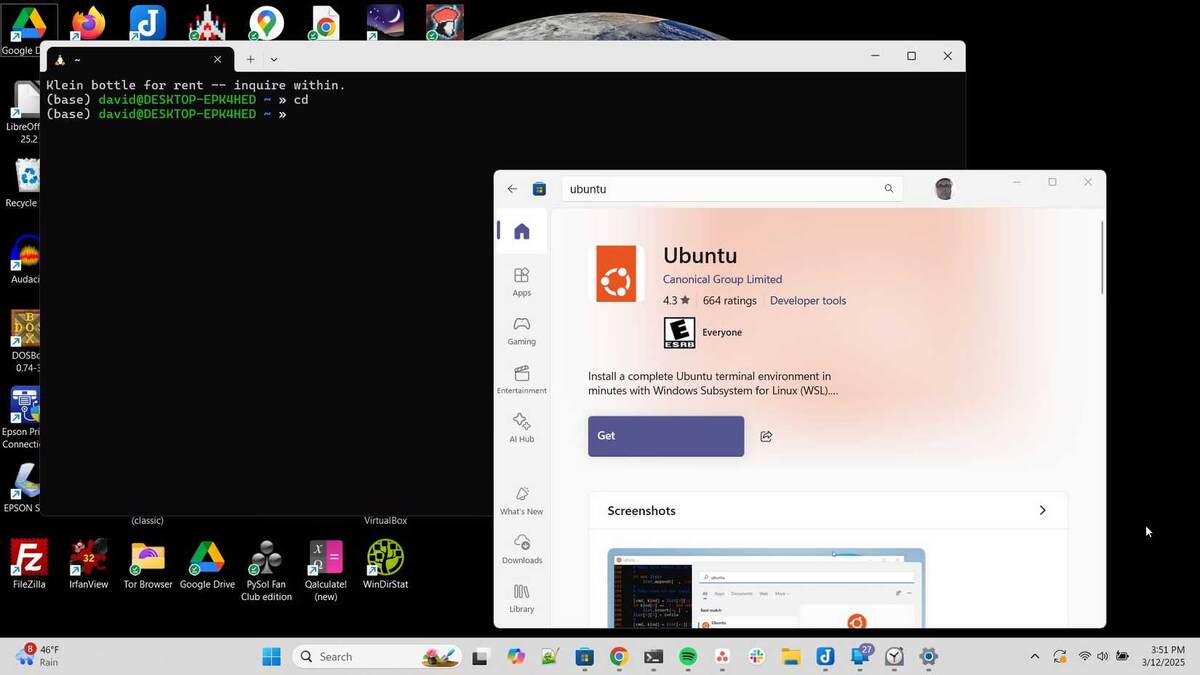
Я бы порекомендовал заценить Arch Linux — в его репозитории AUR есть практически любая нужная утилита.
Если у вас уже есть Linux через WSL — возможности почти без границ
Короче говоря, запускайте почти всё, что захотите.
Измеряйте скорость интернета за пару секунд — прямо в терминале
Молниеносная проверка и больше данных, чем на любом сайте
Зачем ждать, пока откроется сайт-замерщик, чтобы узнать свой пинг или скорость? В терминале проверка стартует моментально. Когда-то я советовал простую утилиту, но с сайтами она не могла тягаться. Сейчас фаворит сменился — это cloudflare-speed-cli.
Достаточно ввести cloudflare-speed-cli и нажать Enter — тест сразу пойдёт. Всё работает быстрее и информативнее любых онлайн-сервисов.
Вы сразу увидите текущую и среднюю скорость скачивания и отдачи в виде наглядных графиков. Все ваши тесты сохраняются в истории. Тут же есть задержка и вся важная информация о соединении — всё в одном экране, никакой рекламы.
Установить её на Linux или macOS можно через официальный скрипт (инструкции ищите на GitHub).
Советую: любую скачанную утилиту всегда проверяйте перед запуском!
Проверьте и прокачайте скорость своей печати
Отлично подходит для тренировки слепого набора
Миниатюрная, но очень приятная программа boomtypr позволяет узнать скорость печати прямо в терминале, без всякого интернета. Всё элементарно: появляется текст, который нужно ввести, и окошко ввода. После завершения теста сразу узнаёте свою точность и символы в минуту.
Длительность теста выбирайте стрелками вверх/вниз. Tab переключает обычный и режим «zen» — идеально, чтобы не отвлекаться ни на что. Всё интуитивно и просто.
На Windows программа устанавливается через Winget.
На macOS — через brew.
В Linux — сборка из исходников.
Новости без рекламы — как раньше: возвращаем RSS в терминал
RSS-ленты в минималистичном стиле
До эпохи соцсетей и умных алгоритмов был простой стандарт — RSS. Подписался раз на любимые ресурсы — и все свежие публикации приходят тебе одним списком. Никаких "рекомендаций", только то, что выбрал сам, и всегда по порядку.
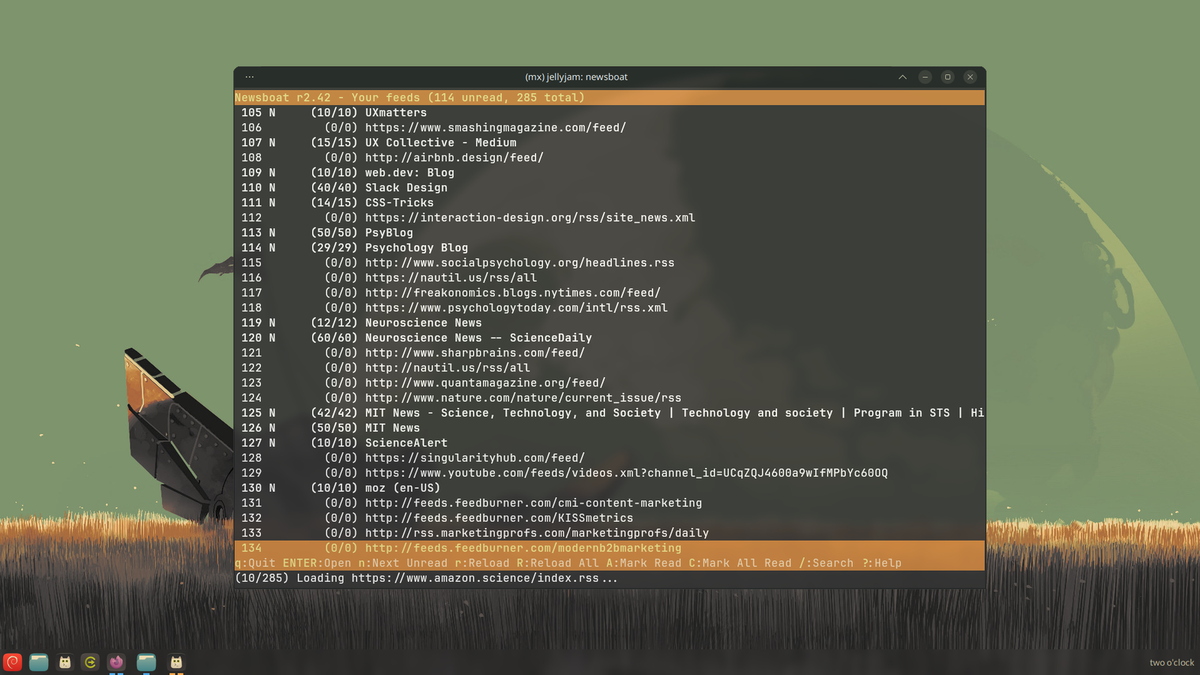
И главное — никаких трекеров и рекламы. Просто собираете RSS-ссылки интересных сайтов, сохраняете их в текстовый файл и открываете через консольный ридер — например, newsboat, как делаю я. Всё чисто: ни баннеров, ни флеша, ни битой анимации.
Управление простое: пролистывание — стрелки, открыть новость — Enter, обновить ленту — «r», открыть статью в браузере — «o», сохранить в .txt — «s», перейти к следующей новости — «n».
Для Windows newsboat ставится через winget.
На Mac — через brew.
В Linux удобнее всего apt, pacman или dnf.
Без лишних сайтов: передавайте файлы напрямую через терминал
Мгновенная ссылка одним движением — проще некуда
Раньше приходилось пользоваться кучей сервисов, чтобы перекинуть файл другу или себе с одного устройства на другое. Постоянно влезала реклама или сайт не работал в нужный момент. На деле всё можно сделать проще и безопасней — обычным curl.
Одна команда curl с указанием имени файла — и всё, ссылка для скачивания готова.
В ответ сразу получаете прямую ссылку для скачивания. Отправляйте кому угодно — никаких лишних регистраций и программ.
Фокус без отвлечений: помодоро-таймер у вас всегда под рукой
Эффективность по «Помодоро» — два клика и работаете!
Метод «Помодоро» — известная техника управления временем: 25 минут активной работы, затем короткий перерыв и снова в бой. Для этого подойдёт удобная и симпатичная программа pomo. Запускаете утилиту, указываете длительность, и рабочая сессия началась — без лишних отвлечений.
Всё просто: вписали "pomo" и время — и таймер пошёл.
В настройках можно поменять продолжительность сессий и перерывов, пропускать паузы, всё управляется горячими клавишами. Из всех таймеров для концентрации этот — лучший, что я пробовал.
Удобно: когда время кончится, появится уведомление, так что можно работать с полной отдачей и не следить за часами. Есть ещё и личная статистика — вызывается командой pomo stats.
В Windows pomo ставится через терминал одной командой.
Подпишитесь на рассылку и узнавайте о новых лайфхаках с терминалом!
На Mac — brew, на Linux — сборка из исходников, в Arch — просто через AUR.
Dell XPS 13 Plus + Linux: отличная пара!
Современный терминал — это уже не скучный чёрный экран с мигающим курсором. Для множества задач консольные утилиты удобнее и быстрее сайтов: забываете про загрузку тяжёлых страниц и вечную рекламу. Попробуйте эти инструменты сами — и удивитесь, насколько проще и приятнее может быть ваш цифровой день.
Если вам понравилась эта статья, подпишитесь, чтобы не пропустить еще много полезных статей!
Премиум подписка - это доступ к эксклюзивным материалам, чтение канала без рекламы, возможность предлагать темы для статей и даже заказывать индивидуальные обзоры/исследования по своим запросам!Подробнее о том, какие преимущества вы получите с премиум подпиской, можно узнать здесь
Также подписывайтесь на нас в:
- Telegram: https://t.me/gergenshin
- Youtube: https://www.youtube.com/@gergenshin
- Яндекс Дзен: https://dzen.ru/gergen
- Официальный сайт: https://www-genshin.ru