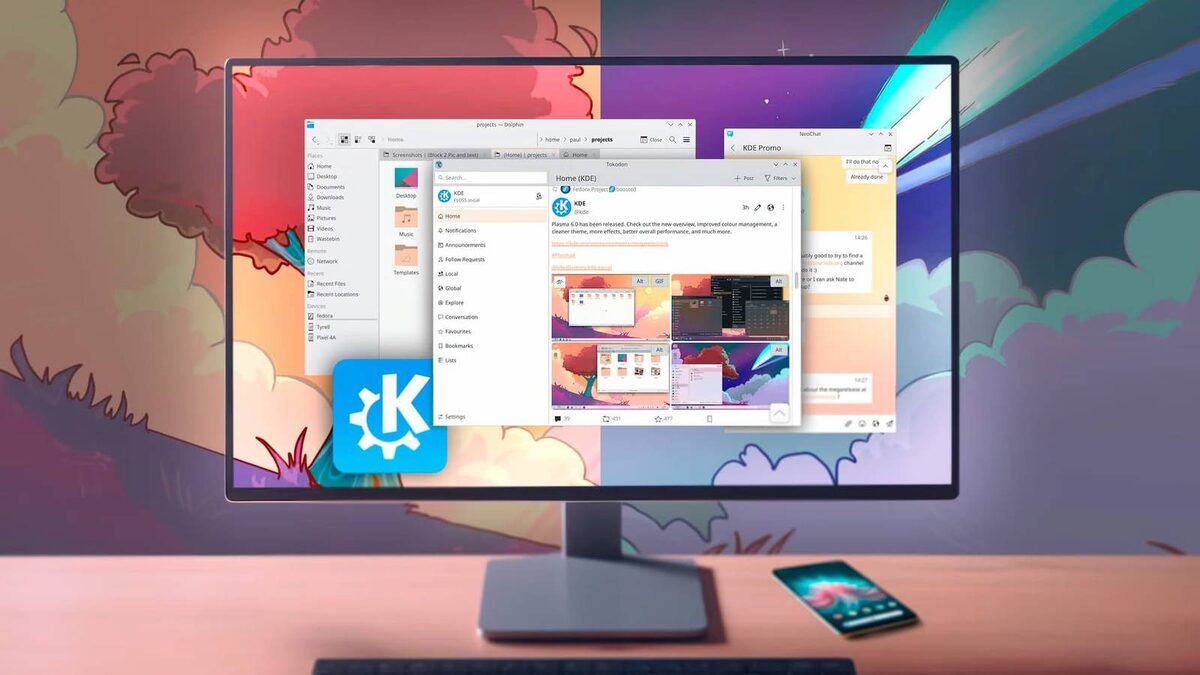
Если вы давно пользуетесь KDE Plasma, наверняка у вас уже выработались свои привычки, и кажется, что вы изучили ее вдоль и поперёк. Но вот что удивительно: даже спустя почти 10 лет за рулём Plasma я снова и снова нахожу в ней крутые мелочи, о которых раньше не слышал! Вот пять продвинутых фишек, о которых мало кто рассказывает — но с ними вы реально станете гуру KDE.
Обожаете KDE Plasma? Вот 5 дистрибутивов Linux, где она главная!
Узнайте, какой дистрибутив KDE Plasma максимально подойдёт вашему стилю работы.
Многослойные рабочие столы с помощью Активностей KDE
Меняйте не только рабочий стол, а всю среду одним движением
Скорее всего, вы уже используете виртуальные рабочие столы для разделения задач. В KDE Plasma эта штука реализована шикарно: создавать столы можно на лету, листать их жестами на тачпаде, а виджет Pager всегда под рукой на панели. Но это только начало — ведь Plasma даёт возможность сделать каждый рабочий стол абсолютно уникальным благодаря системе «Активности»!
Каждая Активность — это как отдельная вселенная: свои рабочие столы, обои, виджеты и даже ярлыки. Например, я делю работу и личные дела так: под каждого клиента у меня своя Активность, а для отдыха — другая. Можно поставить разные списки задач, чтобы не путаться. Переключил Активность — и сразу понял, чем сегодня заняться.
Настроить Activities проще простого: откройте Настройки > Приложения и окна > Активности. Тут вы создаете и меняете Активности под любые задачи. Для быстрого переключения — Super (Win)+Q. Кстати, рекомендую заглянуть в подробный гайд по Активностям KDE, там море полезного!
Заставьте приложения запускаться там и так, как вам нужно!
Больше не нужно вручную таскать и растягивать окно Spotify — пусть открывается само куда надо
Виртуальные столы и Активности — это только часть мощи Plasma. А как насчёт того, чтобы приложения сами появлялись на нужном столе, в нужном размере и сразу там, где удобно? Для этого существуют «Правила окон» (KWin Window Rules). Просто настраиваете: этому приложению — такая позиция, такой размер и нужная Активность или стол по умолчанию.
У меня, к примеру, Spotify всегда стартует на самом далёком виртуальном столе в «личной» Активности, а Discord — на соседнем. Все чаты и музыка вынесены в отдельное пространство, а основной стол — только для работы. Браузер слева, Obsidian справа: идеальное рабочее место для ресёрча, без ручной возни в каждом запуске.
Правило создаётся в Системных настройках > Управление окнами > Правила окон. Жмёте «Добавить», выбираете нужное приложение и выставляете параметры: положение, размер, свёрнутое/развернутое состояние — и так далее.
Прокачайте KRunner: ваш универсальный командный центр
KRunner — это гораздо больше, чем просто запуск приложений!
Практически все слышали о KRunner — это быстрая строка поиска в стиле Spotlight (Alt+Пробел). Обычно её используют для быстрого запуска программ, но возможности у неё куда шире! Через KRunner можно моментально переводить величины, решать примеры, искать в закладках, находить файлы, проверять орфографию, завершать "подвисшие" приложения — и это далеко не всё.
Чаще всего лично я ищу с помощью KRunner свои закладки и историю браузера: ввёл пару слов — и сразу перешёл туда, куда нужно, без лишних движений.
Чтобы открыть все опции, загляните в Настройки > Рабочее пространство > Поиск > Plasma Search. Тут можно включить нужные плагины: история браузера, закладки, калькулятор, словарь и так далее. Самые полезные выводите выше, чтобы видеть их первым делом. Реально, KRunner способен заменить вам сразу кучу отдельных программ и сделать работу намного удобнее.
Вот как я превратил свой Linux в настоящий клён macOS с помощью KDE Plasma
Пошаговый план — сделать Plasma внешне и по ощущениям такой же, как macOS.
Автоматизация по содержимому буфера: копируйте — и магия происходит сама!
Буфер обмена в Plasma: история, QR, автоматизация и встроенный редактор в одном флаконе!
Мало кто знает, что буфер обмена в Plasma — настоящий клад! Жмите Super+V, и у вас перед глазами вся история скопированного: текст, файлы, картинки. В пару кликов можно найти нужное, а важные фрагменты помечать звёздочкой для быстрого доступа. Нужно что-то подправить? Встроенный редактор всегда тут как тут.
Но всё становится действительно интересно, когда настраиваете автоматические действия (Actions): с помощью RegExp-шаблонов Plasma сама реагирует на нужное содержимое. Например, сама запускает скрипты на скопированном тексте, открывает ссылки, обрабатывает данные — без кликов и лишних телодвижений. А ещё есть режим, когда всё выделенное мышкой тут же летит в буфер — даже без Ctrl+C!
Всё настраивается прямо из трея: задаёте триггеры, настраиваете поведение, выбираете сколько элементов хранить — под любые задачи. Если хочется разобраться глубже — ищите подробные обзоры буфера Plasma, оно того стоит!
Управляйте своим Linux-компьютером с телефона: запускайте любые команды удалённо!
Блокируйте, выключайте, открывайте приложения — одним тапом на экране смартфона!
Если доводилось пользоваться KDE Plasma, наверняка слышали о KDE Connect — мост между смартфоном и ПК: отправка файлов, показ уведомлений, удалённое управление. Но самое мощное — модуль Run Command! Здесь вы заранее прописываете любые команды для терминала, а потом запускаете их прямо с телефона в один тап.
Хотите ещё таких лайфхаков и секретов по KDE Plasma? Подпишитесь на рассылку!
Для чего это нужно? Например, чтобы одним касанием усыплять ПК, выключать, блокировать, запускать VPN, завершать процессы или даже стартовать Steam (да, прямо в Big Picture!). Эта фишка настолько крутая, что я даже начал учить Bash, чтобы автоматизировать всё, что только можно. И всё управление — прямо с мобильника!
Настроить всё просто: ставите KDE Connect на смартфон, связываете с ПК (в Plasma по умолчанию уже есть всё нужное). В программе на компьютере откройте раздел Run Commands — добавьте свои команды. Они тут же появятся в приложении на телефоне, и их можно вынести отдельным виджетом на главный экран.
Я управляю Linux прямо с Android — вот как всё устроено!
Смартфон становится вашим настоящим пультом управления для ПК на Linux.
KDE Plasma — рабочий стол, который умеет удивлять снова и снова!
Вот вам подборка реально мощных скрытых возможностей KDE Plasma — всё проверено на практике! Если хоть одна функция зашла — поздравляю, вы на пару шагов ближе к линуксоидскому мастерству. Мало? Вот ещё пять признаков, что вы уже не новичок в мире Linux!
Kubuntu Focus M2 Gen 6
Если вам понравилась эта статья, подпишитесь, чтобы не пропустить еще много полезных статей!
Премиум подписка - это доступ к эксклюзивным материалам, чтение канала без рекламы, возможность предлагать темы для статей и даже заказывать индивидуальные обзоры/исследования по своим запросам!Подробнее о том, какие преимущества вы получите с премиум подпиской, можно узнать здесь
Также подписывайтесь на нас в:
- Telegram: https://t.me/gergenshin
- Youtube: https://www.youtube.com/@gergenshin
- Яндекс Дзен: https://dzen.ru/gergen
- Официальный сайт: https://www-genshin.ru