Всем привет! Купили свой первый iPhone? Поздравляю и добро пожаловать в «семью». Переход с Android может показаться запутанным, но на самом деле iOS — система дружелюбная, если знать, куда нажимать.
В этой статье разберем, как правильно перенести данные, настроить систему, чтобы она не «жрала» батарею, и к каким фишкам интерфейса нужно привыкнуть.
Полезный бонус: стильная аватарка в один клик
Прежде чем перейдем к настройкам, маленькая рекомендация. В соцсетях нас встречают по одежке, а точнее — по аватарке. Если не хотите тратить часы на фотосессии, есть Telegram-боты. Закидываете в них своих селфи, нажимаете кнопку, и нейросеть выдает пачку стильных аватарок в разных стилях. Можно даже сделать видео-аву или превратить фото в картину.
1. Активация и перенос данных
Когда вы впервые включаете iPhone, он сам ведет вас за руку.
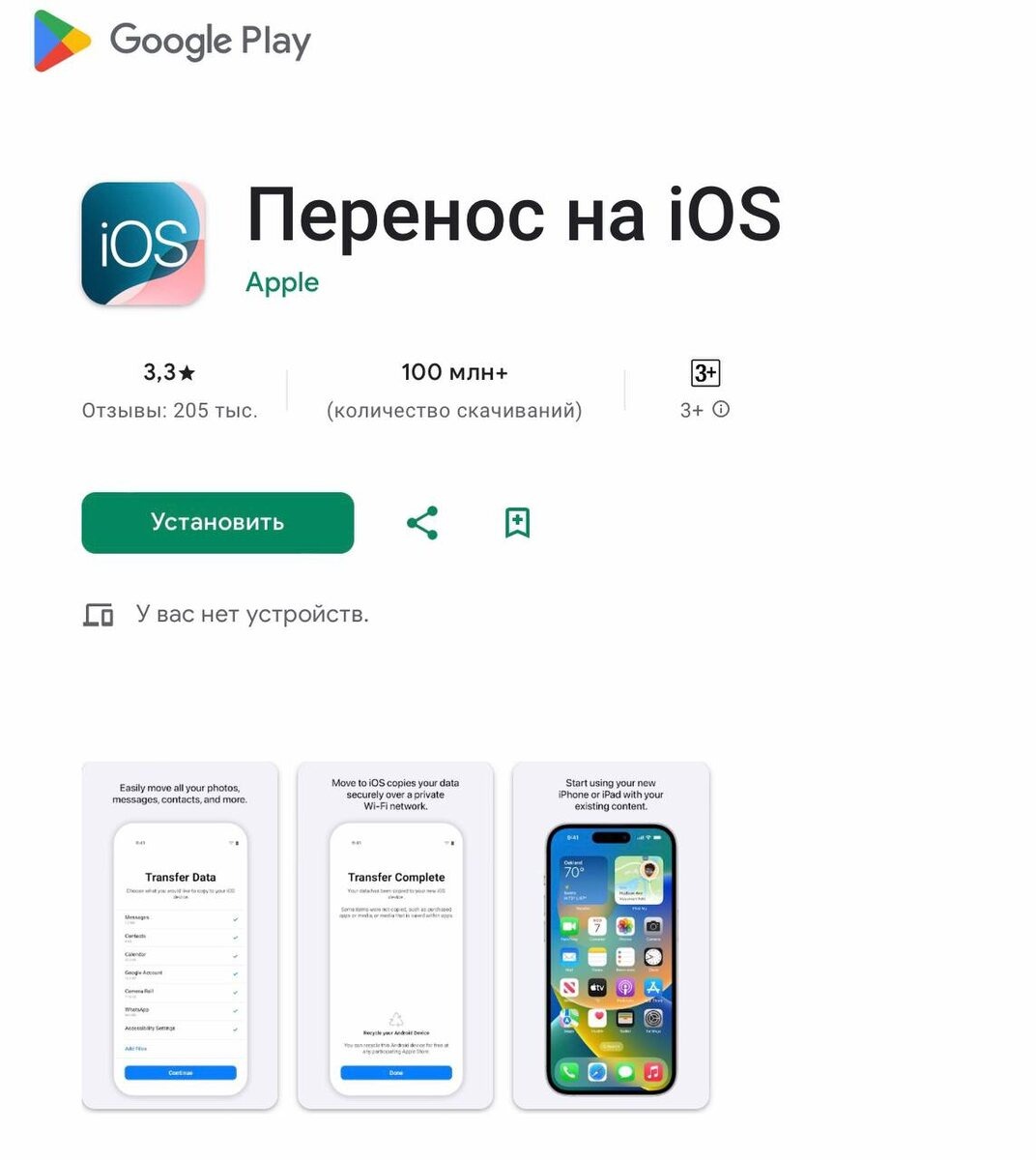
- Перенос с Android: В процессе настройки появится экран «Приложения и данные». Выбирайте пункт «Перенести данные с Android». На старый телефон нужно будет скачать приложение «Перенос на iOS» из Google Play.
- Apple ID: Это ваш главный пропуск в мир Apple. Если учетки еще нет, создайте её прямо на устройстве (это бесплатно).
Важно: Обязательно запишите пароль! Apple ID привязывается к железу, и восстановить доступ потом бывает непросто.
2. Установка приложений и музыка
На iOS один главный магазин — App Store. Поиск там умный: можно вбивать не название, а суть (например, «редактор видео»).
А что с музыкой?
Для тех, кто привык просто закидывать MP3 в память телефона, новости неоднозначные. На iOS либо стриминг (Apple Music, Spotify), либо синхронизация через компьютер:
- Подключаем iPhone к ПК.
- Используем iTunes (для Windows) или Finder (для Mac).
- Просто перетаскиваем папку с музыкой в программу и жмем «Синхронизировать».
3. Закрытость системы: это плюс или минус?
На iPhone нельзя скачать файл из браузера и просто его «установить». Тут нет классического файлового менеджера с доступом к корню системы.
Почему это хорошо?
- Безопасность: Вы практически не можете поймать вирус.
- Стабильность: Никакое приложение не «сломает» систему, залезв не в ту папку.
4. Настраиваем интерфейс и экономим заряд
Чтобы iPhone жил дольше и не раздражал лишними уведомлениями, пройдитесь по этим пунктам:
- Сотовая связь: В настройках выберите принудительно «4G» (LTE), если в вашем городе нет 5G. Постоянный поиск несуществующей сети 5G быстро высаживает аккумулятор.
- Обновление контента: Зайдите в Основные -> Обновление контента и выключите его. Приложения перестанут грузить данные в фоне, а батарея скажет «спасибо».
- Оптимизированная зарядка: В разделе Аккумулятор включите эту функцию. iPhone будет заряжаться до 80% быстро, а остальные 20% добирать перед вашим пробуждением. Это продлит жизнь батарее на годы.
5. Камера: секрет «чистых» снимков
Многие жалуются, что фото на iPhone занимают много места или не открываются на компьютере.
Совет: Зайдите в Настройки -> Камера -> Форматы и выберите «Наиболее совместимый». Так фото будут сохраняться в привычном JPEG, который прочитает любой телевизор или старый ПК.
И выключите Live Photos в самой камере, если не хотите, чтобы каждое фото превращалось в трехсекундное видео.
Итог
Переход на iOS занимает буквально 15 минут. Система стабильная, безопасная и очень плавная.
Подписывайтесь на канал, ставьте лайк, если статья была полезной! В комментариях пишите: какой ваш первый iPhone и как Вы перенесли данные?