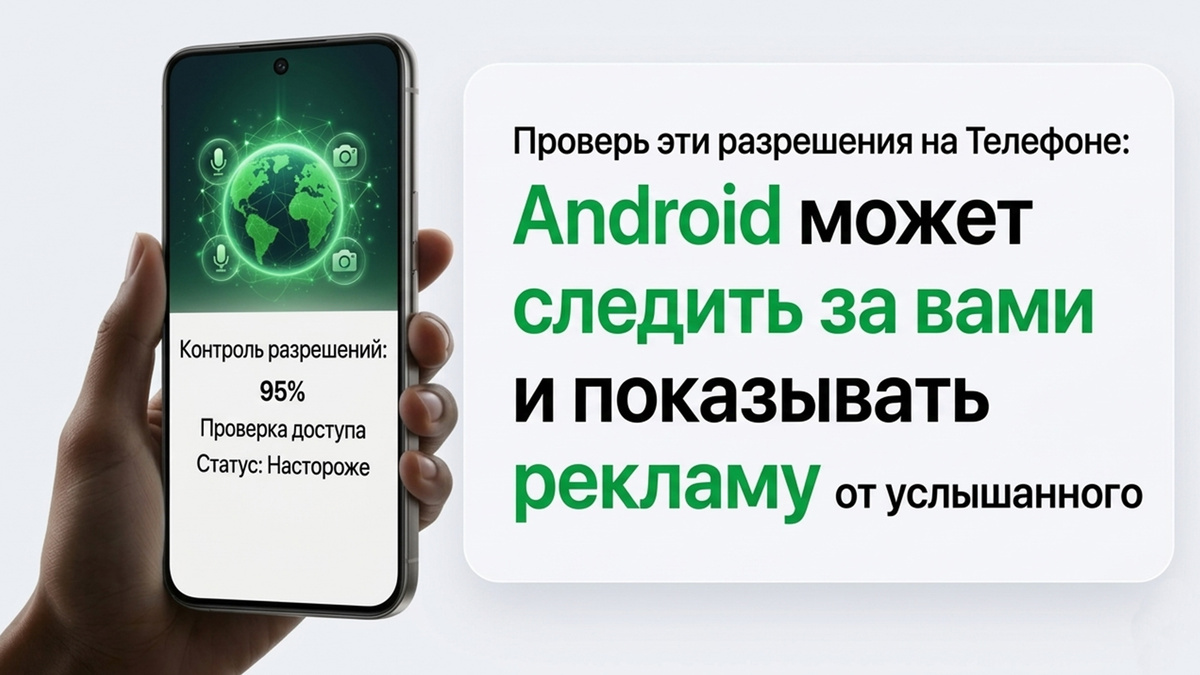
Многие пользователи замечали странное совпадение: стоит обсудить какую-то тему вслух, как спустя короткое время в ленте YouTube, Instagram или TikTok появляется реклама или видео на ту же тему. Это не случайность. Ваш смартфон может использовать микрофон для фонового мониторинга даже тогда, когда вы им не пользуетесь. В этой статье мы разберем, как проверить настройки разрешений и закрыть приложениям доступ к вашим разговорам.
Почему это происходит?
Смартфоны собирают данные не только через поисковые запросы, но и с помощью:
- Микрофона (основной метод прослушивания);
- Камеры;
- Геолокации (отслеживание перемещений);
- Адресной книги (доступ к вашим контактам).
Часто настройки доступа к микрофону сбрасываются или автоматически включаются после обновления системы Android или самих приложений. Поэтому важно регулярно проводить аудит разрешений.
Пошаговая инструкция: Как отключить прослушку
1. Переход в Диспетчер разрешений
Откройте Настройки вашего телефона и прокрутите вниз до раздела Защита конфиденциальности (на разных моделях этот пункт может отличаться).
На других моделях телефонов данные настройки можно поискать через поиск, впишите слова "Конфиденциальность" "Разрешения" "Доступ к микрофону"
2. Настройка доступа к микрофону
В списке разрешений выберите Микрофон. Здесь вы увидите список всех приложений, разделенный на категории: в правом верхнем углу нажмите три точки - показать системные процессы
- «Разрешено всегда»;
- «Разрешено только при использовании»;
- «Запрещено».
Что нужно сделать:
- Внимательно изучите список приложений, имеющих доступ. Например, если у вас 22 приложения, а 10 из них имеют доступ к микрофону — это повод для проверки. Можно запретить всем без исключения приложениям.
При отключении некоторых сервисов, например Google, может выходить предупреждение - Без этого разрешения основные функции устройства могут работать неправильно. Всё равно отключаем, система пытается вас отговорить.
- Системные сервисы Google. Важно: отключите доступ для приложений Google, Google Chrome и Gmail.
- Магазины приложений: Google Play Store (Play Маркет) практически никогда не нуждается в постоянном доступе к микрофону — его можно смело отключать.
3. Другие критические разрешения
По аналогичной схеме рекомендуется проверить и отключить лишнее в следующих разделах:
Внизу основного меню нажмите: Все разрешения
- Камера: Оставьте доступ только для приложения «Камера» и тех мессенджеров, через которые вы совершаете видеозвонки.
- Местоположение: Многим приложениям (например, калькулятору или играм и т.д.) незачем знать ваши координаты.
- Устройства поблизости: Эту настройку в большинстве случаев можно полностью отключить для сторонних приложений.
Что будет, если отключить «нужное» разрешение?
Не стоит бояться отключать доступ. Если приложению действительно понадобится микрофон (например, вы решите записать видео в Instagram), при запуске функции смартфон просто выдаст запрос: «Разрешить приложению доступ к микрофону?». Вы сможете включить его в одно касание.
Заключение
Регулярная проверка разрешений — это не только вопрос вашей приватности, но и способ экономии заряда батареи, так как фоновые процессы, использующие микрофон и геолокацию, потребляют значительное количество энергии. Уделите 5 минут настройке своего устройства, чтобы ваш смартфон работал на вас, а не против вас.