NVIDIA App – это новейшее приложение от NVIDIA, призванное заменить собой привычные GeForce Experience и NVIDIA Control Panel. Оно объединяет в себе функционал для оптимизации игр, записи игрового процесса, обновления драйверов и тонкой настройки графики. Если вы хотите получить максимум от своей видеокарты NVIDIA, разобраться в настройках NVIDIA App – первый шаг к этому.
В этой статье мы подробно разберем, как настроить NVIDIA App, чтобы оно максимально соответствовало вашим потребностям.
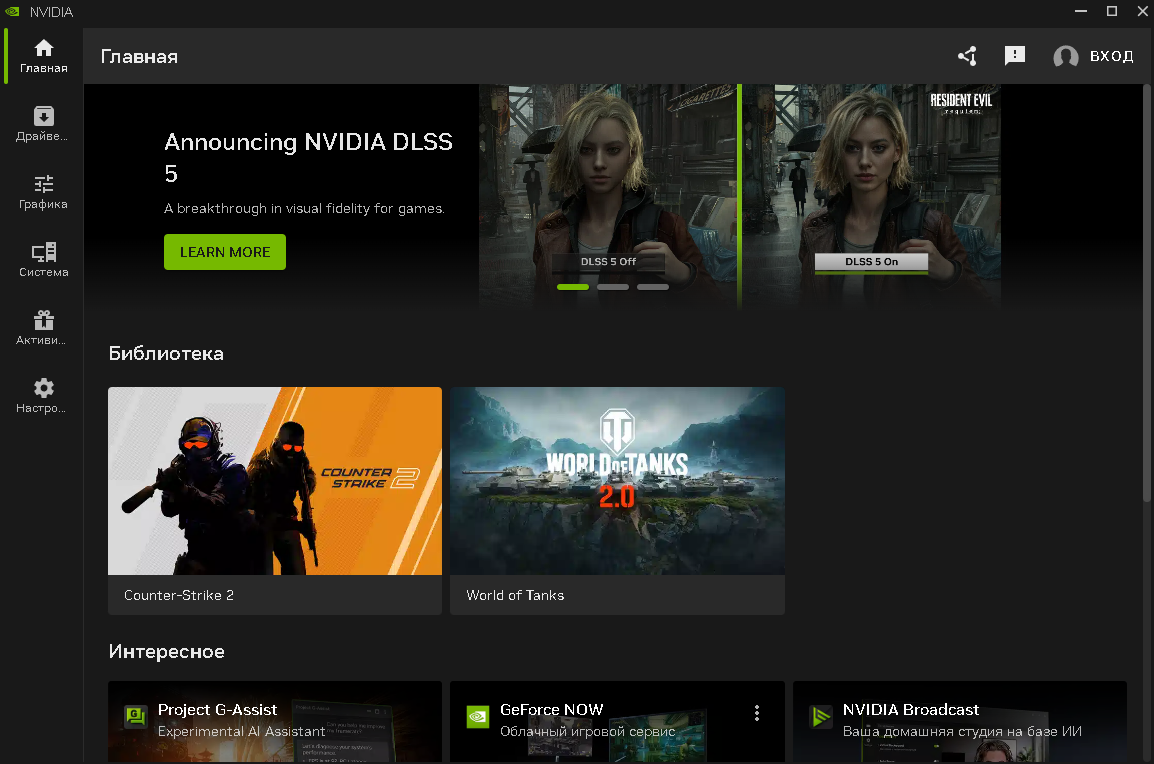
Шаг 1: Установка NVIDIA App
Прежде всего, вам необходимо установить NVIDIA App. Если у вас уже установлен GeForce Experience, приложение предложит обновиться до NVIDIA App. Если нет, вы можете скачать его с официального сайта NVIDIA.
- Скачайте установщик: Перейдите на официальный сайт NVIDIA и найдите раздел загрузки драйверов и программного обеспечения. Выберите NVIDIA App.
- Запустите установщик: Следуйте инструкциям на экране. Обычно процесс установки прост и не требует особых знаний.
- Перезагрузите компьютер: После установки рекомендуется перезагрузить компьютер, чтобы все изменения вступили в силу.
Шаг 2: Первоначальная настройка и вход в аккаунт
После первого запуска NVIDIA App вам будет предложено войти в свой аккаунт NVIDIA. Это позволит синхронизировать ваши настройки между устройствами и получить доступ к дополнительным функциям.
- Вход в аккаунт: Введите свои учетные данные NVIDIA. Если у вас нет аккаунта, вы можете создать его бесплатно.
- Обзор интерфейса: Ознакомьтесь с основным интерфейсом приложения. Он разделен на несколько ключевых разделов:Главная (Home): Здесь вы найдете рекомендации по играм, новости от NVIDIA, а также быстрый доступ к оптимизации игр.
Игры (Games): Список всех обнаруженных игр на вашем компьютере. Здесь вы можете оптимизировать настройки для каждой игры.
Драйверы (Drivers): Информация о текущей версии драйвера и доступных обновлениях.
Настройки (Settings): Основной раздел для тонкой настройки приложения и графики.
Шаг 3: Оптимизация игр
Одной из ключевых функций NVIDIA App является автоматическая оптимизация настроек игр для достижения наилучшего баланса между качеством графики и производительностью.
- Перейдите в раздел "Игры": Найдите игру, которую хотите оптимизировать.
- Нажмите "Оптимизировать": Для каждой игры будет доступна кнопка "Оптимизировать". Нажав на нее, NVIDIA App проанализирует вашу систему и настройки игры, а затем предложит оптимальные параметры.
- Ручная настройка (при необходимости): Если вы не полностью удовлетворены автоматической оптимизацией, вы можете вручную настроить параметры графики для каждой игры. Для этого нажмите на значок шестеренки рядом с кнопкой "Оптимизировать" и выберите "Настройки игры". Здесь вы сможете регулировать такие параметры, как разрешение, сглаживание, тени, текстуры и другие.
Шаг 4: Настройка драйверов
NVIDIA App упрощает процесс обновления драйверов, делая его более интуитивным.
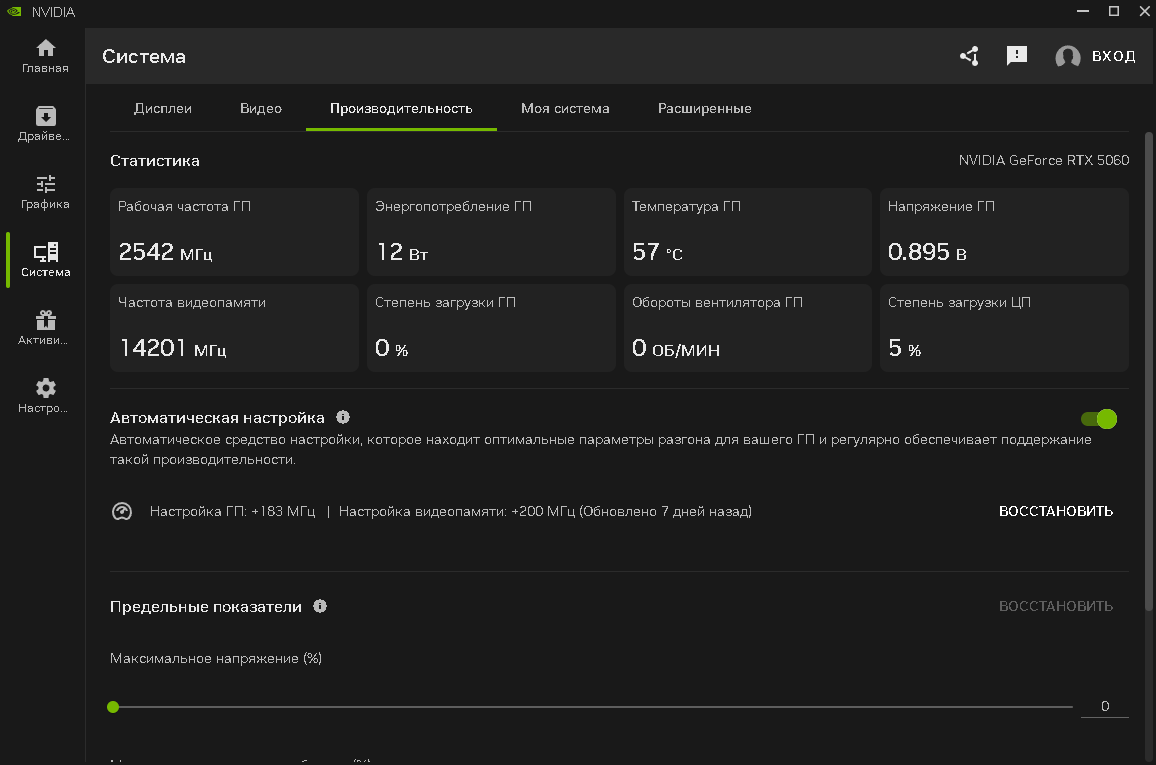
- Перейдите в раздел "Драйверы": Здесь вы увидите текущую версию установленного драйвера и информацию о доступных обновлениях.
- Выберите тип установки:Экспресс-установка (Express Installation): Рекомендуется для большинства пользователей. Устанавливает все компоненты драйвера автоматически.
Выборочная установка (Custom Installation): Позволяет выбрать, какие компоненты драйвера вы хотите установить. Это может быть полезно для опытных пользователей, которые хотят установить только определенные функции или избежать установки ненужных программ. - Нажмите "Загрузить и установить": После выбора типа установки нажмите соответствующую кнопку. NVIDIA App загрузит и установит новый драйвер.
Шаг 5: Тонкая настройка графики в разделе "Настройки"
Раздел "Настройки" в NVIDIA App – это ваш главный инструмент для управления общими графическими параметрами, которые будут применяться к большинству игр, если не переопределены индивидуальными настройками игры.
- Откройте раздел "Настройки": В левой панели приложения найдите и выберите пункт "Настройки".
- Общие настройки:Автоматическое обновление драйверов: Здесь вы можете включить или отключить автоматическое уведомление о выходе новых драйверов. Рекомендуется оставить эту опцию включенной, чтобы всегда иметь актуальные драйверы для лучшей производительности и стабильности.
Оптимизация игр: Вы можете выбрать, будет ли NVIDIA App автоматически предлагать оптимизацию для новых игр, которые вы устанавливаете.
Запись и трансляция: Если вы планируете записывать игровой процесс или вести трансляции, здесь вы можете настроить основные параметры, такие как разрешение записи, частота кадров и кодек. - Настройки графики (для продвинутых пользователей):Режим управления электропитанием: Этот параметр позволяет выбрать, как ваша видеокарта будет управлять потреблением энергии. Варианты могут включать "Оптимальная производительность" (максимальная производительность, но выше энергопотребление) и "Максимальная производительность" (всегда использовать максимальную мощность, даже если это не требуется). Для игр обычно рекомендуется "Оптимальная производительность".
Фильтрация текстур: Здесь вы можете настроить качество фильтрации текстур. Более высокое качество обеспечивает более четкие текстуры на поверхностях под разными углами, но может незначительно снизить производительность.
Вертикальная синхронизация (V-Sync): Этот параметр помогает устранить разрывы изображения (screen tearing), синхронизируя частоту кадров игры с частотой обновления вашего монитора. Вы можете выбрать "Адаптивная", "Быстрая" или "Включено/Отключено".
Анизотропная фильтрация: Улучшает четкость текстур на дальних расстояниях. Увеличение этого параметра может немного повлиять на производительность.
Сглаживание (Anti-Aliasing): Уменьшает "лесенки" на краях объектов. Различные методы сглаживания (FXAA, SMAA, MSAA) предлагают разный баланс между качеством и производительностью.
Другие параметры: В зависимости от вашей видеокарты и версии драйвера, здесь могут быть доступны и другие настройки, такие как режим низкой задержки (Low Latency Mode), которые могут улучшить отзывчивость игры.
Шаг 6: Использование дополнительных функций
NVIDIA App предлагает ряд дополнительных функций, которые могут улучшить ваш игровой опыт.
- Запись и трансляция (ShadowPlay):Включите запись: В разделе "Настройки" найдите подраздел "Запись и трансляция" или "ShadowPlay". Включите эту функцию.
Настройте параметры записи: Выберите, хотите ли вы записывать последние моменты игры (функция "Мгновенный повтор"), записывать вручную или вести трансляцию. Настройте разрешение, частоту кадров, битрейт и папку для сохранения записей.
Горячие клавиши: Назначьте удобные горячие клавиши для начала/остановки записи, включения/отключения микрофона и других функций. - Производительность и мониторинг:Оверлей производительности: В разделе "Настройки" вы можете включить оверлей производительности, который будет отображать в игре информацию о частоте кадров (FPS), загрузке процессора и видеокарты, температуре и других параметрах. Это очень полезно для мониторинга производительности и поиска узких мест.
Настройте отображение: Выберите, какие именно метрики вы хотите видеть на экране.
Управление профилями:Создание профилей: Для каждой игры можно создать отдельный профиль настроек. Это позволяет иметь разные настройки для разных игр, например, максимальное качество для одиночных игр и максимальная производительность для соревновательных онлайн-игр.
Даже с таким удобным приложением, как NVIDIA App, иногда могут возникать вопросы или проблемы. Вот несколько советов по их устранению и общие рекомендации:
- Обновляйте NVIDIA App регулярно: Как и драйверы, само приложение получает обновления, которые могут исправлять ошибки, добавлять новые функции и улучшать производительность. Убедитесь, что у вас установлена последняя версия.
- Проверьте совместимость: Убедитесь, что ваша видеокарта NVIDIA поддерживается NVIDIA App. Хотя большинство современных карт совместимы, всегда полезно проверить системные требования.
- Перезагрузите приложение или компьютер: Если вы столкнулись с зависанием или некорректной работой, попробуйте закрыть NVIDIA App и запустить его снова. Если это не помогло, перезагрузка компьютера часто решает многие проблемы.
- Сброс настроек: Если вы экспериментировали с настройками и теперь игры работают хуже, вы можете сбросить настройки NVIDIA App к значениям по умолчанию. Это можно сделать в разделе "Настройки" или, в крайнем случае, переустановив приложение.
- Используйте форум поддержки NVIDIA: Если вы столкнулись с проблемой, которую не можете решить самостоятельно, обратитесь к официальному форуму поддержки NVIDIA. Там вы найдете множество полезной информации, а также сможете задать свой вопрос сообществу или специалистам NVIDIA.
- Экспериментируйте с настройками: Не бойтесь экспериментировать с различными настройками, особенно в разделе "Настройки графики". Изменение одного параметра может значительно повлиять на производительность или качество изображения. Всегда делайте изменения по одному, чтобы понять, как каждый параметр влияет на вашу систему.
- Мониторинг производительности: Используйте встроенный оверлей производительности (или сторонние программы, такие как MSI Afterburner), чтобы отслеживать FPS, температуру и загрузку видеокарты и процессора. Это поможет вам понять, какие настройки влияют на производительность и где находятся "узкие места" вашей системы.
- Очистка кэша шейдеров: Иногда проблемы с производительностью или графикой могут быть связаны с поврежденным кэшем шейдеров. В NVIDIA App пока нет прямой функции для очистки кэша, но вы можете сделать это вручную, удалив содержимое папки C:\ProgramData\NVIDIA Corporation\NV_Cache (или аналогичной, в зависимости от вашей системы).
Заключение
NVIDIA App – это мощный и удобный инструмент, который значительно упрощает управление вашей видеокартой NVIDIA. От автоматической оптимизации игр до тонкой настройки графики и записи игрового процесса – все это доступно в одном приложении. Потратив немного времени на изучение и настройку NVIDIA App, вы сможете значительно улучшить свой игровой опыт, добиться максимальной производительности и наслаждаться играми в лучшем качестве.
Помните, что оптимальные настройки могут отличаться для каждого пользователя и каждой системы. Не бойтесь экспериментировать, и вы обязательно найдете идеальный баланс для себя.