
Я слушаю музыку в Spotify практически каждый день, но версия для Linux давно действует мне на нервы. Если вам достаточно просто включать и слушать треки, проблем не возникнет. Но как только захочется чего-то большего — сразу начинают вылезать досадные недочёты, которые в Linux-версии так и не исправили.
Во-первых, как отмечали многие, десктопное приложение иногда ведёт себя странно: то «крестик» не работает, то всплывают ненужные уведомления о локальных файлах, то оформление «плывёт» на некоторых дистрибутивах. Во многом это потому, что Spotify для Linux больше не поддерживают официально. И до сих пор нет нормального виджета “сейчас играет” для рабочего стола! Больше всего раздражает именно это — ради простой информации о песне постоянно приходится открывать громоздкий Spotify. Утомительно и неудобно!
В какой-то момент меня это достало, и я решил: пора сделать Spotify действительно удобным! Я создал свой виджет, который отображает название и исполнителя текущего трека прямо на рабочем столе — никаких окон и хлопот. В этой статье поделюсь пошаговой инструкцией, чтобы вы тоже смогли настроить себе такой же удобный музыкальный помощник на Linux.
Шаг 1: Подбираем инструменты и закладываем фундамент проекта
Ни один мастер не обходится без хороших инструментов
Почему именно Linux так классен для экспериментов с софтом? Потому что здесь можно легко собрать под себя всё, что душа пожелает. Для этого проекта понадобятся всего три вещи: Playerctl (маленькая «палочка-выручалочка» для управления медиаплеерами), скрипт на Python (можно просто набрать или скопировать его) и Conky — мощная программа для стильных и лёгких виджетов прямо на рабочем столе. Playerctl нужен, чтобы вытащить у Spotify все данные о песне и передать их нашему скрипту.
Сначала установим все необходимое и откроем отдельную папку для нового проекта. Запустите команды ниже для установки Playerctl.
Если у вас Arch или Fedora — просто используйте соответствующие команды для установки:
Я буду показывать на примере Linux Mint. Если у вас ещё не установлен Spotify или остальные инструменты, ставьте их через Центр программ или стандартный менеджер пакетов. А в Spotify проще всего зайти с помощью QR-кода со смартфона.
Прежде чем двигаться дальше, проверьте — корректно ли Playerctl получает информацию от Spotify. Запустите Spotify, включите любой трек, после чего выполните эту команду. Если всё работает правильно, Playerctl сразу выдаст название песни и исполнителя.
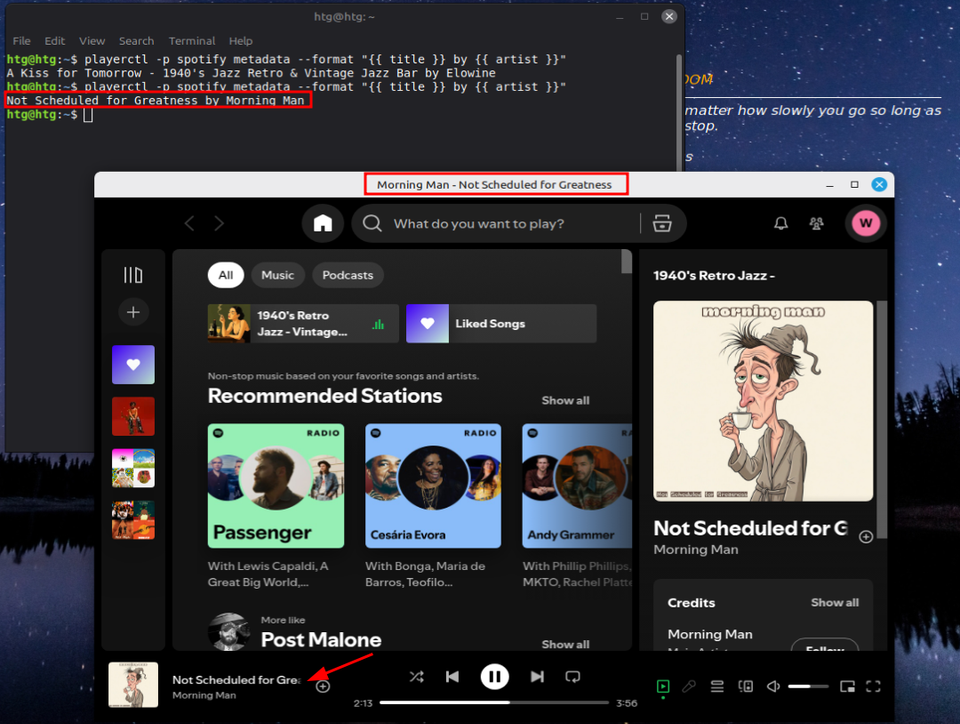
Теперь самое время создать новую папку для проекта — используйте команду mkdir, например с названием 'Spotify Widget Project'. Зайдите в нее командой cd и переходите к следующему этапу.
Spotify
Переходим к самой интересной части — ради нее всё и затевалось:
Шаг 2: Делаем «мозг» виджета — обрабатываем треки из Spotify
Пора превратить данные из Spotify в рабочий скрипт
Оказавшись в папке проекта, откройте любимый текстовый редактор и создайте файл spotify_now_playing.py. Вставьте в него пример скрипта, который приведён ниже. Новичкам будет удобнее работать через nano, а чтобы скрипт стал исполняемым — просто введите команду chmod.
В nano: чтобы сохранить, нажмите Ctrl + O и Enter, а для выхода — Ctrl + X.
Шаг 3: Создаём красивый виджет с помощью Conky
Делаем стильный и аккуратный виджет через Conky
Conky — идеальный выбор для тех, кто хочет сделать свой рабочий стол уникальным. Если Conky ещё не установлен — ставим его через менеджер пакетов вашей системы.
Вернитесь в папку с проектом, создайте новый файл настроек spotify-widget.conkyrc — и скопируйте туда содержимое, которое указано ниже.
Сохраните изменения и протестируйте совместную работу Playerctl, Python и Conky: если всё настроено корректно, на рабочем столе появится ваш стильный музыкальный виджет.
Если вдруг у вас GNOME (или похожее окружение), виджет иногда исчезает при щелчке по рабочему столу. В этом случае откройте настройки conkyrc и замените own_window_type = 'desktop' на 'normal'.
Шаг 4: Делаем виджет автозапускаемым при загрузке системы
Настраиваем автоматический запуск виджета
Финишная прямая — чтобы ваш виджет появлялся на рабочем столе сразу после включения компьютера. В Linux Mint, Ubuntu или Fedora откройте меню, найдите раздел "Автозагрузка" или "Startup Applications", добавьте новую пользовательскую команду и вставьте этот текст. Ключ -p 30 добавляет задержку 30 секунд, чтобы успели появиться обои.
Можно также сделать файл .desktop — этот способ работает в любом дистрибутиве. В терминальном редакторе создайте новый файл, скопируйте туда пример, сохраните и закройте.
Этот небольшой проект не только займет вас на выходных, но и действительно сделает работу за компьютером приятнее! Подумайте сами — сколько времени вы сэкономите, если больше не нужно открывать Spotify, чтобы узнать, что сейчас играет? Прокачайте свой Linux-рабочий стол — начните уже сегодня!
Если вам понравилась эта статья, подпишитесь, чтобы не пропустить еще много полезных статей!
Премиум подписка - это доступ к эксклюзивным материалам, чтение канала без рекламы, возможность предлагать темы для статей и даже заказывать индивидуальные обзоры/исследования по своим запросам!Подробнее о том, какие преимущества вы получите с премиум подпиской, можно узнать здесь
Также подписывайтесь на нас в:
- Telegram: https://t.me/gergenshin
- Youtube: https://www.youtube.com/@gergenshin
- Яндекс Дзен: https://dzen.ru/gergen
- Официальный сайт: https://www-genshin.ru