
Betaflight Configurator — это официальное графическое приложение для настройки полетных контроллеров с прошивкой Betaflight. Оно позволяет гибко конфигурировать параметры дрона без необходимости использования командной строки (CLI), хотя CLI также доступен для продвинутых пользователей.
Основные возможности:
1. Подключение
Поддерживает подключение через USB (UART) или Bluetooth (если контроллер имеет модуль).
2. Настройка Полетных Режимов
- Acro (полный ручной контроль, без стабилизации).
- Angle (автоматическая стабилизация по углам).
- Horizon (гибридный режим: стабилизация + акробатика).
- Air Mode (постоянная работа PID даже при нулевом газе).
- Beeper (пищалка для поиска дрона).
- Turtle Mode (режим "черепахи" для переворота после падения).
3. Настройка PID и Фильтров
- Регулировать PID-коэффициенты (Pitch, Roll, Yaw).
- Настраивать фильтры шумов (RPM Filtering, Gyro Lowpass).
- Включать Dynamic Notch Filter для подавления вибраций.
4. Настройка Receiver (Приемника)
- Поддержка протоколов: SBUS, IBUS, CRSF, Spektrum, PWM.
- Калибровка стиков пульта и проверка каналов.
5. OSD (On-Screen Display)
- Настройка информации, отображаемой на FPV-очках/экране
6. Blackbox Logging
- Запись данных полета (гироскоп, моторы, PID) для анализа.
- Поддержка SD-карты или флеш-памяти контроллера.
7. Motor Control
- Тест моторов (без пропов).
- Настройка направления вращения.
- Активация 3D-режима (реверс моторов).
Совместимость:
- ОС: Windows, macOS, Linux (через Chrome или приложение).
- Контроллеры: Все FC с Betaflight (STM32F4/F7/H7).
- Версии: Поддерживает Betaflight 4.3+, но работает и со старыми версиями.
Начальный экран Betaflight
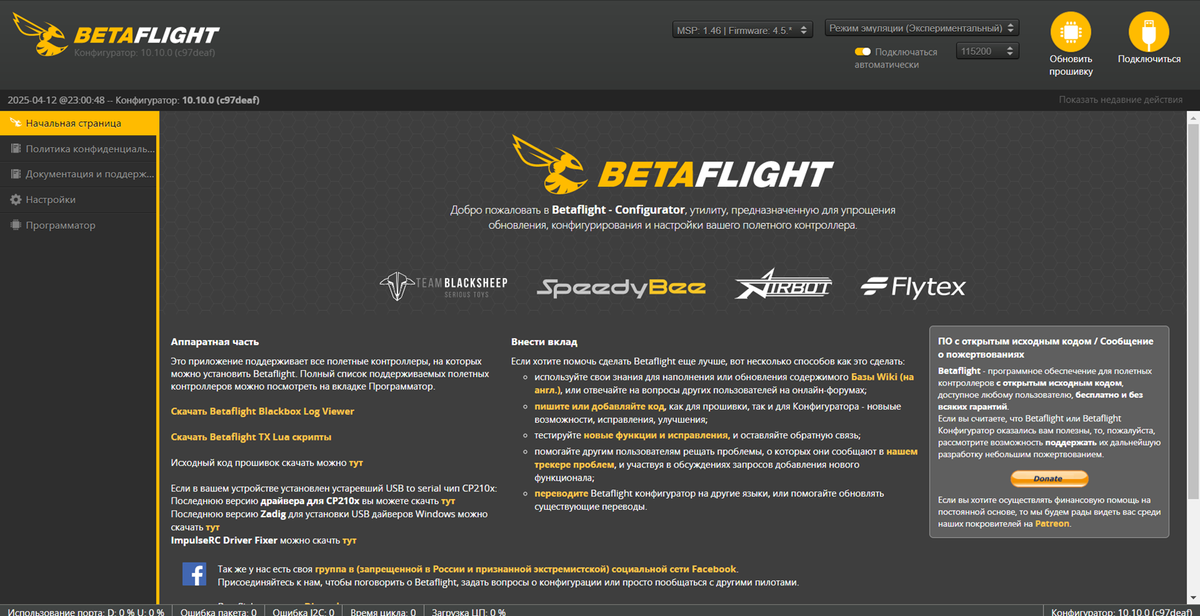
На этом экране вам доступны: ссылки для скачивания различных драйверов.
В верхней правой части находится информация о подключении к компьютеру полетного контроллера: номер СОМ-порта, список с доступными портами, скорость СОМ-порта, ползунок для активации автоматического входа при подключении ПК к компьютеру. Обновления прошивки и Подключение.
Настройки в программе Betaflight
Настройка содержит в себе варианты изменения темы конфигуратора, включения режима виртуального подключения для эмуляции ПК может быть полезной для изучения конфигуратора при отсутствии у вас готового дрона.
Начало работы
Первым делом нам нужно сделать резервную копию (Сохранить настройки дрона)
- Нажимаем кнопку подключиться;
- Заходим во вкладку Командная строка(CLI);
- Вводим в командной строке «DUMP», нажимаем Enter;
- Сохранить в файл.
Вкладка обновления прошивки включает следующие пункты
Прошить — это загрузить программное обеспечение в устройство. Без прошивки ваш дрон никуда не полетит.
Режим DFU или ВООТ LOADER- это режим прошивки, она необходима нам в случае:
- Не поддерживается ПК
- Нет библиотеки.
Алгоритм действий прошивки ПК:
1. Определить какой ПК, при подключении дрона к приложению – информация о модели ПК и версии прошивки будет находиться в верхнем левом углу, либо заходим в командную строку CLI и вводим version и там находим «модель ПК»
2. Убедиться, что ПК подключен к СОМ-портy. Указать все необходимые настройки в рамке:
- выбрать ПК;
- версию прошивки;
- если в списке СОМ-портов указано актуальное название вашего ПК, включить (Полное стирание чипа).
3. Протокол радиосвязи оставить только CRSF (при работе с ELRS и TBS Сrоssfirе).
4. Протокол двигателя только DSHOT.
5. В прочих настройках:
- указать GPS при установленном на дрон GPS модуле;
- OSD (SD) для аналоговой видеопередачи;
- VTX - если ваш VТХ подключен к ПК по протоколам lRC Тrаmр или SmarАudio;
- Sеrvоs - для работы со сбросами и другими механизмами, Pinio;
- Magnetometers - если у вас в GPS модуль встроен компас.
6. Загрузить прошивку онлайн или офлайн.
7. Прошить.
Когда пишет «не удалось открыть последовательный порт», то нужно включить драйвера impulse RC, если не помогло, то запустить драйвер Zadig.
impulse RC
Для работы программы ImpulseRC необходим интернет
Установка драйвера:
- Запустить программу;
- Подключить полетный контроллер;
- Дождаться ,когда программа сама найдет и установит драйвера ,затем отключить полетный контроллер.
Zadig
Установка драйвера:
- Подключить полетный котроллер к компьютеру;
- Запустить программу;
- Нажать на стрелку справа в строке выбора устройства;
- Выбрать из списка подключенный полетный котроллер;
- Нажать на кнопку Install Driver. Дождаться установки драйверов.
Вкладка «Система»
После успешной прошивки или при нажатии на кнопку «Подключиться» вы перейдете в главное окно на первую вкладку «Система».
При активации режима эксперта слева на экране представлены все доступные из прошивки вкладки: Система, Порты, Конфигурация, Питание и Батарея, Failsafe, Предустановки, PlD настройки, Приемник, Режимы, Корректирование в полете, Сервоприводы, GPS, Моторы, OSD, Видеопередатчик, Датчики, Черный ящик, Командная строка и другие.
Важным в конфигураторе является то, что каждую настроенную вкладку необходимо сохранять. Если вы работали в одной вкладке и перешли в другую, то изменения в первой не будут сохранены.
В рамке 1 находится информация о напряжении АКБ (указание количества секций), предупреждение о запущенных моторах, о включенном режиме Failsafe, статус последовательного соединения ПК-компьютер, далее идет информация о датчиках и подключенной периферии:
- Гироскоп – датчик угла наклона дрона в разных направлениях
- Акселерометр – датчик линейного ускорения. считывает движения в горизонтальной плоскости. При отключении акселерометра, дрон не сможет ориентироваться в пространстве. Будет доступен только режим «ACRO».
- Магнитометр – электронный компас.
Барометр – датчик давления, считывает высоту за счет изменения атмосферного давления. Включение барометра позволяет видеть высоту полета дрона в OSD. Барометр меряет высоту «ноль» от точки взлета. - GPS – датчик положения (координаты), скорости и направления движения аппарата.
- Сонар – датчик расстояния до объекта.
Если в системе датчики отключены, то они не будут отображаться.
Графическое отображение заполненности бортовой памяти и переключатель режима «Эксперт», открывающий настройки всех параметров в конфигураторе.
В рамке 2
- Калибровка акселерометра – необходима для того что бы дрон установил горизонтальное положение. Значительно влияет на удержание дроном горизонтального положения в режиме стабилизации. Должна производиться после каждого снятия полетного котроллера или сильного падения. Всегда смотреть текущее отклонение по всем осям на 3D представлении;
- Калибровка магнитометра- необходима для установления всех отклонений магнитометра(компаса) в различных положения дрона. Калибровку проводить вдали от крупных металлических предметов, линий электропередач и вне помещений;
- Сброс настроек – удаляет все настройки полетного контроллера и возвращает к заданным при прошивки параметрам. Перед выбором этой функции необходимо сделать резервную копию;
- Активация загрузчика (DFU) – необходима для перевода полетного котроллера в режим обновления прошивки;
- 3D представления дрона – необходимо для правильности установки полетного котроллера и настройки его, проверяем ориентацию платы и смотрим положение дрона, если не совпадает со значениями на экране ,то выставляем дрон камерой к компьютеру и нажимаем сбросить ось Z, затем нажимаем калибровка акселерометра .
В рамке 3
Текущая версия конфигуратора, версия прошивки полетного контроллера, название и модель полетного котроллера.
В рамке 4
Тут нам необходим пункт причины запрета запуска двигателей, ниже представлены наиболее частые причины:
- RX_FAILSAFE – выключен, нет связи у полетника с пультом.
- RX_FS:
- пульт выключен.
- не привязан пульт к приемнику (TX не привязан к RX).
- неправильно выбран порт (uART).
- неправильно выбран протокол между приемником и полетником.
- провода между RX и ПК неправильно припаяны. - MSP – цифровое подключение, подключен к компьютеру.
- TROTTLE – газ надо опустить.
- RPM – обороты/минуту (фильтр.
Порты
3десь указываются все компоненты, подключенные по протоколу UART (RX, ТХ).
В одной строке можно выбрать только одну вкладку, за исключением цифрового видеопередатчика.
Порты
- USB VСР является портом, для подключения к компьютеру и общается он по протоколу MSP- не трогаем никогда, не отключаем. Всегда включен!
При настройке в данной вкладке вам необходимо точно знать номер порта на ПК, к которому он подключен каждый конкретный компонент. - UART(Serial) отвечает за устройства подключенные по UART. Производители маркируют на плате (ТХ 3 и RX 3- это UART 3).
- UART(Softserial) так же отвечает за устройства подключенные по UART, в тех случаях когда выведенных портов недостаточно. Для его работы необходимо активировать Softserial в разделе «Конфигурация» на полетном контроллере маркируется как (ST3 и SR 3).
- Sеriаl RX(последовательный приемник) используется для назначения порта, к которому подключён приемник.
- Периферия – это раздел предназначен для управления видеопередатчиком. На аналоговом изображение есть 2 протокола видеопередатчика: VTX IRC Tramp и VTX TBS SmartAudio. Если от VTX идет 3 провода на ПК, смотрим рядом с плашкой VTX какой UART, затем выставляем его в таблице. Для цифрового видеопередатчика необходимо переключатель «Конфигурация/MSP» и выбрать протокол MSP + Displayport), это формат разъема от камеры видеопередатчика . Для аналогово изображения на 1.2 ГГц и 1.5 ГГц практически нет протоколов, иногда встречаются.
Также есть возможность подключить лазерный датчик Lidar для точно измерения расстояния.
Конфигурация
- Частота обновления гироскопа – скорость, с которой производится выборка гироскопа.
- 8.00 кГц – данные гироскопа обновляются 8000 раз/сек, при уменьшении данного параметра могут ухудшиться полетные характеристики.
- Частота обновления цикла ПИД – частота, с которой выполняются вычисления.
- Рекомендуемые комбинации выходов цикла PID и двигателя с включенной фильтрацией частоты вращения 2K/DSHOT'I50, 4K/ DSHOT300 и 8K DSHOT600.
- Обычно лучше установить ту же частоту, что и гироскоп, или половину от нее.
- Гироскоп – датчик угла наклона дрона в разных направлениях
- Акселерометр – датчик линейного ускорения. считывает движения в горизонтальной плоскости. При отключении акселерометра, дрон не сможет ориентироваться в пространстве. Будет доступен только режим «ACRO».
- Магнитометр – электронный компас.
- Барометр – датчик давления, считывает высоту за счет изменения атмосферного давления. Включение барометра позволяет видеть высоту полета дрона в OSD. Барометр меряет высоту «ноль» от точки взлета.
- GPS – датчик положения (координаты), скорости и направления движения аппарата.
- Сонар – датчик расстояния до объекта.
- В окне персонализация указывается название модели для отображения в файлах конфигурации и OSD. Имя пилота также можно выводить в OSD.
- В следующем окне можно указать угол наклона fрv-камеры (выставляем 0 градусов). Так как выставляем физически угол камеры на дроне.
- Далее можно указать минимальный угол наклона коптера, при котором разрешен ARM. Используется для предотвращения запуска моторов, когда дрон находится в небезопасном положении. 3начение 180 градусов отключает проверку, и вы сможете запускать моторы дрона в любом его положении.
Тут находится настройка расположения ПК и магнитометра на раме дрона, настройки триммирования акселерометра.
Расположение платы и датчиков на полетном контролере: стрелочка смотрит всегда – вперед.
О правильной настройке положения ПК мы можем узнать из вкладки «Система» на 3D модели дрона, для этого необходимо повращать дрон в руке и сравнить с показаниями на вкладке.
Триммирование акселерометра является вторым и более точным этапом калибровки. Если вы замечаете, что дрон в горизонтальном положении в режиме «Angle» начинает сносить в какую-либо сторону, то эта настройка поможет избавиться от неприятного сноса, триммирование нужно производить при подключенном питании к дрону с использованием стиков пульта.
Настройка Dshot писка - это подача высокочастотного сигнала на выход двигателя, заставляющая двигатели резонировать и издавать звук, Тон писка моторами - вы можете выбрать один из 5 различных тонов.
RX_LOST - включить или отключить звуковой сигнал при потере сигнала управления.
RX_SET - включить или отключить звуковой сигнал при включенном режиме BEEPER.
Прочий функционал позволяет подключать некоторые функции, которые не были включены при прошивке ПК.
Основными функциями являются:
- AIRMODE - Дает дрону больше возможностей управления в полете при нулевом газе;
- OSD - включает OSD;
- Channel forvarding - переносит сигнал конкретного канала на выход(сервопривод);
- SERVO_TILT –дает возможность назначать и управлять сервоприводами;
- SOFTSERIAL - если вам недостаточно UART портов.
Питание и батарея
3десь настраиваются все параметры, связанные с питанием и подключенной АКБ. В этом разделе в первую очередь необходимо настроить источник откуда будет поступать информация о напряжении батареи и потребляемом токе. Современные ПК имеют свой датчик напряжения, сигнал о токе они получают по отдельному проводу от регулятора оборотов и преобразуют его на плате. В этом случае необходимо установить в обоих пунктах значение «Встроенный АЦП».
- Минимальное напряжение на банку напряжение, которое считается критически низким и вызывает соответствующее предупреждение (3.3 В - для Li Ро, 3.0 В - для LiHV, 2,7 В - для Li-lon);
- Максимальное напряжение на банку - напряжение полностью 3аряженной ячейки (4,25 В - для Li-Po, 4,4 - для Li-HV);
- Предупреждение о напряжении ячейки напряжение, которое считается низким и вызывает соответствующее предупреждение (3.6 - 3.5 В - для Li-Po, 3.3- для Li-HV);
- Емкость аккумулятора в мАч. Используется для расчета оставшейся емкости аккумулятора в процентах и вывода в OSD.
Failsaif
(fail – отказ, safe – безопасность (безопасный режим))
Failsaif – специальный режим работы дрона, нацеленный на спасение дрона, а так же в случае захода на цель дрон продолжал движение с сохранением курса. Режим запускается в случае потери связи с передатчиком управления или принудительного включения тумблером на пульте.
Импульсы, выходящие за порог этих чисел, могут привести к ложному срабатыванию и переходу к Failsaif
Используется для настройки действий дрона при потере сигнала управления.
- Обратите внимание, что активируется только при потере управления, а не при потере аналогового видео сигнала.
- Преодоление РЭБ, восстановление связи, сохранение курса при заходе на цель/ выход из под средств РЭБ/препятствия.
«Failsafe» состоит из двух этапов
Этап 1
Значение каналов при отсутствии сигнала с приемником
- Roll (крен), Pitch (тангаж), Yaw(рыскание) - Auto (находятся по середине стики)
- Все остальные каналы(AUX) hold (удерживать) – запоминает последнее положение стиков.
Этап 2
Приёмник
Вкладка «Приемник» - отвечает за связь дрона с аппаратурой управления, и важно произвести настройки в ней для корректного отображения команд.
1.Графическое отображение (3D) дрона необходимое для проверки соответствия основных осей управления реакции дрона в реальном полете.
2. Графическое и количественное отображение сигнала по каждому из каналов управления. 4 канала самые верхние задействованы под стики (основные оси управления). Всего может быть от 8 до 16 каналов включая стики. Понятие AUX и канал (CH) – не одно и тоже. Здесь AUX 1 соответствует CH 5. Каждый канал может иметь значения от 1000 до 2000. Например, для крена значение в 1500 обозначает, что стик находится в центре. Значения меньше 1500 будут обозначать, что стик отклонен влево, а значения больше 1500 - стик отклонен вправо. Канал AUX1 может отвечать за режим «ARM/DISARM». И одна из кнопок на вашей аппаратуре будет настроена на работу в канале AUX1, то есть при нажатии на эту кнопку, передатчик будет отправлять значения для этого канала.
3. После установки типа приемника необходимо указать протокол управления. СRSF протокол используется для TBS,ELRS, Кузнечик, Гермес. После этой настройки и сохранения вкладки вы уже можете проверить работу вашей аппаратуры, подключив ее к дрону. При воздействии на стики вы сможете видеть изменения в значениях на каналах в левой части вкладки. 3десь необходимо проверить корректность поступающих с пульта команд в зависимости от воздействия на стики и кнопки.
Параметр «Телеметрия» используется для получения информации о качестве принимаемого сигнала управления на дроне и отправки его в пульт и ПК, не включаем ( тогда качество сигнала будет лучше).
Таблица(карта) каналов должна совпадать с MIXSEC на аппаратуре управления.
Цифры не меняем, меняем только буквы!
Параметры «RC Мертвая зона» и «YAW Мертвая зона» отвечают за сглаживание тряски стиков.
Таблица каналов (Карта каналов)- основной параметр, синхронизирующий сигналы приходящие с аппаратуры управления и оси управления. Для того чтобы ваш дрон корректно управлялся необходимо полное соответствие указанного в аппаратуре управления ( по первым буквам сверху вниз) на странице Mixes и в разделе таблицы каналов.
На сегодняшний день наиболее распространённые две карты каналов: TAER( для пультов TBS) и AETR (для пультов Radiomaster Jumper).
Цифры не меняем, меняем только буквы!
Режимы
Режимы используются для включения или выключения функций и запуска действий с помощью переключателей каналов AUX.
- Переключателем «Скрыть неиспользуемые режимы» можно скрыть режимы, которые не настроены для упрощения конфигурации.
- Столбец с доступными для настройки режимов. Вариант «добавить диапазон» необходим при дальнейшей настройки и добавляет AUX (тумблер), позволяет работать с уровнем его сигнала.
- Основное поле настройки, где задается AUX, сигнал с которого будет влиять на режим и уровень сигнала, необходимый для активации. Для удаления нажать на «крестик» в правой верхней части, соответствующей области.
- В первом столбце найти необходимый режим. Далее нажать на кнопку «добавить диапазон» для того, чтобы активировать настройку.
- Выбор AUX. Для настройки режимов необходимо понять какая кнопка или переключатель на аппаратуре управления отвечает за конкретный канал AUX. Для того чтобы в автозаполнение сработало необходимо, чтобы аппаратура управления была сопряжена с приемников дрона в момент настройки. Проверяете, чтобы канал был (АВТО) и нажимаете нужную кнопку или переключатель на вашем пульте. Конфигуратор автоматически распознает изменение в значении одного из каналов AUX и сам присвоит номер канала для выбранного режима. Также есть возможность выбрать вручную AUX, который необходим.
- При включении/отключении или переключении кнопки/переключателя на пульте, снизу под шкалой вы увидите перемещающийся маркер желтого цвета. Он обозначает конкретное значение для выбранного канала при данном положении кнопки/переключателя.
Следующим действием будет смещение желтой шкалы диапазона под желтый маркер - это и будет значением для включения выбранного режима. Ширину диапазона можно изменять. Также вкладка с определенным режимом при его активации будет подсвечиваться желтым (красным для ARM, что означает недоступной в данный момент) цветом .
Основные типы режимов:
- ARM - основной режим, он позволяет запускать и отключать моторы дрона.
- Режим полета ANGLE, который стабилизирует положение дрона с помощью акселерометра. Нажатие джойстиком влияет на угол наклона летательного аппарата . Данный режим является легким для начала обучения и полетов на FРV дроне.
- HORIZON - режим аналогичен ANGLE за исключением того, позволяет делать перевороты и сальто, а затем стабилизироваться горизонтально.
- Failsafe – принудительное включение режима заданного в соответствующей вкладке. При потери видеосвязи возможно попробовать этот режим для восстановления.
- BEEPERON - активирует звуковой сигнал: звуковой сигнал мотора DSHOT (если он не запущен).Полезно для поиска упавшего дрона.
- OSD - включает/отключает отображение OSD на экране.
- SERVO1 включить/выключить первый выход сервопривода.
- SERVO2 включить/выключить второй выход сервопривода.
- SERVO3 включить/выключить третий выход сервопривод.
- CAMERA CONTROL 1,2,З пользовательское действие для настройки камеры Runcаm. Используется для управления некоторыми камерами Runcam /Caddx HD, если она активирована в настройке периферии по протоколу Runcam во вкладке Протоколы. Режим эмулирует кнопки на этих камерах.
- FLIP OVER АFТЕR CRASH - активирует режим, в котором квадрокоптер будет вращать винты только с одной стороны в обратном направлении, чтобы перевернуться в случае падения вверх тормашками. Требуется наличие DSHOT. Важный режим для восстановления правильного положения для взлета дрона после падения. Порядок использования режима: DISARM, FLIP OVER AFTER CRASH, ARM, понять направление для переворота, отклонить стик крена влево или вправо. После переворота DISARM, отключить FLIP OVER AFTER CRASH и можно взлетать. ИСПОЛЬЗУЕТСЯ ТОЛЬКО НА СИНИВУПАХ,ТИНИВУПАХ.
- VTХ PIT MODE включает режим пониженного энергопотребления на видеопередатчике, чтобы не создавать помех другим операторам в воздухе, или не демаскировать свою позицию, или не перегревать WX до взлета. Работает только при подключенном VTХ по протоколам Тrаmр или SmаrtАudiо.
- USER 1,2,З,4 пользовательские режимы, Их можно настроить для работы с боеприпасами. Позволяют производить подрыв боеприпаса, использовать в качестве электронного механизма дальнего взведения. Управление произвольным выводом через PINIO.
Корректировка в полете
Вкладка схожа по своей логике настройки и работы со вкладкой режимы. Позволяет с помощью связи с каким-либо AUX(тумблером) переопределять параметры полетного котроллера.
В этой вкладке нам может понадобиться настройка переключения профиля OSD. Настройка производится индивидуально и для разных задач (например, при перехвате противником нашего видео потока: подмена OSD, чтобы ввести в заблуждение противника, переключение, чтобы OSD было без каких-либо значений).
Сервоприводы
Сервоприводы на FPV-дронах могут быть интегрированы в систему управления для выполнения определенных задач, таких как изменение угла обзора камеры в зависимости от условий полета, управлением сбросами и аэродинамическими элементами.
Подключение сервоприводов осуществляется в три этапа:
- Прошивка полетного контроллера с поддержкой сервоприводов (при необходимости).
- Программная настройка сервопривода и назначение тумблера.
- Механическое подключение сервоприводов (пайка) к полетному контроллеру.
На сервоприводе есть 3 провода:
- красный провод - плюс питания(5V);
- коричневый - минус питания(GND);
- жёлтый - управляющий сигнал(PWM).
Для работы сервопривода необходимо все три провода припаять к полетному контроллеру.
1. Прошивка полетного контроллера:
- Заходим во вкладку «конфигурация»
- Находим функцию «SERVO_TILT» , активируем ее и сохраняем.
- Должна появиться вкладка «сервоприводы» (если этого не произошло, необходимо прошить ПК (понадобится подключение к интернету)).
- Заходим в командную строку и сохраняем «DUMP»
- Заходим в главное меню в раздел «обновить прошивку»
- Выбираем свой полетный контроллер(обычно Betaflight определяет его автоматически) и выбираем версию прошивки.
- Выбрать «Полное стирание чипа»
- Установить протокол связи и управления моторами
- В разделе прочие настройки обязательно добавить опцию «Servos»
- В нижней части экрана нажать кнопку «Загрузить прошивку(online)
- Дождаться активации кнопки «Прошить прошивку» и нажать на нее
- После успешной прошивки необходимо восстановить настройки и загрузить сохраненный «DUMP»
2. Программная настройка сервопривода и тумблера
- Заходим во вкладку «Конфигурация» и включаем функцию «SERVO_TILT»
- Переходим во вкладку «командная строка» и вводим команду «resource», и определяем на какой ресурс будем перенастраивать под сервопривод.
- В нашем случае, будет плашка «MOTOR 6». Запоминаем номер, который закреплен за плашкой «В07».
- Вводим в командную строку «resource motor 6 none» (отключает закрепление 6 мотора за номером «В07»)
- Вводим в командную строку «resource servo 1 B07» (закрепляем номер «В07» за сервоприводом №1)
- Сохранить изменение командой «save»
- Заходим в раздел «Сервоприводы» (если не отображается, нужно включить режим «эксперт»)
- В строке «servo 1» поставить галочку в столбце «А» – это внешние каналы AUX, это тумблер, который будет управлять сервоприводом. В примере выбран AUX A2.
- Выставляем значения: минимальное 1000 мкс- положение 0%; , среднее 1500 мкс – положение 50%; , максимальное2000 мкс – положение 100% . Эти значения соответствуют положению тумблера. Значение положений нужно подгонять под определенные задачи. Иногда проще переставить язычок на сервоприводе, чем подобрать нужные значения в программе.
- После выполнения всех операций, нажать кнопку «сохранить». Проверка работоспособности сервоприводов проводится при включенном АКБ.
Установка скорости и направления. Установление отрицательных значений должно изменить направление движения сервопривода.
3. Механическое подключение сервоприводов (пайка) к полетному контроллеру.
На сервоприводе есть 3 провода:
- красный провод - плюс питания(5V);
- коричневый - минус питания(GND);
- жёлтый - управляющий сигнал(PWM).
На выбранный ресурс, в нашем случае это motor 7.
Для работы сервопривода необходимо все три провода припаять к полетному контроллеру.
Для простоты обслуживания и отключения, можно использовать удлинитель для сервоприводов – ответная часть для его штекера.
Свитчер
Моторы
Настройка этой вкладке принципиально важна для запуска аппарата, ее необходимо проверять в первую очередь при возникновении проблем на взлете. Позволяет настроить параметры моторов и ESC, изменить направление вращения моторов и их расположение, а также настроить расширенные функции телеметрии и полета.
1. Выбор типа аппарата (дрона) - определяет количество моторов и их взаимное расположение. Для стандартных квадрокоптеров установить «Quad X», Гексокоптеры «Hex», Октокоптеты « Octo» и простые самолетные схемы. То есть данный параметр сообщает полетному контроллеру о количестве установленных моторов, где они установлены в пространстве и в каком направлении они будут вращаться.
2. Выбор схемы вращения моторов – в квадрокоптере моторы вращаются в каждую из сторон попарно. Необходимо задать схему вращения, после этого установить сторону вращения соответственно схеме. Всего для рамы «Quad X» существует две схемы вращения: прямая и обратная.
3. Переназначение моторов - обязательно провести назначение моторов, нажав на кнопку и следовать инструкциям далее. Перед настройкой проверить соблюдение ТБ, затем подключить АКБ к дрону, нажать кнопку старт. После этого появится рисунок дрона и один из моторов начнет вращаться на малой скорости (дергаться). После того как мотор будет назначен, он окрасится в зеленый цвет в конфигураторе, когда каждый мотор будет назначен, необходимо будет проверить еще раз, путем нажатия на моторы и сохранить.
4. Изменение направления вращения моторов, обязательно провести настройку нажав на кнопку и следовать инструкциям. Перед настройкой проверить соблюдение ТБ, затем подключить АКБ. Рекомендуется использовать мастер настройки. Затем появится схема вращения моторов, потом мы определяем правильно вращается мотор или нет. Для тех моторов, которые вращаются неверно нажать на цифру с обозначением, направление мотора должно измениться. Если сторона вращения не изменяется при нажатии на кнопки в окне – отключить параметр «Двухсторонний DShot» на период настройки. Когда нет возможности подключить летательный аппарат к конфигуратору и изменить вращение моторов, можно физически изменить вращение моторов, перепаять местами провода идущие к регулятору оборотов ,при этом центральный провод мы не отпаиваем, а меняем крайние провода. Направление вращения изменится.
5. Протоколы ESC - DShot являются стандартом для современных сборок и обеспечивает наилучшие летно-технические характеристики и функции. Рекомендуется выполнять сопряжение 8K с DShot600, 4K с DShot300 и 2K с DShot150.
Опция (MOTOR STOP) означает то, что, если вы запустите моторы (ARM) -моторы начнут вращаться. При включении данной опции - они начнут вращаться после поднятия стика газа.
Двусторонний DSHOT - самая важная опция для стабильной работы дрона. Опция позволяет ESC отправлять информацию о частоте оборотов моторов в ПК, Тем самым ПК получает возможность качественно фильтровать помехи в работе электроники, которые возникают от работы моторов.
Полюса двигателя - количество постоянных магнитов, стоящих внутри колокола двигателя. Более крупные двигатели, такие как 2207 или 2306, имеют 14 в то время, как двигатели 1103 и меньше имеют 12 магнитов. Номера магнитов обычно изменяются от 12 до 14 в размере 14xx/15xx мотор.
Холостой ход двигателя (% статического) — устанавливает минимальное значение мощности двигателя, чтобы обеспечить плавное ускорение двигателя от холостого хода без задержек и без потери контроля.
6. Тестирование оборотов моторов - ползунки нужны для установления необходимых оборотов. В правой части есть мастер микшер для одновременного включения всех двигателей. В верхней части представлена информация:
- R- количество оборотов в минуту на каждом из двигателей.
- E-отношение ошибок (проблемных пакетов) к нормальным сигналам в %,при нормальной работе не должно превышать 1%.
- T- температура каждого из регуляторов оборотов.
На рисунке находится переключатель, которым вы подтверждаете риски запуска моторов. Он позволяет запустить моторы, находясь подключенным к компьютеру или смартфону (АКБ должна быть подключена к дрону). После активации переключателя становятся доступными слайдеры, управляющие оборотами мотора (газа). Чтобы запустить сразу все моторы, используется слайдер «Мастер».
OSD
Betaflight OSD позволяет пилоту просматривать информацию о полете и данные телеметрии, наложенные на изображение с камеры FРV.3десь вы можете настроить элементы экранного меню и их расположение, а также отображаемые сигналы тревоги и предупреждения.
Все, о чем думает полетный контроллер, передается в чип OSD, далее чип накладывает эту информацию на видео-картинку с камеры и передает на видеопередатчик, который, в свою очередь, передает ее в очки/мониторы.
Для того чтобы понять, что отображает параметр можно задержать на нем курсор для получения справки.
Не заполнять весь экран информацией, она будет мешать при полете
Не размещать компоненты в плотную к краям экрана, значения будут обрезаны при просмотре через FPV - очки.
При изменении формата видео может произойти кадрирование, часть значений будет вне поля.
Уделить время настройке предупреждений.
1. Элементы экранного меню включаются путем установки флажка рядом с элементом и напротив номера нужного профиля. Номер галочки(столбца) обозначает на какой профиль будет выводится выбранный элемент. 3атем элементы можно перемещать, перетаскивая их по панели предварительного просмотра. Перемещение компонентов происходит с зажатой левой кнопки мыши, компоненты могут накладываться друг на друга, в этом случае компонент будет скрыт. Изменения отражаются в режиме реального времени и доступны для просмотра через очки.
2. Предпросмотр профиля с выбранными значениями и выбор шрифта.
3. Выбор текущего профиля, отображаемого в FPV-очках. Доступны три профиля, которые можно менять местами для создания различных элементов и макетов. В опции «Активный профиль OSD» выбирается тот профиль, который вы будете видеть в очках. Профили можно настраивать под цели применения дрона: учебные полеты, боевые полеты, полеты для сброса. Их можно переключать в полете при настройке во вкладке «Корректирование в полете». Так же доступно изменение шрифта для комфортного изображение. Настраивается индивидуально.
1. Выбор формата видео. PAL и NTSC для аналоговых видеосистем (HD для цифровых видеосистем). Единицу измерения выбираем «метрические».
2. Оповещения будут отображаться при достижении указанных значений.
Предупреждения, которые будут отображаться на OSD, при возникновении ошибок в той или иной системе.
3. Послеполетная статистика будет отображена на экране, после отключения моторов.
Рекомендуемые элементы OSD
- Предупреждение для оперативной реакции на любые ошибки .
- RSSI dbm и качество подключения (LQ) для оценки качества радиосвязи.
- Напряжения на секцию АКБ и полное напряжение.
- Режим полета (применяется в основном на учебных полетах).
- Ток, потребляемый аппаратом для понимания реальной нагрузки и избежание вывода из строя ESC.
- Прицел и горизонт.
- Скорость и высота (при наличии датчиков).
- Канал видеопередатчика (применяется для учебных полетов)
- Мощность видеопередатчика.
Видеопередатчик (VTX)
Используется для настройки видеопередатчика в том случае, когда он подключен к ПК через один из протоколов (IRC Tramp или SmaгtAudio) и инициализирован во вкладке (Порты). Для цифровых видеопередатчиков данная вкладка не используется, кроме передатчиков HDzero.
Протоколы lRC Tramp и SmartAudio позволяют ПК управлять видеопередатчиком. Иногда бывает достаточно трудно достать пальцами до маленьких кнопок на VTХ и еще труднее понять по светящимся светодиодам его настройки. ПК может отправлять следующие данные VTX: сетку, канал частот и значение выходной мощности
1. Первая опция позволяет ввести частоту напрямую. Например, 5780 МГц. Опции ниже позволяют установить частоту, пользуясь таблицей VTХ. Вторым вариантов изменения частоты видеопередатчика является указание сетки и номера канала.
2. Режим пит-стопа (Питмод) разработан для проверки и настройки видеопередатчика. Он работает в минимально низкой мощности и не распространяет видеосигнал на большое расстояние (расстояние составляет около нескольких метров). Частота режима пит-стоп используется для указания ПК о данном режиме. То есть при перестройке на указанную частоту, VTХ перейдет в минимальную мощность излучения (пит-стоп режим).
3. Низкая мощность при дизарме - опция, настраивающая видеопередатчик на работу в низкой мощности до момента запуска моторов. Является очень полезной при настройке дрона, когда необходимо, чтобы дрон находился длительное время включенным. Предостерегает VTХ от перегрева.
Для корректной работы видео-передатчика (переключения каналов) потребуется соответствующая ему таблица VTX.
Таблица VТХ состоит из количества сеток (Band) - это строки в таблице. Каждая сетка имеет название, букву-сокращение и частоты в МГц. Частоты в сетке по порядку образуют номера каналов. Например, сокращение в OSD «А-2» указывает на частоту 5845 МГц.
Таблица так жe содержит количество уровней мощности. Каждый уровень мощности включает два значения: значение и метку. Метка - это то, как вы сами назовете уровень мощности, например, 200, 500, 2.5 . Обычно с таблицей VTX сразу же идет выставление «метки и значений». Метка выводится в OSD и дает вам понятие на какой мощности в данный момент работает VTX.
1. Большинство производителей публикуют такие таблицы для своих VXT в формате картинки-таблицы или в специальном файле с расширением к «json».
Для того чтобы скачать таблицу для видеопередатчика необходимо определить тип установленного видеопередатчика (например: Foxeer Reaper Extreme) и добавить после него «VTX Table» в поисковую строку. После этого в одной из первых ссылок будет соответствующий раздел с загрузками от производителя, там будет и фото видеопередатчика чтобы не ошибиться с таблицей. Для получения наиболее полной таблицы необходимо выбрать вариант обозначенный буквами «US». Скачиваем файл в формате «json».
Этот файл мы можем загрузить прямо в конфигуратор нажав кнопку «3агрузить из файла» и выбрать скаченный файл, после того как таблица VTX загрузится, необходимо нажать кнопку сохранить.
Одним из способов удобной и быстрой установки таблицы VTX является поиск ее во вкладке «Предустановки» в категории VТХ. Там находится большинство существующих моделей VТХ, Еще одним местом поиска таблиц является репозиторий в GitHub.
Случается такое, что найти VTX таблицу в формате «json» мы не можем, а лишь находим в текстовом формате, в таком случае мы может загрузить таблицу через командную строку (командой: vtxtable) затем вставить в командную строку и сохранить .
- Копируем с сайта VTX таблицу без ее названия.
- Нажимаем «Командная строка» , вводим команду «vtxtable», затем нажимаем «вставить».
- Кнопка «Enter», появляется новая загруженная VTX таблица.
- Вводим команду «save».
- После сохранения, заходим во вкладку «Видеопередатчик» и проверяем загрузку таблицу.
В этом разделе есть возможность полноценной настройки всех параметров через командную строку. Некоторые из параметров возможно настроить только с использованием командной строки. Все параметры отображены на английском языке.
Командная строка (CLI)
Часто используемые команды:
- HELP - Вывод списка всех доступных команд.
- DUMP - команда показывает все настройки полетного контролера, после чего позволяет сохранить их в текстовый документ. Перед какими либо действиями в настройках дрона, необходимо сохранить стоковые настройки.
- RESOURCE - список всех ресурсов борта, на какой контакт контакт(пин) назначено какое оборудование, с помощью этой команды происходит назначение сервоприводов.
- VTXTABLE – вывод таблицы видео передатчика, а так же возможность загрузить таблицу через командную строку.
- VTX – вывод значений для управления и переключения через AUX( каналов, мощности )
- VERSION – просмотр версии прошивки полетного котроллера
- PINIO - дает возможность в подключению 4 контактов (пин) для сервоприводов, электроспичек.
- DIFF – показывает измененные параметры, относительно стандартных .
- DFU – перевести в режим загрузчика без нажатия на кнопку
- SAVE – обязательно прописывать при любых изменениях в командной строке для сохранения.
Переключение мощности и каналов VTX во время полета
1. От видеопередатчика идут провода, отвечающие за:
- Красный - питание видеопередатчика
- Черный – минус
- Желтый – сигнал
- Зеленый(синий) – управление.
2. Снимаем верхнюю крышку на дроне и на полетном контроллере (ПК), находим плашку T3 и припаиваем к ней (в нашем случае) зеленый провод (он же Smart Audio) – это сделано для того, чтобы через Betaflight задавать частоту и мощность необходимую нам. Не все видеопередатчики могут поддерживать эту функцию.
3. Заходим во вкладку «порты», выбираем протокол «VTX (TBS Smart Audio)». Выставляем в строке «UART3», так как припаялись на Т3.
4. Далее определяем, что за видеопередатчик стоит на дроне, у нас это AKK Ultra Long Range all channels version 3w, находим для него таблицу каналов на официальном сайте и загружаем ее в формате Json на вкладке видеопередатчик, так же не забываем правильно выставить мощность, чтобы она соответствовала действительной.
5. Позиционирование необходимых каналов в таблице – номер строки и номер столбца.
В данном случае:
- Канал А2 – 1,2
- Канал F6 – 4,6
- Канал R3 – 5,3
6. Необходимо запомнить: в таблице мощности порядок, под каким номером, какая установлена мощность.
В данном случае:
1 – 25 мВт;
2 – 250 мВт;
3 – 500 мВт;
4 – 1W;
5 - 2W;
6 - 3W.
7. После этого переходим в командную строку и пишем команду VTX.
-Номер ячейки она идет по порядку, мы нечего не меняем
-Тумблеры номеруются с 0, а не с 1, если нам необходим AUX3 ,то мы указываем в таблице цифру 2.
- Выставляем номер сетки, где А – это 1 сетка.
- Выставляем номер столбца
- Ставится не сама мощность, а ее положение в сетке мощности.
- Выставление минимальных и максимальных значений в которых будет проходить команда на переключение.
На примере 3-позиционного переключателя приведены значения положения:
1-е положение – от 900 до 1200
2-е положение – от 1200 до 1800
3-е положение – от 1800 до 2100
8. Вводим все наши необходимые значения. Вводить можно как по одной строчке, затем сохранять, так и полностью все необходимые данные. После введенных данных необходимо написать в командной строке «SAVE» чтобы сохранить все введенные данные.
9.Заходим в командную строку, вводим команду VTX и проверяем сохраненные изменения.
10. После проведенных операций, необходимо запитать дрон и проверить работоспособность измененных функций.