Приветствую вас, уважаемые читатели канала «Т.Е.Х.Н.О Windows & Linux»! В сегодняшнем материале мы детально разберём механизм блокировки системной телеметрии операционных систем Windows 10 и Windows 11 посредством редактирования системного реестра.
Подборка "АНТИ-ТЕЛЕМЕТРИЯ:

❗ КРИТИЧЕСКИ ВАЖНОЕ ПРЕДУПРЕЖДЕНИЕ:
Редактирование системного реестра — операция повышенной опасности! Некорректное изменение параметров способно вызвать нестабильность операционной системы, нарушения в работе отдельных компонентов или полную неработоспособность Windows. Автор не несёт ответственности за возможные негативные последствия. Все действия вы выполняете исключительно на свой страх и риск!
Телеметрия представляет собой механизм автоматизированного сбора диагностических сведений о функционировании вашей системы, активированный по умолчанию в Windows 10 и Windows 11. Множество пользователей стремятся ограничить трансляцию этих данных исходя из соображений конфиденциальности и оптимизации системных ресурсов .
📌 Шаг 1: Создание контрольной точки восстановления системы
⚠️ ПРЕДУПРЕЖДЕНИЕ: Никогда не пропускайте этот этап! Без точки восстановления откат изменений будет крайне затруднителен.
Прежде чем осуществлять какие-либо модификации в системном реестре, настоятельно рекомендуется сформировать контрольную точку восстановления. Это позволит вернуть систему к исходному состоянию при возникновении нештатных ситуаций.
Пошаговый алгоритм действий:
1️⃣ Нажмите комбинацию клавиш Win + R для активации диалога выполнения команд
2️⃣ Введите команду sysdm.cpl и подтвердите нажатием Enter
3️⃣ Перейдите на вкладку «Защита системы» в открывшемся диалоговом окне
4️⃣ Нажмите кнопку «Создать» в нижней части интерфейса
5️⃣ Присвойте точке восстановления идентифицируемое имя, например «До модификации телеметрии»
6️⃣ Ожидайте завершения процесса формирования контрольной точки ✅
7️⃣ Убедитесь в успешном создании через кнопку «Защита системы»
Теперь у вас имеется безопасная точка возврата, к которой возможно обратиться при необходимости .
🔧 Шаг 2: Точные пути реестра для модификации
⚠️ ПРЕДУПРЕЖДЕНИЕ: Убедитесь, что работаете под учётной записью администратора!
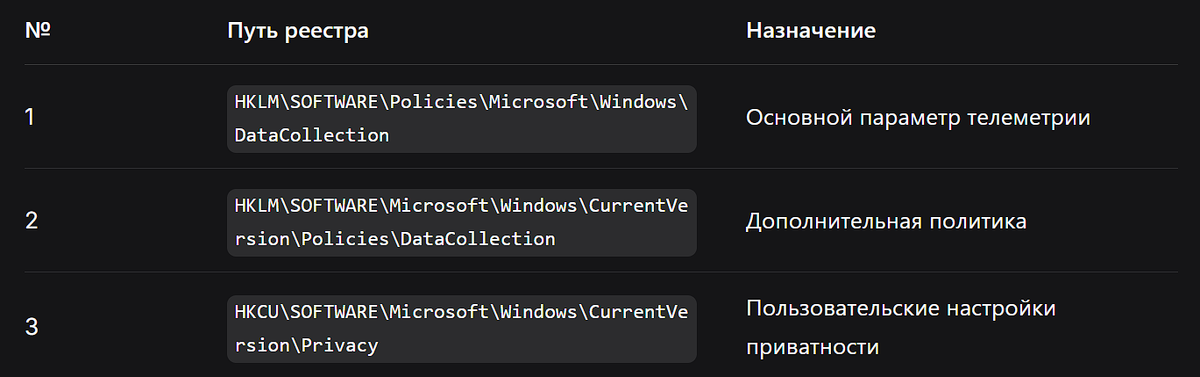
Для комплексной блокировки телеметрии необходимо модифицировать три раздела системного реестра:
Основные пути:
Как активировать редактор реестра:
- Нажмите Win + R
- Введите команду regedit
- Подтвердите запрос контроля учётных записей (UAC)
- Навигационная панель слева позволит переместиться к требуемому разделу
Важный нюанс: Если раздел DataCollection отсутствует в указанном пути, его необходимо сформировать вручную:
- Кликните правой кнопкой мыши по разделу Windows
- Выберите «Создать» → «Раздел»
- Присвойте наименование DataCollection
- Подтвердите формирование
⚙️ Шаг 3: Параметр AllowTelemetry со значением 0
⚠️ ПРЕДУПРЕЖДЕНИЕ: Внимательно проверяйте тип параметра перед сохранением!
В сформированном или существующем разделе DataCollection необходимо создать или модифицировать следующий параметр:
Идентификатор параметра: AllowTelemetry
Тип параметра: DWORD (32 бита)
Значение: 0 (ноль)
Инструкция по формированию:
- В правой панели редактора реестра кликните правой кнопкой мыши
- Выберите «Создать» → «Параметр DWORD (32 бита)»
- Присвойте наименование AllowTelemetry
- Двойным кликом откройте параметр для редактирования
- Установите значение 0 в поле «Значение»
- Выберите систему счисления «Шестнадцатеричная»
- Нажмите «ОК» для фиксации изменений
ДОНАТОМ помоги каналу, если ты богатый НАЛОМ 💵
Если вовсе не богат, ⭐ СТЕЛЛУ брось мне — буду рад! 🙏
📊 Таблица уровней телеметрии
Установка значения 0 обеспечивает максимальное ограничение передачи диагностических сведений на серверы Microsoft .
Повторите эту процедуру для всех трёх путей реестра, указанных в Шаге 2.
💾 Шаг 4: Готовые REG-файлы для импорта
⚠️ ПРЕДУПРЕЖДЕНИЕ: Перед импортом убедитесь, что точка восстановления создана!
Для удобства пользователей подготовлены готовые файлы реестра, которые возможно импортировать без ручного редактирования.
📄 Файл для отключения телеметрии (telemetry_disable.reg)
Windows Registry Editor Version 5.00
[HKEY_LOCAL_MACHINE\SOFTWARE\Policies\Microsoft\Windows\DataCollection]
"AllowTelemetry"=dword:00000000
[HKEY_LOCAL_MACHINE\SOFTWARE\Microsoft\Windows\CurrentVersion\Policies\DataCollection]
"AllowTelemetry"=dword:00000000
[HKEY_CURRENT_USER\SOFTWARE\Microsoft\Windows\CurrentVersion\Privacy]
"SettingSyncEnabled"=dword:00000000
[HKEY_LOCAL_MACHINE\SOFTWARE\Policies\Microsoft\Windows\DataCollection]
"MaxTelemetryAllowed"=dword:00000000
📄 Файл для возврата настроек (telemetry_restore.reg)
Windows Registry Editor Version 5.00
[HKEY_LOCAL_MACHINE\SOFTWARE\Policies\Microsoft\Windows\DataCollection]
"AllowTelemetry"=dword:00000001
[HKEY_LOCAL_MACHINE\SOFTWARE\Microsoft\Windows\CurrentVersion\Policies\DataCollection]
"AllowTelemetry"=dword:00000001
[HKEY_CURRENT_USER\SOFTWARE\Microsoft\Windows\CurrentVersion\Privacy]
"SettingSyncEnabled"=dword:00000001
[HKEY_LOCAL_MACHINE\SOFTWARE\Policies\Microsoft\Windows\DataCollection]
"MaxTelemetryAllowed"=dword:00000001
Алгоритм использования REG-файлов:
- Скопируйте код в текстовый редактор (Блокнот)
- Сохраните файл с расширением .reg
- Запустите файл двойным кликом
- Подтвердите внесение модификаций в реестр
- Перезагрузите компьютер для применения настроек
🗓️ Шаг 5: Отключение запланированных задач телеметрии
⚠️ ПРЕДУПРЕЖДЕНИЕ: Отключение задач может повлиять на работу некоторых диагностических функций!
Для комплексной блокировки требуется деактивация задач планировщика:
Алгоритм действий:
- Нажмите Win + R
- Введите taskschd.msc и нажмите Enter
- Перейдите по пути: Библиотека планировщика → Microsoft → Windows
Задачи для отключения:
Как отключить:
- Кликните правой кнопкой по задаче
- Выберите «Отключить»
- Повторите для всех задач из списка
🔍 Шаг 6: Проверка внесённых изменений
Метод 1: Проверка через редактор реестра
- Откройте regedit через диалог выполнения (Win + R)
- Перейдите по пути: HKLM\SOFTWARE\Policies\Microsoft\Windows\DataCollection
- Убедитесь, что параметр AllowTelemetry имеет значение 0
Метод 2: Проверка через командную строку
- Запустите командную строку от имени администратора
- Введите команду:
reg query "HKLM\SOFTWARE\Policies\Microsoft\Windows\DataCollection" /v AllowTelemetry
- Система отобразит текущее значение параметра
Метод 3: Проверка через PowerShell (рекомендуется)
- Запустите PowerShell от имени администратора
- Введите команду:
Get-ItemProperty -Path "HKLM:\SOFTWARE\Policies\Microsoft\Windows\DataCollection" -Name "AllowTelemetry"
- Проверьте значение в выводе команды
Метод 4: Проверка через параметры системы
- Откройте Параметры (Win + I)
- Перейдите в раздел «Конфиденциальность и защита»
- Выберите «Диагностика и отзывы»
- Убедитесь, что переключатель «Необязательные диагностические данные» отключен
✅ ПОДПИСКА, ❤️ ЛАЙК, 🔄 РЕПОСТ друзьям, 💰 ДОНАТ на сбер по QR 👇
📌 2200 2803 3202 5362 💯 МТС-Банк *** СПАСИБО за Вашу поддержку ***
💰Поддержать автора ДОНАТОМ (Александр Г.)💰
⚠️ Шаг 7: Риски и совместимость с версиями Windows 2026
Совместимость с операционными системами:
Данные настройки актуальны для следующих версий по состоянию на март 2026 года:
Потенциальные риски:
❗ Нарушение функционирования отдельных сервисов: Некоторые службы Microsoft могут работать некорректно при полной деактивации телеметрии
❗ Сложности с обновлениями: В редких ситуациях могут возникнуть проблемы с получением накопительных обновлений безопасности
❗ Совместимость программного обеспечения: Отдельные приложения, зависящие от диагностических служб, могут отображать ошибки
❗ Восстановление настроек: После крупных обновлений системы параметры реестра могут быть сброшены к значениям по умолчанию
Ограничения для редакции Home:
- Windows Pro/Enterprise — полный доступ к групповым политикам и реестру
- Windows Home — только реестр и командная строка
- Возможны ограничения после крупных обновлений
Рекомендации для минимизации рисков:
- Всегда формируйте точку восстановления перед внесением модификаций
- Сохраняйте резервную копию реестра через функцию экспорта
- Проверяйте работоспособность системы после каждой модификации
- Имейте под рукой файл для возврата настроек
🔄 Шаг 8: Восстановление настроек по умолчанию
⚠️ ПРЕДУПРЕЖДЕНИЕ: Используйте этот раздел только при возникновении проблем!
Если после внесения изменений система работает нестабильно, выполните следующие действия:
Вариант 1: Через REG-файл восстановления
- Запустите файл telemetry_restore.reg от имени администратора
- Подтвердите внесение изменений
- Перезагрузите компьютер
Вариант 2: Через точку восстановления
- Откройте Панель управления → Восстановление
- Выберите «Запуск восстановления системы»
- Выберите точку, созданную перед модификациями
- Дождитесь завершения процесса
Вариант 3: Ручное удаление параметров
- Откройте regedit
- Перейдите к каждому из трёх путей
- Удалите параметр AllowTelemetry
- Перезагрузите систему
❓ FAQ: Часто задаваемые вопросы
Вопрос: Сбрасываются ли настройки после обновлений Windows?
Ответ: Да, после крупных накопительных обновлений (например, KB5078167) параметры могут быть сброшены. Рекомендуется повторить процедуру после каждого крупного обновления .
Вопрос: Влияет ли отключение телеметрии на производительность?
Ответ: Минимально. Основная выгода — конфиденциальность и снижение сетевого трафика. Прирост производительности составляет 2-5% .
Вопрос: Можно ли использовать сторонние утилиты?
Ответ: Существуют решения типа Win11PrivacyFix 2026, но мы рекомендуем официальные методы Microsoft для максимальной стабильности .
Вопрос: Нужна ли перезагрузка после изменений?
Ответ: Да, обязательна. Некоторые параметры применяются только после перезапуска системы .
Вопрос: Работает ли это на корпоративных версиях?
Ответ: Да, но в доменных сетях настройки могут управляться групповыми политиками администратора .
💡 Дополнительные рекомендации по усилению приватности
Для комплексной защиты конфиденциальности рассмотрите следующие дополнительные меры:
Деактивация связанных служб:
- DiagTrack (Служба отслеживания диагностики)
- dmwappushservice (Служба маршрутизации сообщений)
- Connected User Experiences and Telemetry
Настройка через групповые политики (для Pro/Enterprise):
- Нажмите Win + R, введите gpedit.msc
- Перейдите: Конфигурация компьютера → Административные шаблоны
- Выберите: Компоненты Windows → Сбор данных и предварительные версии
- Активируйте политику «Разрешить телеметрию» со значением 0
Блокировка на уровне брандмауэра:
Добавьте правила блокировки исходящих соединений к доменам телеметрии Microsoft через встроенный брандмауэр Windows .
📢 Призыв к активности и поддержке канала
Уважаемые подписчики! Если данный материал оказался для вас полезным, поддержите развитие канала «Т.Е.Х.Н.О Windows & Linux»!
✅ Подпишитесь на канал — будьте в курсе новых публикаций
✅ Поставьте лайк — это способствует продвижению контента
✅ Поделитесь статьёй — помогите друзьям защитить свою приватность
✅ Оставьте комментарий — расскажите о своём опыте деактивации телеметрии
💰 Донаты на развитие: Ваша финансовая поддержка позволяет нам создавать более качественный и подробный контент, тестировать настройки на актуальных версиях систем и оперативно реагировать на изменения в политиках Microsoft.
Следите за обновлениями! Мы постоянно проверяем актуальность информации на авторитетных источниках и в государственных реестрах, чтобы предоставлять только достоверные сведения .
#телеметрия #windows10 #windows11 #реестр #безопасность #конфиденциальность #настройка #система #операционнаясистема #microsoft #приватность #защита #данные #диагностика #сборданных #отключение #блокировка #редакторреестра #regedit #администрирование #безопасностьданных #личнаяинформация #системныенастройки #оптимизация #производительность #контроль #пользователь #компьютер #технологии #информационнаябезопасность
📖 Анонс Статьи №4
В следующей публикации мы рассмотрим комплексную оптимизацию службы обновлений Windows для версий 10 и 11 последних сборок 2026 года. Вы узнаете:
- 🔹 Как настроить выборочную установку обновлений
- 🔹 Способы отложенной установки критических патчей
- 🔹 Блокировку нежелательных драйверов через групповые политики
- 🔹 Создание резервных копий перед крупными обновлениями
Не пропустите! Материал уже готовится к публикации и будет содержать только проверенные и актуальные сведения для российских пользователей .
Помните: осознанное управление своей операционной системой — залог вашей цифровой независимости и конфиденциальности! 🛡️💪