Если вы — самозанятый, то наверняка уже слышали о том, что главная обязанность при получении оплаты — выбить чек в приложении «Мой налог». Это нужно, чтобы подтвердить доход и избежать штрафов от налоговой. Разберёмся, как это делать правильно и без лишних трудностей.
Зачем нужен чек самозанятому
Чек подтверждает, что вы получили оплату за услугу или товар официально. Его получает клиент — на почту или в мессенджере, а данные автоматически уходят в налоговую.
Приложение само считает налог с этой суммы, и вам остаётся просто оплатить его в конце месяца.
Что нужно, чтобы выбить чек
• Установлено приложение «Мой налог» (доступно на iOS, Android или через веб‑версию);
• Вы зарегистрированы как самозанятый;
• Есть подключение к интернету.
Как выбить чек в «Мой налог» — пошагово
1. Откройте приложение «Мой налог»
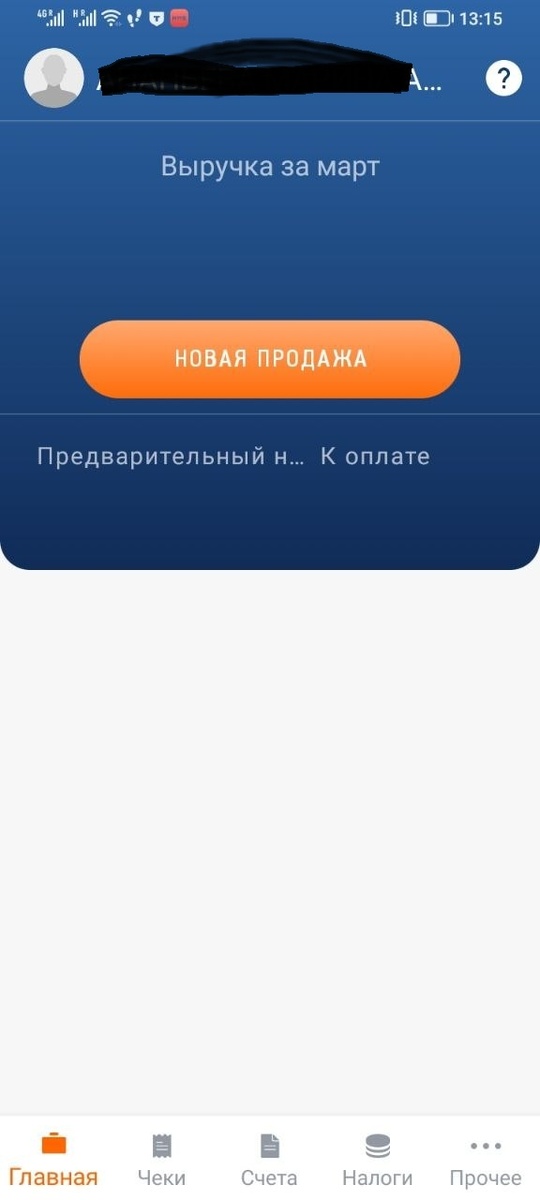
2. На главной странице найдите кнопку «Новая продажа».
3. Введите вид товара или услуги и сумму дохода
Например: «Услуги фотографа», «Маникюр».
Писать можно своими словами — главное, чтобы было понятно, за что оплата.
4. Укажите тип клиента
Выберите:
• Физическое лицо, если услугой воспользовался обычный клиент;
• Юридическое лицо или ИП, если работаете с компанией.
Приложение автоматически посчитает налог — обычно это 4% или 6%, в зависимости от клиента.
5. Если вы работаете с юридическим лицом, то укажите название компании и ИНН
6. Нажмите «Выдать чек»
После этого он появится в вашей ленте доходов.
Вы можете отправить его клиенту по ссылке, в чат или на e‑mail — всё делается прямо из приложения. Либо сделать скрин, и выслать удобным способом.
7. В случае, если вы выбиваете чек «задним» числом, то необходимо нажать на ячейку с датой и выбрать нужное число.
Но сделать это можно до 9-го числа месяца, следующего за предыдущим.
Например, если самозанятый провёл фотосессию для клиента 20 марта, но забыл оформить чек и вспомнил о нём только 8 апреля, то, так как документ был создан до 9-го числа, санкций от налоговой не будет.