Разбираемся основательно. Вместе.
Привет! Всем известно, что данные на ноутбуке хранятся в виде гигабайтов памяти, но далеко не всегда понятно, что за аббревиатура указана в описании технических характеристик устройства в строчке с объемом хранилища. Сегодня будем разбираться: что такое SSD, HDD, eMMC, NVMe, SATA, в чем заключаются их отличия и вообще сколько нужно памяти в ноутбуке и насколько это важно.
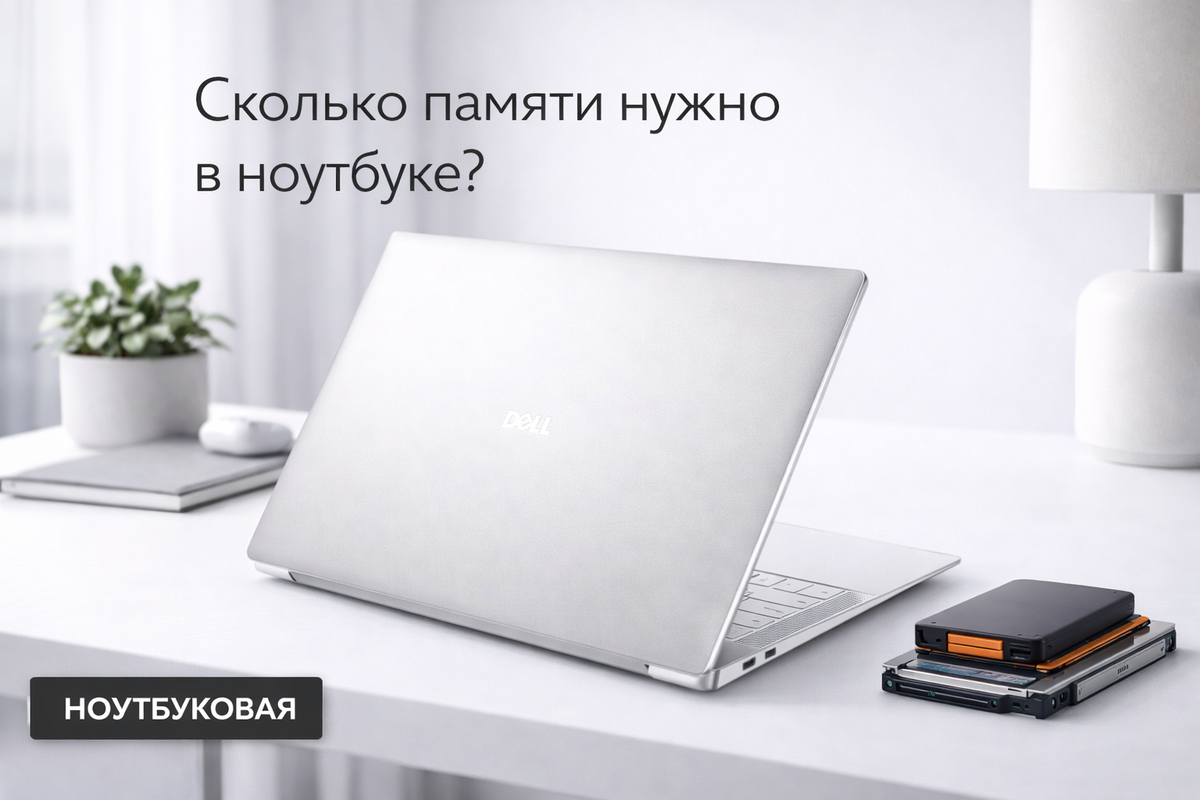
Мы — магазин Ноутбуковая.
Работаем с ноутбуками каждый день: подбираем конфигурации, тестируем различные модели и общаемся с реальными покупателями. Мы из тех, кому важно, чтобы люди пользовались хорошей техникой, а не возвращались через месяц за заменой.
О чем вообще идет речь?
Накопитель, хранилище, диск – под всем этим обычно подразумевается небольшое устройство в вашем компьютере, отвечающее за хранение данных. Оно представляет из себя своеобразный «склад», на котором лежат все файлы: и пользовательские, и системные. Он сохраняет информацию даже тогда, когда компьютер выключен, благодаря чему вы можете вернуться к работе с того места, где остановились в последний раз. Накопитель отвечает за скорость чтения и записи данных, а также за то, сколько данных можно хранить на компьютере.
Какие бывают накопители?
Начнем с самого базового разделения: по классам.
HDD
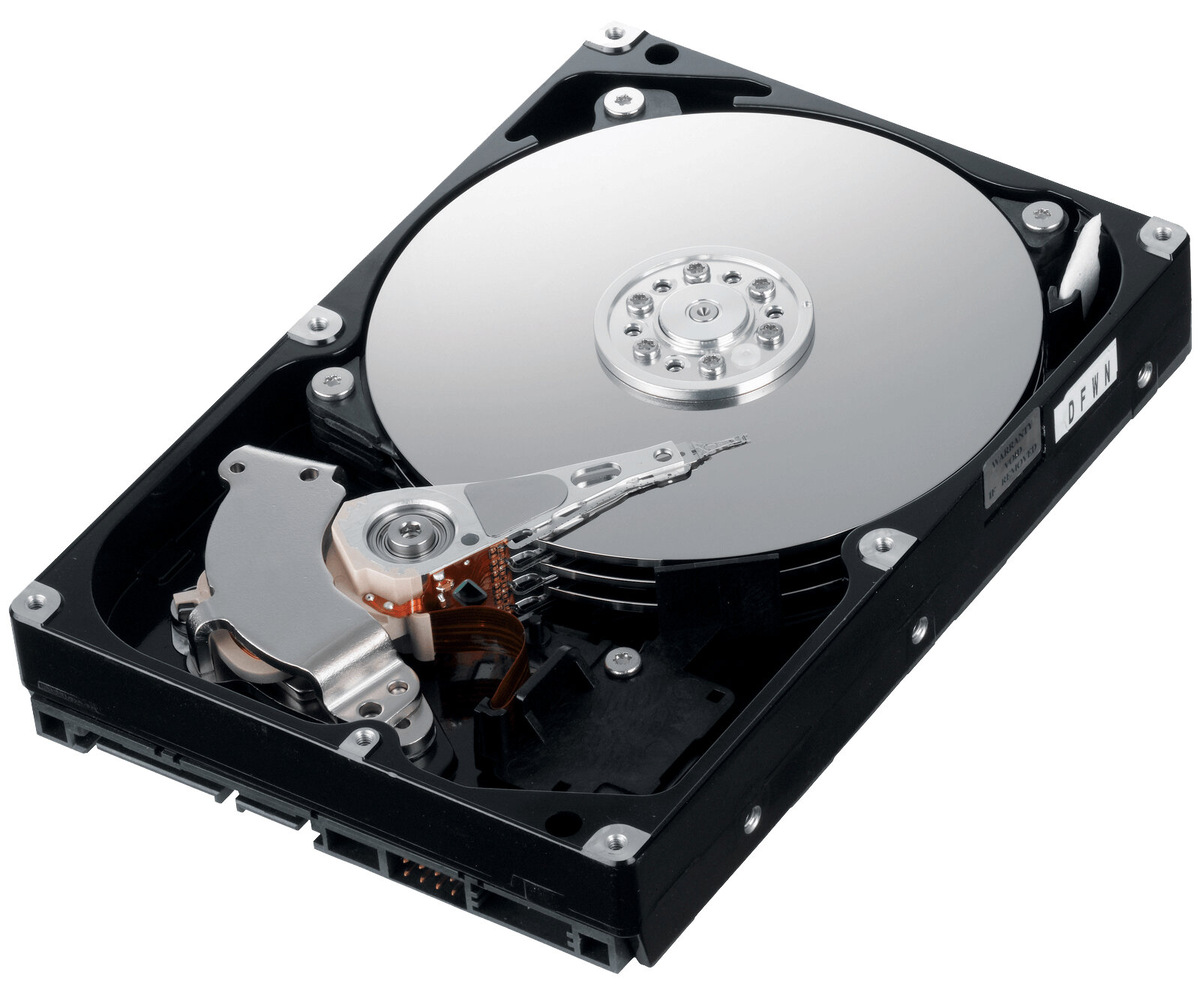
«Винчестер», «винт», «жесткий диск», одним словом, HDD - это давно известная, распространенная и проверенная временем технология. Жесткий диск представляет собой довольно тяжелый металлический контейнер, работающий по принципу винилового проигрывателя: внутри крутятся магнитные пластины, а головка считывает данные. Его главный плюс – цена: за небольшие деньги можно получить большой объем. Однако, эта технология постепенно уходит в прошлое: низкая скорость чтения и записи информации, вес и легкий шум при работе делает HDD недостаточно комфортным в эксплуатации. Так же жесткие диски боятся механического воздействия: даже легкий удар может вывести HDD из строя. Поэтому жесткие диски на сегодняшний день разумно использовать только под определенные задачи: например, HDD отлично подойдет для архивов данных или бюджетных устройств, в которых критически важен объем хранилища. Хорошим сценарием использования HDD будет сервер, на котором хранятся записи камер видеонаблюдения: в отличие от SSD, котором мы поговорим позже, за меньшие деньги предлагает больший объем, а его недостатки, такие как шум, низкая скорость и хрупкость – не так важны. Да и в случае проблем с жестким диском восстановление данных будет сильно проще, нежели в случае с поврежденным SSD.
SSD
SSD (Solid State Drive) – твердотельный накопитель – классика современности. Хранилища такого типа работают на основе полупроводниковой памяти, где данные хранятся в виде электрических зарядов в ячейках флеш-памяти. По сути, SSD – это много ячеек флеш-памяти, объединенных в одно устройство. В отличие от HDD, где информация записывается на магнитные пластины с помощью движущейся головки, SSD не имеет механических частей, что обеспечивает высокую скорость работы и надёжность, а так же работают твердотельные накопители бесшумно и не боятся механического воздействия. Однако, у этой технологии есть ряд недостатков. В первую очередь – это дороговизна. Ценник на SSD в среднем в два раза выше, чем на HDD за один и тот же объем. Во-вторых: ресурс SSD ограничен количеством перезаписей. Если простым языком: на твердотельных накопителях, в отличие от жестких дисков, данные можно записывать удалять и записывать ограниченное количество раз – после исчерпания ресурса SSD перестает работать. Это обоснованно устройством SSD: чем чаще используются ячейки памяти, тем быстрее они выгорают и выходят из строя. Однако, этого не стоит бояться: средний срок эксплуатации SSD в бытовых сценариях при умеренной нагрузке составляет 5-10 лет. В итоге SSD будет отличным контейнером для хранения файлов операционной системы, рабочих программ или игр: когда быстродействие системы критически важно.
eMMC
Есть еще eMMC. По сути, это обычная usb-флешка, впаянная в материнскую плату. Встречается в бюджетных и ультратонких моделях. Плюсы: дёшево, компактно, экономично. Минусы: медленно работает, мало места (обычно 32–64 ГБ), и заменить ее нельзя — она «приварена» к плате. Подходит только для самых простых задач, если вы готовы мириться с неторопливостью. В ноутбуках… на наш взгляд неуместна.
Внутренние и внешние накопители
Следующее разделение - внешние и внутренние накопители.
Внутренние накопители – это все те хранилища, которые физически располагаются внутри вашего компьютера. Внешние накопители – переносные устройства, которые подключаются к уже готовому рабочему устройству через USB-интерфейс.
Кстати, мы всегда рекомендуем хранить важные данные, например, рабочие проекты или коллекции памятных фотографий на внешних носителях. Во-первых, подключаемая память дает возможность почти без ограничений определять ее размер: можно купить флешку на 128ГБ, а можно SSD на 4ТБ. Во-вторых, при передвижении вам не требуется переносить с собой весь компьютер: все необходимые данные под рукой. И в-третьих: если что-то случится с компьютером – ваши файлы останутся в целости и сохранности.
➜ Внешний SSD Samsung T7 2 ТБ - 23 990₽
SATA и NVMe
Следующее разделение – SATA и NVMe, и оно относится только к внутренним SSD (внешние накопители почти всегда подключаются через USB-интерфейс).
SATA‑накопители подключаются через классический интерфейс SATA и выдают скорость около 500–550 МБ/с. Этого хватает для плавной работы системы, браузера и офисных программ. Они доступнее по цене и отлично подходят для большинства пользователей.
NVMe‑накопители используют более быстрый интерфейс PCIe (по сути, они подключаются напрямую в материнскую плату), благодаря чему скорость может достигать нескольких гигабайт в секунду.
Рекомендация: при наличии двух типов накопителей в компьютере используйте NVMe для установки операционной системы и системных файлов, а SATA – для всех прочих данных.
Объем
И последний (но не по важности) критерий: какой объем накопителя все же выбрать?
128 гигабайт - базовый минимум на 2026 год. Однако, стоит понимать: реальный свободный остаток на диске будет около 80ГБ, так как часть накопителя будет зарезервирована под системные файлы. Такой объем диска подойдет для работы с документами или удаленного подключения к рабочему столу. Для хранения тяжелых данных (например, фильмов или фотографий) стоит рассмотреть внешний накопитель или устройство с бо́льшим объемом хранилища.
Пример ноутбука для базовых задач с 128 ГБ памяти:
➜ Ноутбук ASUS Vivobook 14 - 32 990₽
256 гигабайт – уже лучше, но всё еще недостаточно для игр или большого количества мультимедиа-контента. Подойдет для офисной работы, учебы.
Пример ноутбука для работы с 256 ГБ памяти:
➜ Acer Aspire Go 15 - 54 990₽
512 гигабайт - универсальное решение-компромисс. Отличный выбор по соотношению цена/качество: хватит и для работы, и для пары скачанных фильмов, и для не слишком тяжелых игр.
Пример ноутбука для рабочего и домашнего использования с 512 ГБ памяти:
➜ Dell Latitude 3450 - 89 990₽
1024 гигабайта и выше - полная свобода. В бытовых сценариях использования памяти будет достаточно для любых задач.
Пример игрового ноутбука с 1024 ГБ памяти:
➜ HP Omen 16 MAX -159 990₽
Итог
Выбор накопителя - это компромисс между скоростью, объёмом, ценой и надёжностью, напрямую влияющий на комфорт работы с компьютером. Если вам нужен большой объём по минимальной цене и не критична скорость - подойдёт HDD, например, для архивов. Для быстрой работы ОС, программ и игр лучше выбрать SSD: NVMe обеспечит максимальную скорость (идеально для системы или игр), а SATA - сбалансированный вариант для остальных данных. eMMC подойдёт только для самых бюджетных устройств с несложными задачами - из-за малой ёмкости и невысокой производительности. Что касается объёма: от 128 ГБ для базовых задач до 1 ТБ и выше для «тяжёлых» игр и медиа - подбирайте под свои задачи и требования. Помните: внешние накопители - ваш надёжный резерв для хранения ценных данных. Подходите к выбору техники с умом - и ваш компьютер будет радовать вас каждый день!
Наша статья помогла вам сориентироваться в выборе? В каталоге на сайте «Ноутбуковая» вы найдете широкий ассортимент ноутбуков под любые задачи и любой бюджет, а если возникнут дополнительные вопросы - наши компетентные вежливые менеджеры с удовольствием подскажут вам необходимую информацию и помогут с выбором.