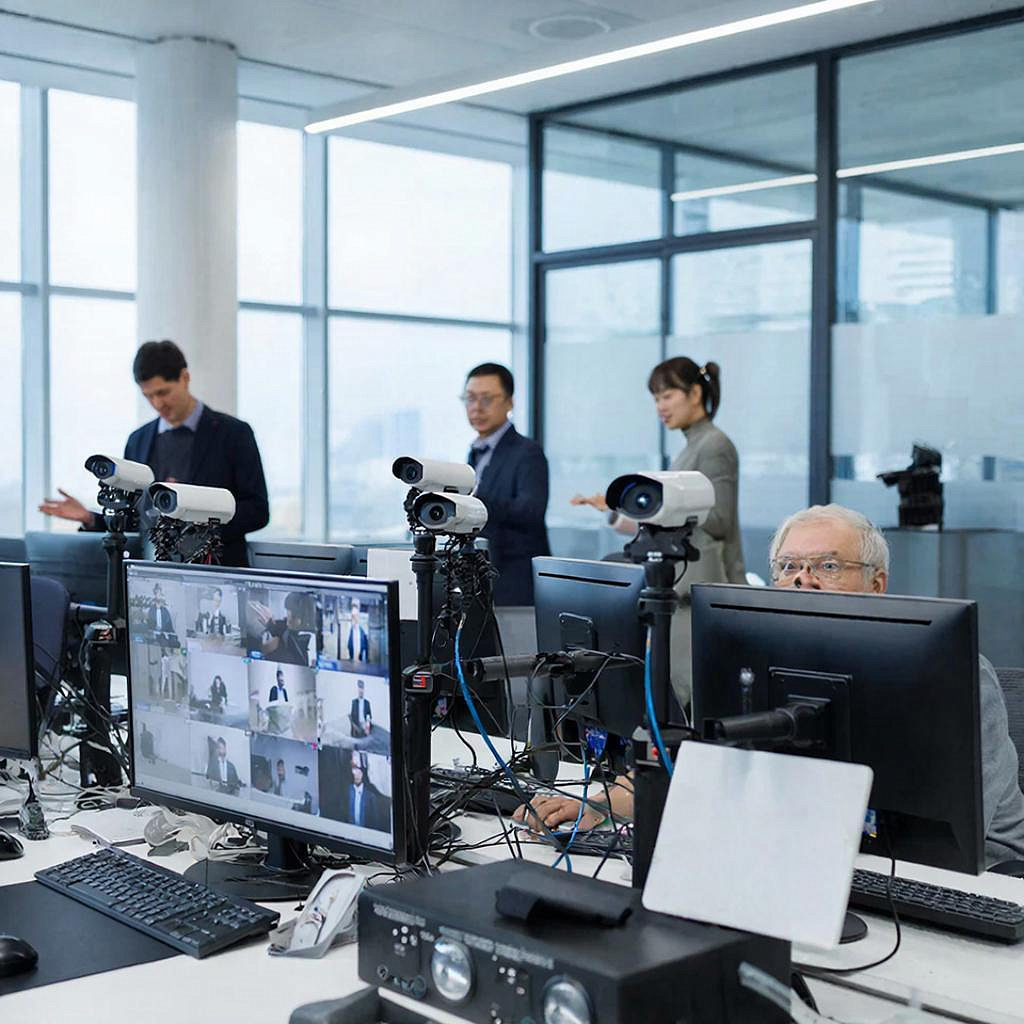
Trassir MiniNVR и конфиденциальность: настройки маскирования зон и хранения доступа
Trassir MiniNVR и конфиденциальность: маскирование зон и настройка хранения доступа
Trassir MiniNVR — популярный компактный регистратор для камер в частных и малых коммерческих системах. Он умеет записывать, показывать видео и управлять
доступом. Важная задача при установке — защищать приватность людей и данные, чтобы не нарушать законы и не рисковать утечкой. Ниже
— понятное руководство и практичные варианты настроек для разных сценариев.
Проблема
Камеры могут снимать не только общественные зоны, но и окна соседей, детские площадки, подъезды и т. д. Это персональные данные. Нужно
контролировать, кто видит видео, как долго оно хранится и где. Иначе возможны претензии по закону и утечки.
Как работает маскирование зон (privacy mask)
Маскирование закрывает часть кадра черным полем или размытой областью. Можно скрыть окна, проходы, адресные таблички. Маски применяются либо на камере (если
она поддерживает функцию), либо на NVR при просмотре/записи. Примерный порядок в Trassir MiniNVR: - Откройте веб-интерфейс или клиент Trassir. - Выберите канал (камеру) в живом просмотре. - Перейдите в настройки видео/инструменты и найдите «Privacy Mask» или «Маскирование зон». - Нарисуйте прямоугольники или полигоны в кадре в тех местах, которые нужно скрыть. - Установите режимы: постоянная маска, по расписанию, при движении и т.д. - Сохраните настройки и проверьте запись. Если у вашей камеры маскирование есть на уровне устройства — ставьте его там. Так маска действует уже на источнике и снижает риск попадания скрытой информации в сеть.
Управление хранением и доступом
Важно настроить, кто и как может получать видео и как долго файлы хранятся. Базовые настройки хранения: - Разделы диска: форматируйте диски в интерфейсе NVR. - Режим перезаписи: автоматическая перезапись при заполнении (overwrite) или останов записи. - Продолжительность архива (retention): задать дни хранения по каналам. - Резервное копирование: экспорт на USB или NAS, облачные бэкапы — если хотите дополнительную копию. Пример расчёта нужного объёма: - Битрейт камеры: 4 Мбит/с (при записи 24/7). - Объём за час = 4 Мбит/s * 3600 с = 14,4 Гбит ≈ 1,8 ГБ/час. - 8 камер → 14,4 ГБ/час. - На 30 дней → 14,4 ГБ * 24 * 30 ≈ 10 368 ГБ ≈ 10 ТБ. Так что для 8 камер по 4 Мбит/с на месяц нужен примерно 10 ТБ.
Сетевая безопасность и доступ
Камеры и NVR — часть сети. Несколько правил: - Меняйте стандартные пароли и логины. - Разделяйте сеть: камеры и регистратор в VLAN или на отдельном физическом сегменте. - Закрывайте ненужные порты. Для удаленного доступа используйте VPN. - Включайте HTTPS/TLS для веб-доступа, если доступна эта опция. - Обновляйте прошивку NVR и камер регулярно. - Ограничьте аккаунты: создайте отдельные роли — просмотрщик, админ, оператор. Доступ к архиву давайте дозированно.
Закон и уведомления
Съёмка людей — обработка персональных данных. В России действует ФЗ-152 «О персональных данных». Коротко о важных моментах: - Информируйте людей о съёмке: повесите таблички на входе и в зонах съёмки. - Храните только столько данных, сколько оправдано задачей безопасности. - Обеспечьте технические и организационные меры защиты. - Если вы юридическое лицо, ведите реестр обработки персональных данных и назначьте ответственного. Скрывать зоны и грамотно управлять доступом — не только техническая задача, но и способ снизить юридические риски.
Сценарии и рекомендуемые настройки
- Дом (частное владение): маскируйте окна соседей, детские площадки. Хранение 7–14 дней. Включите уведомления на телефон. - Магазин (малый бизнес): маски для кассовой зоны и примерочных по GDPR-подобным требованиям, хранение 30–90 дней в зависимости от товарооборота и
риска. Разделите доступ: кассир — просмотр в реальном времени, руководитель — доступ к архиву. - Офис/гостиница: маскируйте приватные зоны. Хранение 30–90 дней. Журнал доступа к записям и экспортам.
Сравнение вариантов хранения
ВариантПлюсыМинусы Локальный HDD в NVR Просто, быстро, дешево Риск физического отказа и кражи; ограничен объём NAS Больше объёма, RAID, централизованное хранение Сложнее настройка, дороже Облако Резервная копия вне сайта, доступ из любой точки Зависит от интернета, ежемесячная плата; вопросы юрисдикции данных
Пошаговая проверка перед сдачей системы
- Убедитесь, что маски настроены по всем чувствительным камерам. - Проверьте режимы записи и расписания. - Настройте роли пользователей с минимально необходимыми правами. - Проверьте возможность экспорта и просмотрите журнал экспорта. - Обновите пароли и прошивки. - Повесьте информационные таблички о видеонаблюдении.
Чек-лист — быстрый контроль
- Маски на всех камерах, где есть приватная зона.
- Режим перезаписи включён и задан срок хранения.
- Разделение сети для камер и офисной IT-инфраструктуры.
- HTTPS/VPN для удалённого доступа.
- Резервные копии на NAS или облако (если нужно).
- Таблички о видеосъёмке и документированная политика хранения.
- Лог доступа и экспортов сохраняется и периодически проверяется.
Если нужна помощь с подбором оборудования, настройкой масок или монтажом систем видеонаблюдения в Санкт‑Петербурге и Ленинградской области, можно посмотреть варианты и
услуги в каталоге и разделе услуг компании, где есть подходящие решения для домов и бизнеса: https://y-ss.ru/catalog/sistemy_videonablyudeniya/. Небольшая последняя мысль: хорошая настройка маски и хранения — это не про запрет съемки, а про баланс между безопасностью и правом
на приватность. Простой план и базовые настройки существенно снижают риски и дают контроль над данными.
Читать на сайте: https://y-ss.ru/blog_pro/videonablyudenie/trassir-mininvr-i-konfidentsialnost-nastroyki-maskirovaniya-zon-i-khraneniya-dostupa/