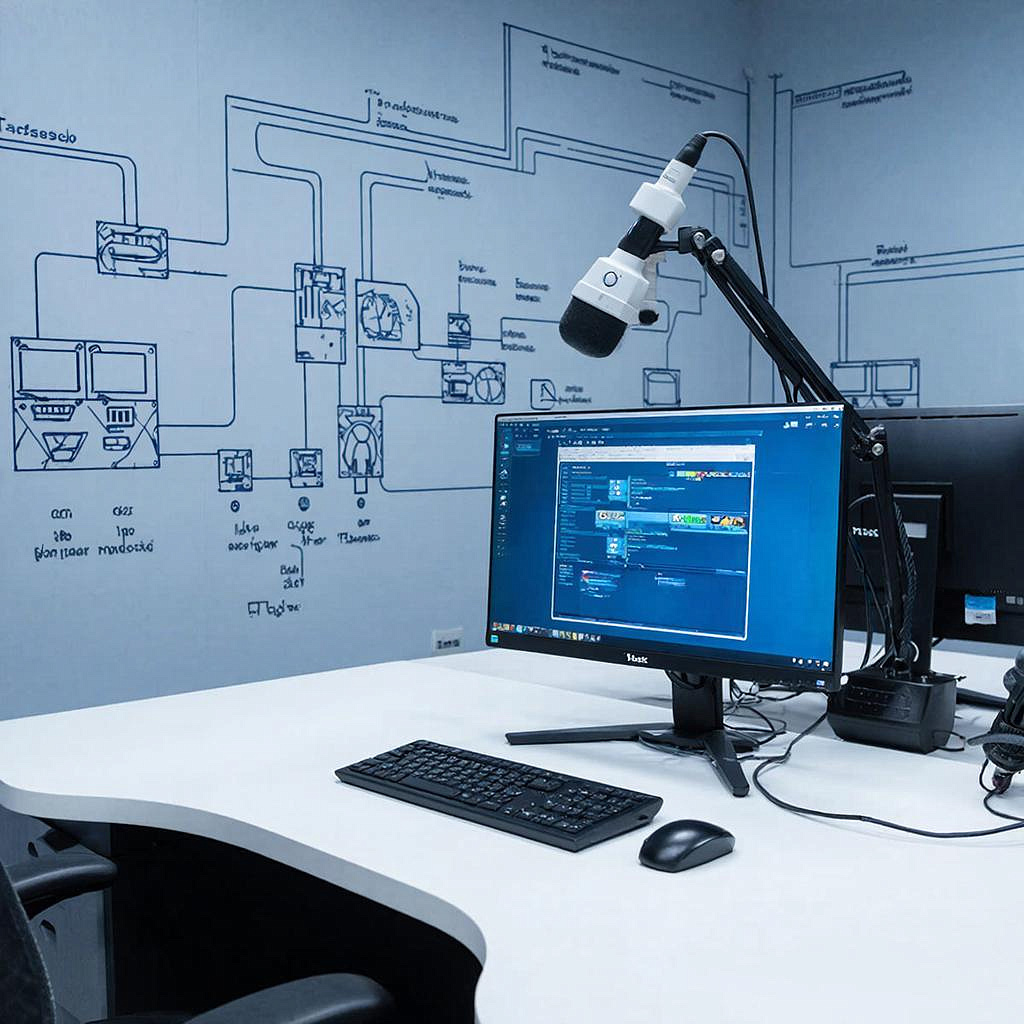
Как подключить микрофон и записывать звук в Trassir
Как подключить микрофон и записывать звук в Trassir
Коротко: звук в Trassir можно получить тремя основными путями — напрямую от IP-камеры с микрофоном, от сетевого аудиоустройства (IP-микрофон/аудиоэнкодер) или через
аналоговый вход видеорегистратора/аудиоэнкодера. Ниже — практическое руководство для дома, офиса и коммерческого объекта с пояснениями для новичков и примерами для
профессионалов.
1. Какие варианты подключения существуют и что выбрать
- IP-камера с микрофоном — самый простой путь: камера передаёт видео и аудио по RTSP/ONVIF.
- Сетевой микрофон / аудиоэнкодер — выделенное устройство, даёт лучшую гибкость и качество (подключается по сети как отдельный ресурс).
- Аналоговый микрофон через DVR/NVR или аудиоэнкодер — когда есть старые микрофоны или требуются проводные решения; нужен преобразователь в сетевой поток.
- USB‑микрофон на ПК — иногда используется для локальных записей, но для удалённого мониторинга лучше сетевые решения.
2. Оборудование и разъёмы — что важно знать
Коротко о микрофонах и подключениях:
ТипРазъём / уровеньПлюсыМинусы ДинамическийXLR, низкийнадёжен, не требует питанияниже чувствительность КонденсаторныйXLR, требует +48V (phantom)высокое качествонужен фантомное питание, дороже Петличный3.5 мм / XLRмаленький, удобенменьше качества в шумных местах IP-микрофонEthernet, RTSP/ONVIFсразу в сеть, хорош для Trassirдороже простых микрофонов
Важные моменты: XLR — балансный, лучше для длинных кабелей. 3.5 мм и RCA — небалансные, подходят на короткие расстояния. Конденсаторные микрофоны
требуют фантомного питания +48V — учтите это при выборе предусилителя/микшера.
3. Схема подключения — простые примеры
Типовая схема для IP-камеры:
Микрофон —> камера (встроенный/вход MIC) —> сеть —> Trassir (через ONVIF/RTSP)
Если у вас аналоговый микрофон:
Микрофон —> микшер/предусилитель —> аудиоэнкодер / вход DVR —> сеть —> Trassir
4. Пошаговая настройка в Trassir
- Подключите микрофон и удостоверьтесь, что устройство (камера/энкодер/DVR) передаёт аудиопоток. Проверьте живой просмотр в веб-интерфейсе устройства.
- Добавьте устройство в Trassir. Лучше через автоматическое обнаружение (ONVIF). Если не видно, добавьте вручную RTSP‑поток аудио/видео.
- Зайдите в настройки канала в Trassir и включите «запись звука» (или «Audio record»). Укажите нужный поток/кодек, если есть выбор.
- Выберите параметры хранения: частота дискретизации, кодек, канал (моно/стерео), и политику архивации.
- Проверьте синхронизацию аудио и видео, сделайте тестовую запись и прослушивание.
5. Кодеки, качество и размер архива — пример расчёта
Частые кодеки — G.711 (64 kbps), AAC (64–128 kbps). Пример: G.711 (64 kbps mono):
- 64 kbps = 8 KB/s
- 8 KB/s × 3600 s = 28,8 MB/час
Итого: для одного аудиоканала на G.711 потребуется примерно 29 МБ в час. Умножайте на количество каналов и дней архива при планировании дискового пространства.
6. Частые проблемы и как их решать
- Нет звука — проверьте питание микрофона (phantom), кабели, уровень сигнала на входе устройства.
- Аудио есть, но не в Trassir — убедитесь, что Trassir получает аудиопоток по RTSP/ONVIF; проверьте логин/пароль и адрес потока.
- Плохое качество / фон — используйте балансные кабели (XLR), при необходимости предусилитель и направленный микрофон.
- Задержка аудио относительно видео — проверьте сетевые задержки и настройки кодека; иногда помогает уменьшить буфер в проигрывателе.
7. Закон и безопасность
В регионах РФ запись разговоров и аудио может требовать предупреждения или правомерного основания. Для частных домов это проще; в общественных и
коммерческих местах рекомендуется информировать людей о ведении записи и соблюдать внутренние политики конфиденциальности.
Если звук подключается в помещениях с персоналом или клиентами, согласуйте применение и проверьте локальные нормативы. В сомнительных случаях проконсультируйтесь с юристом.
8. Пример конфигурации для малого магазина
- IP-камера с поддержкой ONVIF + встроенный микрофон для кассы.
- Один отдельный IP-микрофон за прилавком для разговоров с клиентами (если нужно лучшее качество).
- Trassir на сервере: включённая запись звука по каналам, ежедневный сжатый архив аудио G.711.
9. Контрольный чек‑лист перед запуском
- Микрофон выбран и правильно подключён (проверено питание/phantom).
- Аудиоустройство доступно по сети / в списке устройств Trassir.
- В Trassir включена запись аудио на нужных каналах.
- Настроен кодек и учтён объём архива.
- Проверена синхронизация и качество звука в записях.
- Соответствие требованиям законодательства и внутренним политикам отмечено.
Если нужно подобрать оборудование, на сайте y-ss.ru есть раздел по системам видеонаблюдения — там можно выбрать камеры, регистраторы и вспомогательные устройства
для реализации описанных схем: https://y-ss.ru/catalog/sistemy_videonablyudeniya/
Небольшая рекомендация в конце: если задача простая — берите камеру с качественным встроенным микрофоном или IP‑микрофон. Для профессионального контроля звука используйте
балансную проводку, предусилитель и сетевой аудиоэнкодер — так вы получите надёжный и качественный звук без лишних танцев с совместимостью.
Читать
на сайте: https://y-ss.ru/blog_pro/videonablyudenie/kak-podklyuchit-mikrofon-i-zapisyvat-zvuk-v-trassir/