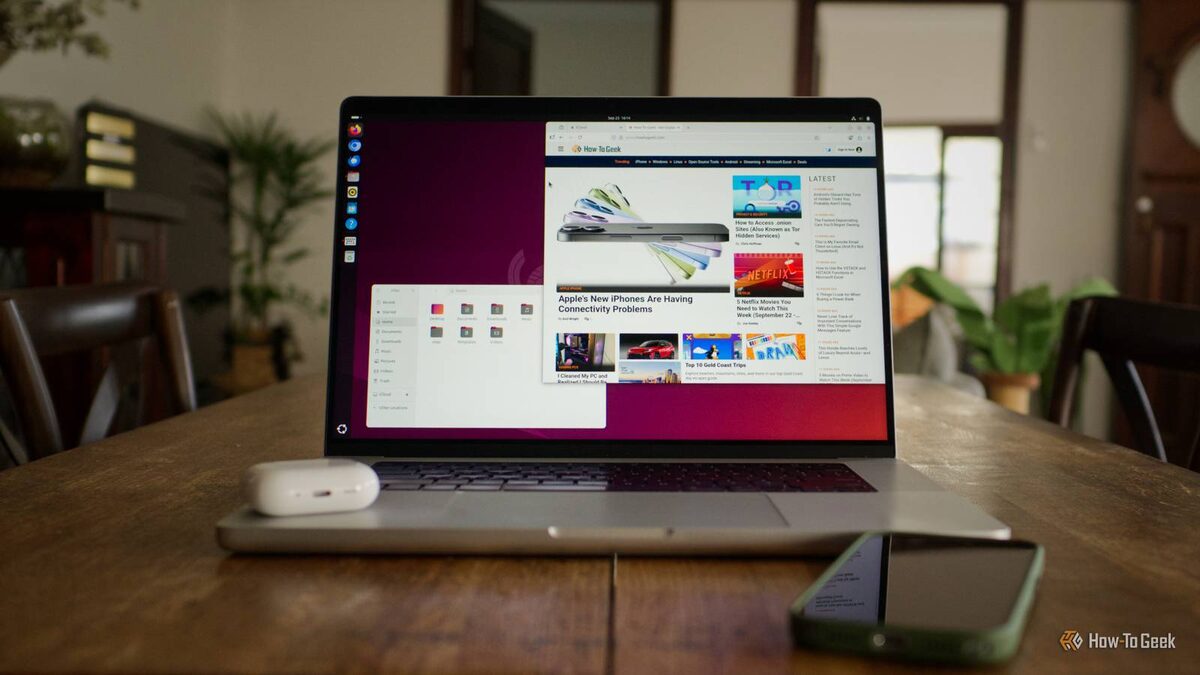
Скорее всего, ты даже не представляешь, что твой компьютер способен превратить обычный дом в по-настоящему умный. Пусть это стационарник или ноутбук — на Windows, macOS или Linux — стоит лишь интегрировать его с Home Assistant, и ПК станет “сердцем” автоматизаций: будет запускать сценарии и управлять техникой в зависимости от своего состояния и работы операционной системы.
Как подружить Windows, Linux и Mac с Home Assistant
Конкретные шаги зависят от системы, но возможности для Windows и Linux очень похожи.
Windows
Самый удобный способ — программа HASS.Agent. Просто скачай клиент, установи и добавь интеграцию HASS.Agent через Home Assistant Community Store. Для связи потребуется настроить MQTT-брокер — он будет передавать данные между твоим ПК и Home Assistant.
Если вдруг что-то не ясно — в официальном гайде HASS.Agent всё разложено по шагам, справится даже новичок!
Linux
На Linux схема аналогичная: понадобится Go Hass Agent, который тоже работает через MQTT. Установить приложение можно обычным бинарником или через контейнер. Инструкций — хоть отбавляй. После настройки твой Linux-компьютер появится в Home Assistant как отдельное устройство, почти как смартфон.
Mac
С Mac всё ещё проще (но и возможностей чуть меньше). Нужно всего лишь скачать Home Assistant из Mac App Store — приложение почти такое же, как для iPad, но оно отправляет Home Assistant другую информацию о самом Mac.
Установил и запустил? В строке меню кликни по значку Home Assistant и заходи в «Настройки». На вкладке «Датчики» активируй всё нужное, а для полноты автоматизаций — ещё и работу Focus. Когда появится запрос на разрешения, выдай их все.
Данные с Mac отправляются в Home Assistant почти мгновенно, но управлять самим Mac из Home Assistant через это приложение не получится. Если хочется большего — попробуй сторонний инструмент mac2mqtt.
Запусти автоматизацию по действиям компьютера!
Интегрировал компьютер — получил кучу новых датчиков и сценариев! Например, на моём Mac очень выручают такие сенсоры:
Для Windows и Linux возможностей ещё больше: отслеживается загрузка и температура процессора, использование памяти, работа служб и приложений. Проверь список своих устройств в Home Assistant — удивишься, сколько всего появилось "из коробки".
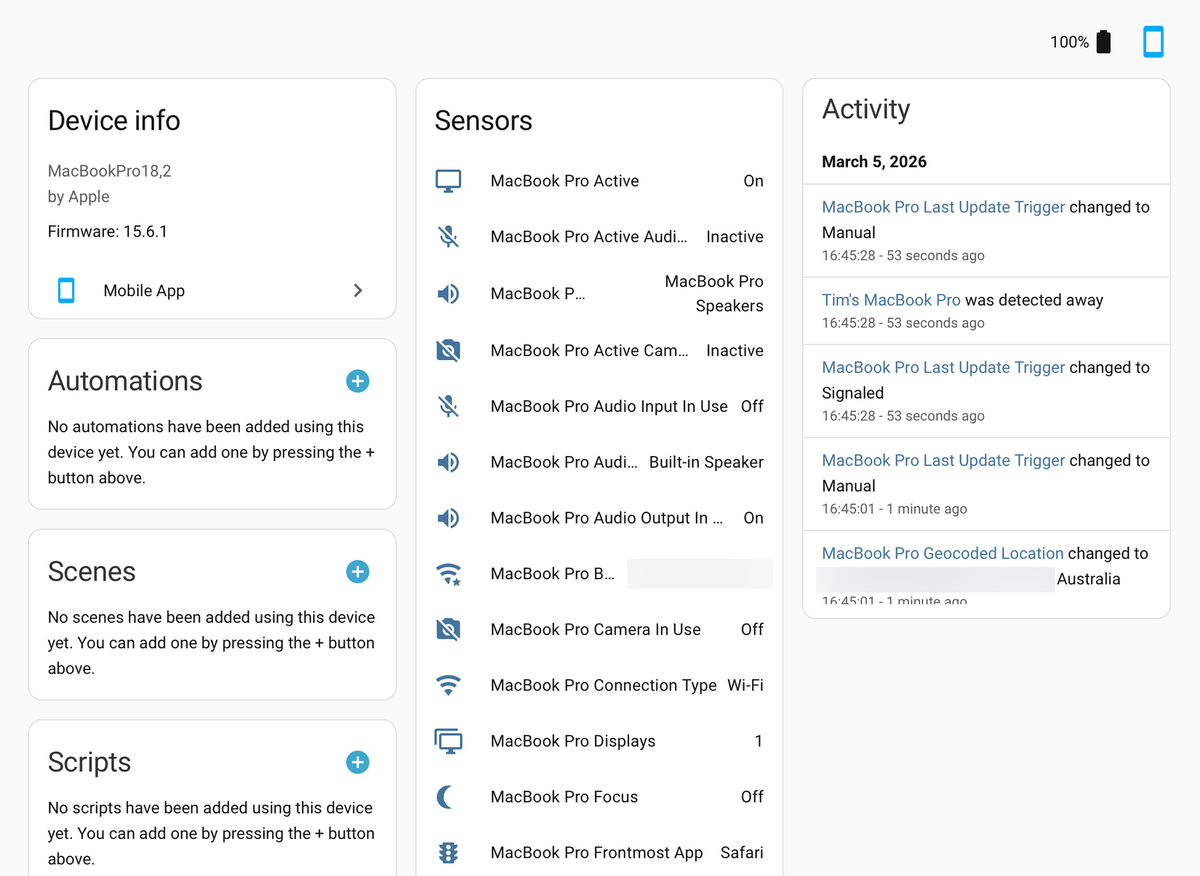
Превращай эти датчики в условия или триггеры для автоматизаций. Например, на моём Mac можно мгновенно реагировать: сменил активное окно, ушёл в блокировку — и Home Assistant тут же запускает свой сценарий.
Некоторые события можно выбрать как «Устройство», а для других нужно указать «Сущность». Скажем, чтобы свет менял оттенок при запуске Safari, выбираю “Сущность > Состояние”, отмечаю “Активное приложение MacBook Pro” и устанавливаю новое состояние — “Safari”.
Идеи для крутых автоматизаций — начни прямо сегодня!
Компьютерные триггеры здорово помогают и для продуктивности, и для создания атмосферы. Особенно круто они работают в утренних “боевых” сценариях — с ними не пропустишь важное и не опоздаешь.
Датчик “Активное приложение” отлично борется с прокрастинацией: запустил браузер — освещение меняет оттенок для работы, а если засиделся в интернете — смарт-колонка шутливо подбодрит вернуться к делу.
Можно настроить сценарии под время суток: утром по входу в систему включить свет и обогреватель в рабочем кабинете, а вечером, когда пора играть, приглушить свет и создать атмосферу отдыха.
В идеале техника в кабинете реагирует на деятельность компьютера: начал работать — включился свет, ушёл — через пару минут всё выключилось само.
Подпишись на рассылку про автоматизацию ПК в умном доме!
А ещё есть классная штука — датчик активности веб-камеры. Если для видеозвонков есть отдельная подсветка, её легко автоматически включать, как только камера начинает работать. На Mac через companion-app можно задействовать режим Focus (“Не беспокоить”) для автоматических сценариев и получать уведомления только на компьютере.
Windows и Linux умеют не только слушать, но и выполнять команды!
На Mac приложение лишь отправляет данные, а вот на Windows и Linux ты реально управляешь системой: автоматически блокировать компьютер, переводить в сон, выключать по ночному расписанию — возможности огонь!
Кроме того, Home Assistant позволяет управлять веб-камерой, выделять нужное окно, менять настройки монитора — всё само работает, без твоего участия.
Единого списка сценариев не существует: всё зависит от твоих привычек и стиля жизни. Я, например, работаю из дома, и у меня идей для автоматизаций — гора, ограничений почти нет.
А теперь самое время подключить свой 3D-принтер к Home Assistant — с этого начинается настоящий автоматизационный драйв!
Если вам понравилась эта статья, подпишитесь, чтобы не пропустить еще много полезных статей!
Премиум подписка - это доступ к эксклюзивным материалам, чтение канала без рекламы, возможность предлагать темы для статей и даже заказывать индивидуальные обзоры/исследования по своим запросам!Подробнее о том, какие преимущества вы получите с премиум подпиской, можно узнать здесь
Также подписывайтесь на нас в:
- Telegram: https://t.me/gergenshin
- Youtube: https://www.youtube.com/@gergenshin
- Яндекс Дзен: https://dzen.ru/gergen
- Официальный сайт: https://www-genshin.ru