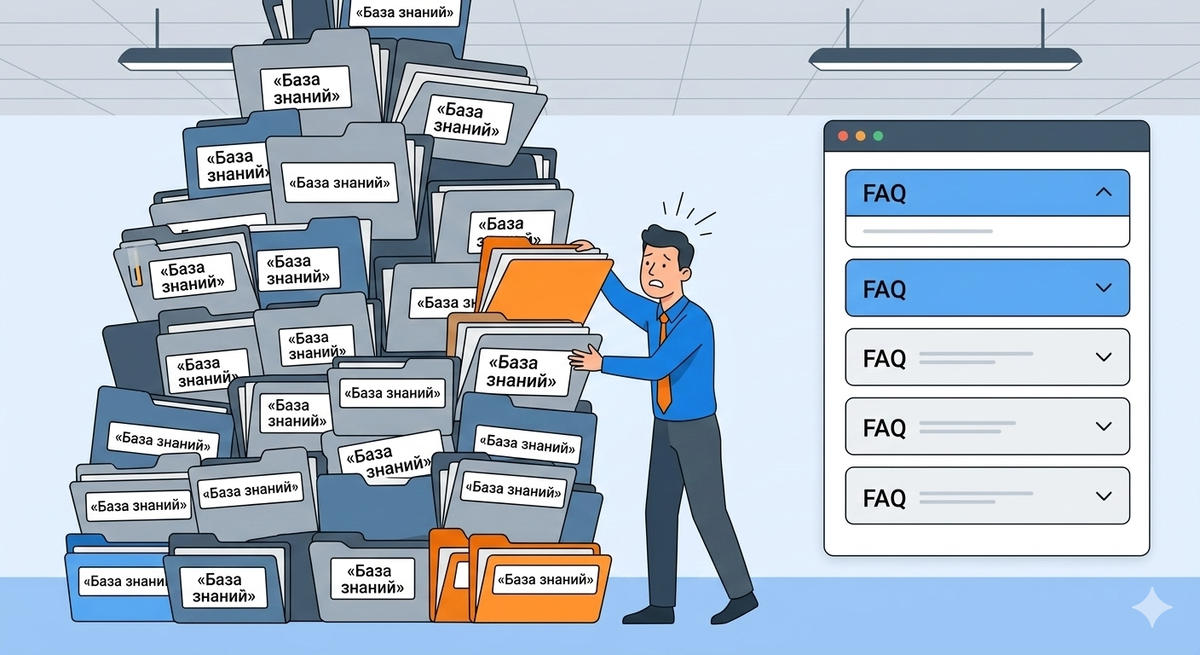
Когда сотрудники чаще звонят коллеге, чем открывают корпоративную Wiki, это не значит, что люди ленятся. Это значит, что навигационный паттерн выбран неправильно.
Большинство компаний устанавливают базу знаний, добавляют статьи и останавливаются на первом варианте отображения. Через полгода получают неудобный архив, по которому никто не умеет ходить. Проблема решается не переписыванием контента, а сменой паттерна навигации — в несколько кликов.
В этой статье вы найдёте описание четырёх паттернов, таблицу выбора под конкретный тип контента, разбор реального сценария и инструкцию по настройке в KBPublisher.
Что такое навигационный паттерн и почему это важнее, чем кажется
Навигационный паттерн — это шаблон организации доступа к контенту внутри базы знаний. Он определяет, как пользователь движется по Wiki: через дерево разделов, последовательное чтение, единый список на странице или интерактивное раскрытие блоков.
Выбор паттерна формирует информационную архитектуру (IA) всего раздела. Информационная архитектура — это структура, которая определяет, как контент организован, как он помечен и как связан с другими материалами. Когда IA выстроена правильно, пользователь находит нужную статью за 2-3 клика. Когда нет — открывает мессенджер и пишет коллеге.
Как навигация влияет на время поиска
Nielsen Norman Group в исследовании по findability и discoverability зафиксировала: низкая обнаруживаемость контента — главная причина пользовательских отказов. Это справедливо как для внешних сайтов, так и для корпоративных интранетов. Совместное исследование NN/g и Knowledge Architecture, охватившее 120+ интранет-систем, показало: паттерны и ловушки навигации повторяются вне зависимости от размера компании.
Когнитивная нагрузка — понятие из UX-дизайна — описывает умственные усилия, которые пользователь тратит на поиск и усвоение информации. Чем больше уровней вложенности и переходов, тем выше когнитивная нагрузка. Навигационный паттерн управляет этим показателем напрямую: правильный паттерн снижает нагрузку, неправильный — умножает её.
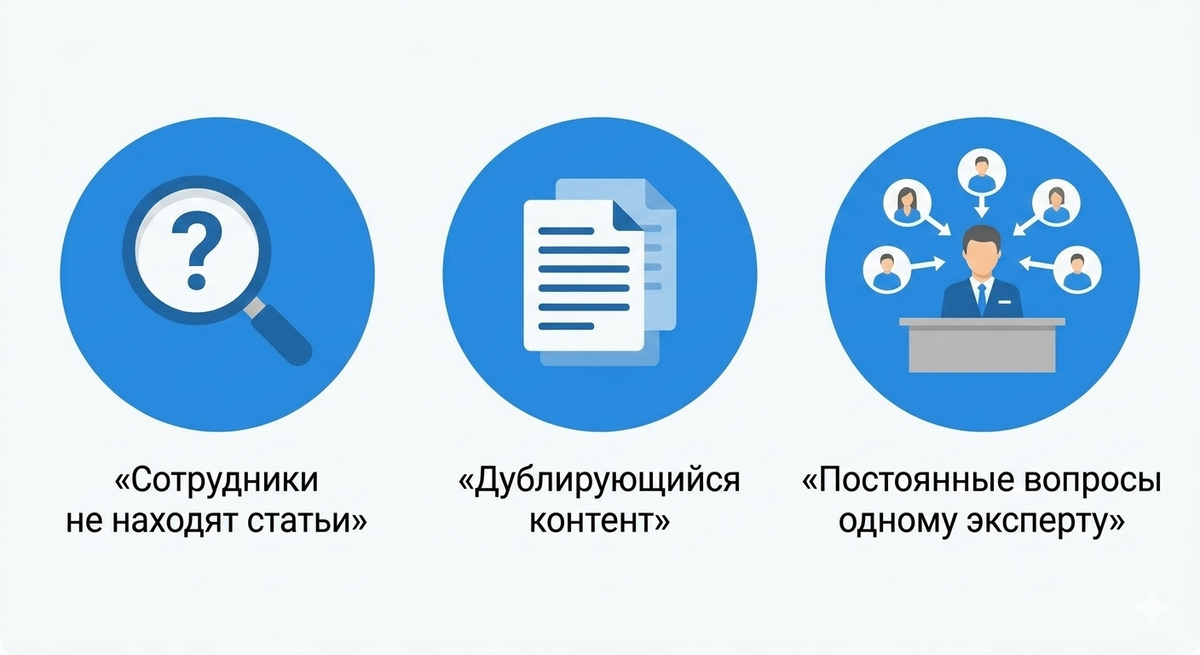
Три симптома сломанной навигации в вашей Wiki
Проверьте свой раздел по этим признакам:
- Сотрудники задают одни и те же вопросы снова. Ответ есть в базе, но люди его не находят.
- Контент дублируется в разных категориях. Авторы не знают, где уже существует нужный материал.
- Новые сотрудники проходят онбординг устно. Документация есть, но идти к ней неудобно.
Если хотя бы один пункт совпадает — причина именно в навигационном паттерне. Менять контент здесь не поможет.
Обзор четырёх навигационных паттернов в Wiki
KBPublisher поддерживает четыре типа отображения для каждой категории. Каждый тип решает отдельную задачу.
Стандартный список (Standard) — когда подходит
Тип Standard показывает список статей с кратким вступительным текстом. Это классическая иерархическая структура категорий: родительские разделы ведут к дочерним, каждая статья открывается на отдельной странице.
Подходит для:
- Больших разделов с 50 и более статьями
- Контента, который читают выборочно, а не целиком
- Разделов с разным уровнем детализации и разной аудиторией
Не подходит для:
- Коротких ответов на типовые вопросы
- Разделов с 10-15 статьями, где скорость важнее структуры
Иерархическая структура категорий в Standard хорошо работает для технической документации по API или внутренним системам. Для раздела «Вопросы по HR» из двенадцати статей она создаёт лишние клики без реальной пользы.
Книга (Book) — для последовательного чтения
Паттерн Book отображает контент как оглавление книги. Пользователь видит нумерованные главы и читает их по порядку. Внутри работает навигация «Предыдущая / Следующая статья».
Подходит для:
- Онбординг-документации для новых сотрудников
- Пошаговых регламентов и инструкций по процессам
- Обучающих курсов, встроенных в базу знаний
Не подходит для:
- Справочных материалов, к которым возвращаются точечно
- Разделов с несвязанными статьями без логической последовательности
Book снижает когнитивную нагрузку для людей, которые только знакомятся с контентом. Им не нужно решать, что читать дальше — паттерн ведёт по материалу сам.
Quick FAQ — все ответы на одной странице
Quick FAQ размещает все статьи категории на одной странице без переходов. Пользователь прокручивает страницу и сразу видит весь контент раздела.
Подходит для:
- Часто задаваемых вопросов (ЧаВо) в службе поддержки
- Коротких справочных ответов объёмом до 300 слов
- Глоссариев и словарей терминов
Не подходит для:
- Длинных инструкций с изображениями и таблицами
- Разделов с 50 и более статьями — страница становится перегруженной
Quick FAQ идеален там, где пользователь читает быстро и ищет конкретный фрагмент. Прокрутка и браузерный поиск (Ctrl+F) заменяют переходы по ссылкам.
Quick FAQ (Interactive) — умный аккордеон с раскрытием по клику
Quick FAQ Interactive показывает только заголовки статей. Читатель кликает на нужный заголовок, и ответ раскрывается прямо на странице. Остальные разделы остаются свёрнутыми.
В UX-дизайне такой элемент называют аккордеоном (accordion). Принцип работы — прогрессивное раскрытие: пользователь получает ровно ту информацию, которую запросил, без визуального шума вокруг.
Компания Mobbin в анализе 2 600+ аккордеон-компонентов подтвердила: этот паттерн используется для FAQ-страниц чаще любого другого, поскольку устраняет когнитивную перегрузку при большом числе вопросов. Nielsen Norman Group в исследовании аккордеонов на десктопе отмечает, что паттерн снижает объём прокрутки и особенно эффективен на мобильных устройствах.
Подходит для:
- FAQ с 20-50 вопросами
- Разделов, где пользователь сначала просматривает заголовки, а затем открывает нужный
- Мобильной аудитории с ограниченным экраном
Не подходит для:
- Контента, который нужно читать целиком
- Материалов с сильными смысловыми связями между разделами
Как выбрать паттерн: таблица соответствия «тип контента — паттерн»
Три вопроса для выбора паттерна:
- Читатель изучает материал последовательно или ищет конкретный ответ?
- Сколько статей в разделе — до 20, до 50 или больше?
- Статьи длинные (500+ слов) или короткие (до 300 слов)?
Если пользователь ищет конкретный ответ среди 30 коротких статей — Quick FAQ Interactive. Если изучает онбординг-документацию от первой главы до последней — Book. Если просматривает архив из 80 технических материалов — Standard.
Навигация внутри статьи: хлебные крошки, «Также прочтите» и перелинковка
Паттерн категории управляет навигацией на уровне раздела. Но внутри каждой статьи тоже работают инструменты, которые удерживают читателя и помогают находить связанный контент.
Роль хлебных крошек в глубоких иерархиях
Хлебные крошки — навигационная цепочка в верхней части страницы. Пример: «Главная > Отдел разработки > Регламенты > Деплой в продакшн».
Хлебные крошки решают одну конкретную задачу: показывают пользователю, где он находится в иерархической структуре. Без них читатель, пришедший через поиск, не понимает контекст статьи и не знает, как найти соседние материалы.
Исследование NN/g и Knowledge Architecture по интранет-системам зафиксировало: отсутствие хлебных крошек при вложенности 3 и более уровней приводит к «тупиковым» сессиям, когда пользователь не может вернуться к нужному разделу и покидает базу знаний.
Блоки «Также в категории» и «Другие в этой категории»
Перелинковка между статьями удерживает читателя внутри Wiki. В KBPublisher для этого работают три встроенных механизма:
- «Также прочтите» — ссылки на связанные статьи, которые автор настраивает вручную. Используйте для контента с очевидными смысловыми связями.
- «Другие в этой категории» — автоматический список статей из того же раздела. Работает без настройки сразу после публикации.
- «Также в» — показывает другие категории, в которых размещена эта статья. Полезно для материалов, которые относятся к нескольким разделам одновременно.
Хорошо настроенная перелинковка снижает количество поисковых запросов внутри базы. Читатель переходит от статьи к статье через рекомендации — и не возвращается каждый раз на главную страницу.
Для длинных статей отдельно полезно автоматическое оглавление: KBPublisher генерирует его из заголовков H1 и H2. Читатель сразу видит структуру и переходит к нужному разделу без прокрутки всего текста.
Реальный кейс: как переход с Standard на Quick FAQ Interactive снизил повторные вопросы
Возьмём IT-компанию с командой 80 человек. Отдел HR ведёт базу знаний для сотрудников: льготы, компенсации, отпуска, больничные, удалённая работа. В разделе «Вопросы и ответы» — 35 статей.
До смены паттерна. Раздел работал в типе Standard. Сотрудник открывал список из 35 ссылок и начинал угадывать заголовки. Чтобы найти ответ на вопрос «Как оформить временную удалённую работу из другого города», нужно было пройти четыре шага:
- Открыть раздел «Вопросы и ответы»
- Прочитать 35 названий статей
- Угадать, как называется нужная
- Кликнуть и прочитать
HR-менеджер получал 15-20 повторных вопросов в неделю. Ответы на все из них уже лежали в базе.
После смены паттерна. Раздел переключили на Quick FAQ Interactive. Сотрудник открывает страницу и видит 35 вопросов-заголовков сразу. Глаз находит строку «Удалённая работа: как оформить временное изменение адреса» — один клик, и ответ раскрывается прямо здесь. Остальные вопросы не мешают.
За первый месяц количество повторных вопросов к HR снизилось до 4-5 в неделю.
Почему это сработало. В паттерне Standard пользователь видит названия статей и должен понять, скрывается ли за ними нужный ему ответ. В Quick FAQ Interactive он видит вопросы в тех формулировках, в которых сам думает о своей задаче. Совпадение формулировки сокращает путь к ответу без изменения контента.
Этот же принцип работает для команд поддержки клиентов в SaaS-продуктах и отделов IT-поддержки с разделами «Типовые проблемы». Паттерн навигации должен совпадать с тем, как пользователь формулирует задачу — не с тем, как автор назвал статью.
Живые документы и контроль актуальности
Корпоративная база знаний всегда содержит living documents — «живые документы», которые регулярно обновляются. Политика отпусков, инструкции по IT-безопасности, актуальные прайсы для менеджеров по продажам.
Для таких материалов важен не только выбор паттерна, но и контроль актуальности. Устаревший ответ в Quick FAQ Interactive — риск: пользователь получает неверную информацию и не замечает дату публикации, потому что не открывал отдельную страницу статьи.
APQC в своём фреймворке по управлению знаниями зафиксировала: организации, которые назначают владельцев контента, поддерживают актуальность базы знаний в 3 раза успешнее тех, где ответственность размыта между всеми авторами.
Три практики для поддержания актуальности living documents:
- Назначайте супервайзера категории. Это встроенная роль в KBPublisher: ответственный получает уведомления об устаревших статьях и контролирует обновления в своём разделе.
- Используйте статусы статей: «Актуально», «Требует проверки», «Устарело». Статус виден в списке и сигнализирует авторам о работе, которую нужно сделать.
- Настраивайте расписание скрытия: статья автоматически исчезает из публичного раздела через заданный период, если никто не подтвердил её актуальность.
Как настроить паттерны навигации в KBPublisher без программиста
Все четыре паттерна настраиваются через административную панель. Это займёт 2-3 минуты.
Выбор типа категории в административной панели
Каждая категория в KBPublisher имеет поле «Тип». Чтобы изменить паттерн:
- Войдите в административную панель
- Перейдите в раздел «Категории»
- Откройте нужную категорию
- В поле «Тип» выберите: Standard, Book, Quick FAQ или Quick FAQ (interactive)
- Сохраните изменения
Все статьи категории сразу отображаются в новом формате. Перемещать или редактировать статьи не нужно — паттерн меняется мгновенно.
Настройка сортировки и иерархии
После смены типа категории проверьте порядок статей. Для Quick FAQ и Quick FAQ Interactive порядок вопросов влияет на удобство: более часто запрашиваемые ответы ставьте выше. Для паттерна Book порядок статей критичен — он задаёт последовательность чтения.
Варианты сортировки в KBPublisher:
- По дате добавления
- По алфавиту
- По количеству просмотров
- Вручную (перетаскивание в интерфейсе)
Дополнительно настройте фильтр поиска — инструмент быстрой фильтрации результатов по категориям, типам статей и настраиваемым полям. Фильтр поиска особенно полезен в разделах с большим объёмом контента: пользователь вводит запрос и сразу сужает выдачу до нужного раздела.
Как объединить паттерны в одной базе знаний
Разные разделы решают разные задачи. Каждая категория получает тот тип, который соответствует её контенту. Это правило информационной архитектуры работает в любой системе.
Пример структуры для IT-компании:
Пользователь, который попадает в раздел, сразу понимает, как с ним работать — потому что паттерн совпадает с его ожиданиями.
Итог: три правила выбора навигационного паттерна
Правило 1: паттерн следует за задачей читателя. Пользователь изучает последовательно — Book. Ищет конкретный ответ среди многих вопросов — Quick FAQ Interactive. Просматривает большой архив с разным контентом — Standard.
Правило 2: количество статей определяет формат. До 20 статей с короткими ответами — Quick FAQ. 20-50 коротких статей — Quick FAQ Interactive. 50 и более разнородных материалов — Standard.
Правило 3: живые документы требуют владельца. Любой раздел с регулярно обновляемым контентом нуждается в назначенном супервайзере категории. Без этого база знаний устаревает быстрее, чем её читают.
Настройте паттерн навигации в своей базе знаний прямо сейчас. Зарегистрируйтесь в KBPublisher или скачайте бесплатную Community Edition с GitHub — смените тип одной категории и проследите, как изменится поведение пользователей за первые две недели.