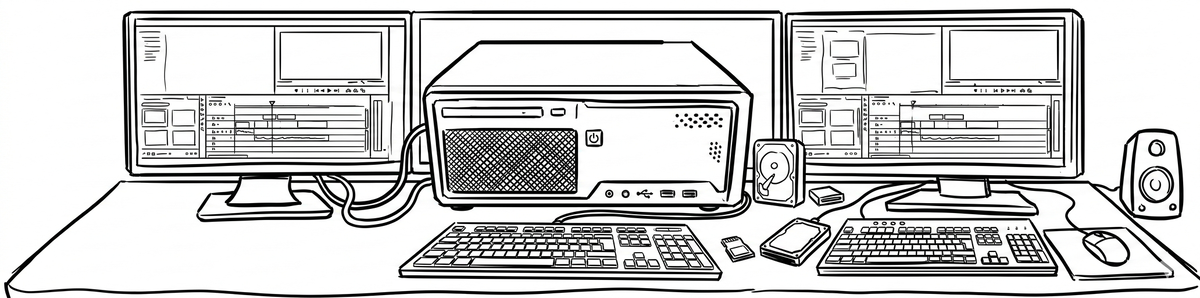
Если коротко, в 2026 году нормальный компьютер для монтажа начинается не с "мощного процессора", а с баланса. Для видео важны сразу четыре вещи:
- процессор
- видеокарта
- ОЗУ
- быстрые накопители
Самая частая ошибка простая. Человек берет дорогой процессор, ставит 16 ГБ ОЗУ и один накопитель на все подряд. Потом удивляется, почему монтаж 4К идет с рывками, а выгрузка проекта тянется вечность.
Ниже разберу несколько внятных вариантов под разные задачи и бюджеты по РФ.
Что реально нужно для монтажа в 2026 году
Для обычного монтажа роликов, обзоров, свадеб, интервью и контента для соцсетей ориентиры такие:
- 32 ГБ ОЗУ это уже нормальный старт;
- 64 ГБ ОЗУ это комфорт для 4К, многослойных проектов, цветокоррекции и тяжелых эффектов;
- видеокарта с 8 ГБ видеопамяти это нижняя граница;
- видеокарта с 12-16 ГБ видеопамяти заметно спокойнее для 4К и DaVinci Resolve;
- системный твердотельный накопитель и отдельный накопитель под исходники сильно приятнее одного общего диска.
Если монтаж идет в Adobe Premiere Pro, хороший баланс процессора и видеокарты важен примерно поровну.
Если монтаж идет в DaVinci Resolve, видеокарта и объем видеопамяти становятся еще важнее.
Если работа строится вокруг Final Cut Pro, тогда логично смотреть в сторону Mac, потому что там вся связка железа и программы обычно работает очень ровно.
На чем не стоит экономить
- ОЗУ. В 2026 году 16 ГБ для монтажа это уже тесно.
- Накопитель. Один медленный диск под систему, кэш и исходники быстро упирается в потолок.
- Охлаждение. Монтаж и рендер нагружают железо долго, а не рывками.
- Блок питания. Дешевый блок питания в рабочем компьютере это плохая идея.
А вот на чем можно не переплачивать:
- на корпусе, если он продуваемый и без странностей;
- на материнской плате топового уровня, если не нужен разгон и куча редких портов;
- на сверхдорогом игровом мониторе, если задача именно монтаж, а не игры.
Вариант 1. Рабочий минимум для 1080p и легкого 4К
Кому подходит:
- монтаж роликов для YouTube, VK, Rutube, курсов, интервью
- проекты без тяжелой цветокоррекции и без горы эффектов
- работа в 1080p и периодически в 4К
Железо:
- процессор AMD Ryzen 5 7500F или Intel Core i5-14400F
- башенный кулер среднего уровня
- 32 ГБ ОЗУ DDR5
- видеокарта GeForce RTX 4060 8 ГБ
- твердотельный накопитель 1 ТБ PCIe 4.0
- блок питания 650 Вт нормального бренда
Примерный диапазон цен в РФ:
- 95 000-125 000 рублей без монитора
Такой компьютер уже не мучение. Он спокойно тянет обычный монтаж, титры, несложную графику, многодорожечный звук, базовую цветокоррекцию. Для длинных 4К-проектов и тяжелых шумодавов запас уже не огромный, но работать можно.
Главный нюанс тут один. Если берете именно этот класс железа, лучше сразу ставить второй накопитель хотя бы на 1 ТБ под исходники и кэш. Это не роскошь, а реальный прирост удобства.
Вариант 2. Самый разумный компьютер для 4К
Кому подходит:
- монтажеру на постоянной работе
- видеографу
- тем, кто регулярно делает 4К
- тем, кто работает и в Premiere Pro, и в DaVinci Resolve
Железо:
- процессор AMD Ryzen 7 7700, Ryzen 7 9700X или Intel Core i7-14700
- хорошее воздушное охлаждение
- 64 ГБ ОЗУ DDR5
- видеокарта GeForce RTX 5060 Ti 16 ГБ, RTX 4070 Super или RTX 5070
- твердотельный накопитель 1 ТБ под систему и программы
- твердотельный накопитель 2 ТБ под проекты, кэш и исходники
- блок питания 750 Вт
Примерный диапазон цен в РФ:
- 160 000-230 000 рублей без монитора
Вот это уже сборка, после которой обычно перестают думать о железе каждый день. 4К-монтаж идет заметно спокойнее, выгрузка быстрее, тяжелые эффекты не убивают рабочий процесс. Для большинства людей, которые зарабатывают видео, это и есть золотая середина.
Если выбирать только одну точку, где есть смысл доплатить, я бы доплатил не за процессор, а за видеокарту с 12-16 ГБ видеопамяти и за 64 ГБ ОЗУ. В реальной работе это чувствуется сильнее.
Вариант 3. Тяжелый 4К, многокамерка, 6К и запас на несколько лет
Кому подходит:
- студии
- тем, кто монтирует много и каждый день
- тем, кто работает с 4К 10 бит, лог-профилями, шумодавами и сложной цветокоррекцией
- тем, кто не хочет упираться в железо в ближайшие годы
Железо:
- процессор AMD Ryzen 9 9900X, Ryzen 9 9950X или Intel Core i9-14900
- мощное охлаждение
- 64-96 ГБ ОЗУ DDR5
- видеокарта GeForce RTX 5070 Ti или RTX 5080
- твердотельный накопитель 1 ТБ под систему
- твердотельный накопитель 2-4 ТБ под рабочие файлы
- при необходимости отдельный большой накопитель под архив
- блок питания 850 Вт
Примерный диапазон цен в РФ:
- 240 000-380 000 рублей без монитора
Такой компьютер нужен не всем. Если монтируете ролики для блога раз в неделю, это перебор. Но если проект тяжелый, сроки жесткие, а исходники идут с хороших камер в 4К и выше, разница в скорости уже отбивает деньги.
Особенно это заметно на длинных проектах. Когда рендеров много, даже экономия 10-15 минут на каждом этапе быстро превращается в часы за неделю.
Вариант 4. Компактный Mac для тех, кто не хочет возиться
Кому подходит:
- тем, кто работает в Final Cut Pro
- тем, кому нужен тихий и компактный рабочий компьютер
- тем, кто не хочет подбирать комплектующие по отдельности
Железо:
- Mac mini на M4 Pro
- 24-48 ГБ объединенной памяти
- накопитель 512 ГБ или 1 ТБ
Примерный диапазон цен в РФ:
- 170 000-280 000 рублей в зависимости от объема памяти и накопителя
Сильная сторона такого варианта в предсказуемости. Достали из коробки, подключили, работает. Для Final Cut Pro это вообще один из самых беспроблемных путей.
Слабое место тоже очевидно. Дальше почти ничего не улучшить. Поэтому память и накопитель лучше брать не впритык.
Что я бы выбрал в 2026 году
Если нужен компьютер для работы, а не просто "чтобы был помощнее", я бы смотрел так:
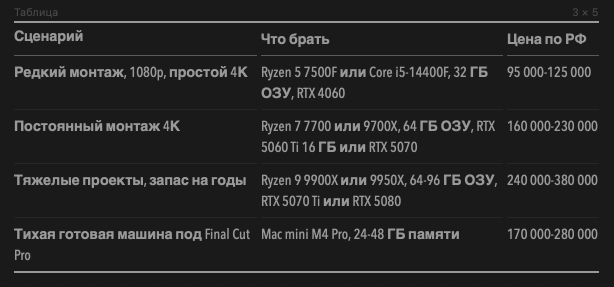
Если говорить совсем приземленно, большинству людей не нужен монстр за 300 тысяч. Нужен нормальный компьютер за 160-230 тысяч, где не пожалели ОЗУ, видеокарту и накопители.
Что еще закладывать в бюджет
Помимо системного блока многие почему-то забывают про вещи, без которых монтаж тоже начинает раздражать:
- монитор с нормальной цветопередачей;
- внешний накопитель или сетевое хранилище под архив;
- источник бесперебойного питания, если часто бывают скачки напряжения;
- тихие вентиляторы, если компьютер стоит рядом и шумит в уши весь день.
И еще один важный момент. Если камеры снимают в H.265, 10 бит и с высокой степенью сжатия, даже неплохое железо может чувствовать себя неидеально. В таких случаях очень выручают прокси-файлы. Это не признак слабого компьютера, а нормальный рабочий инструмент.
Когда готовая сборка лучше, чем самостоятельный подбор
Самостоятельно собирать есть смысл, если вы понимаете совместимость комплектующих, охлаждение и ограничения корпуса. Если не хочется тратить на это время, логичнее сразу отдать подбор и сборку тем, кто делает это регулярно.
—
Если нужен один совет без лишней философии, он простой. Лучше взять не самый топовый процессор, но не экономить на ОЗУ, видеокарте и накопителях. Для монтажа это обычно дает больше пользы, чем громкое название процессора в магазине.