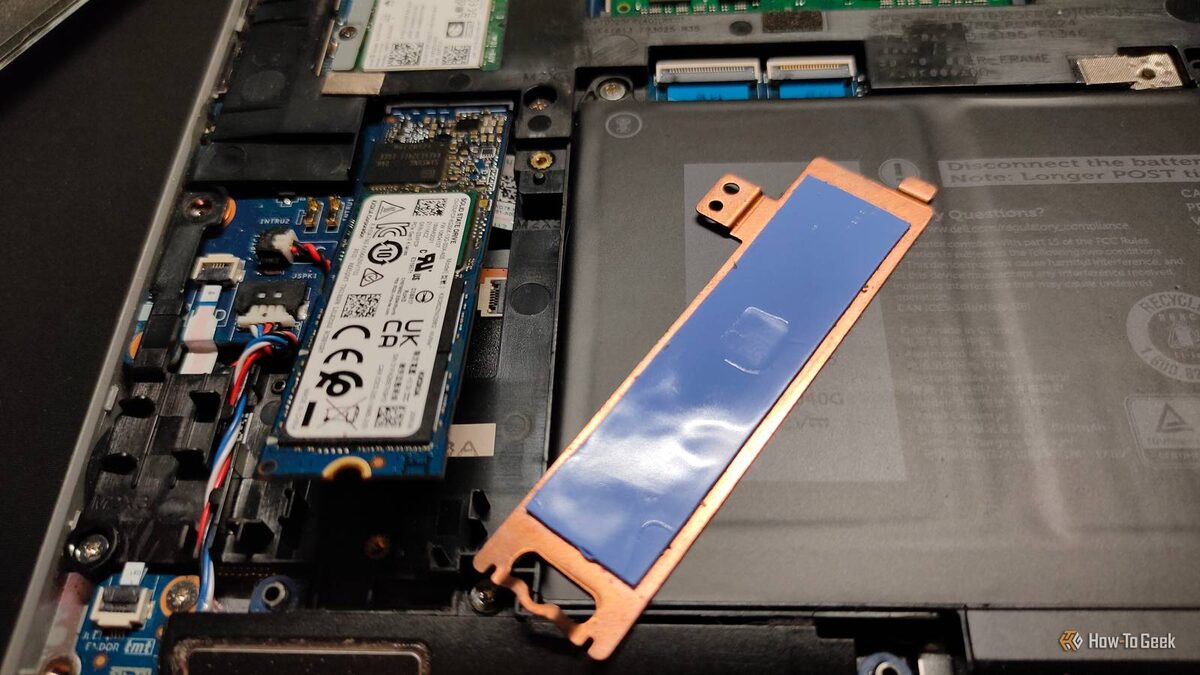
Состояние SSD — тема непростая: у каждого свои советы и доводы. Но мало кто знает, что у NVMe SSD внутри есть свой детальный журнал ошибок, куда подробнее, чем те невнятные сигналы, которые вы видите в операционной системе.
Если освоить извлечение и чтение этого журнала, вы легко сможете отличить случайный сбой от приближающейся беды с диском.
У NVMe SSD действительно есть отдельный журнал ошибок — это не SMART
Это действительно помогает понять, что не так с диском
SSD — отличная штука, но с ними случается всякое. Им не нравится надолго оставаться без питания, они могут внезапно исчезнуть из системы, а иногда выходят из строя прямо при «100% здоровье».
Но есть нюанс: SSD крайне педантично ведут собственный журнал ошибок, и это очень полезно — как для диагностики, так и чтобы убедиться, что всё работает как надо прямо сейчас.
Загвоздка в том, что операционная система сама этот журнал вам не покажет — нужно самостоятельно покопаться в данных.
Стандартные предупреждения Windows чаще лишь фиксируют последствия: зависания, перезагрузки, туманные «обнаружена ошибка на диске» — это только верхушка айсберга. А вот в журнале ошибок SSD можно увидеть настоящую причину сбоя.
И да, это не тот же SMART. SMART скорее показывает счётчики и степень износа (их тоже стоит смотреть!), но полной картины они не дают. Зато журнал NVMe — это «хроника», показывающая, что происходило с вашим SSD и какие сбои были в последнее время.
Найти журнал ошибок проще, чем вы думаете
Потребуется лишь немного старания
Где искать этот тайный журнал NVMe? На деле вариантов всего два.
В Windows самый удобный способ — воспользоваться Smartmontools, бесплатным набором утилит для диагностики дисков. С их помощью можно читать статус и логи не только SSD, но и NVMe-дисков. Подходит для Windows, Linux и macOS. Грубо говоря, это мост между вами и контроллером SSD: Windows может уверять, что «все нормально», но проверить настоящий NVMe-журнал можно только самостоятельно через smartctl (часть Smartmontools).
Сначала установите программу. Затем откройте PowerShell от имени администратора и выполните команду:
Так вы узнаете имя устройства — оно обычно выглядит как \\.\PHYSICALDRIVE1 или \\.\nvme0. После этого введите команду:
Она выведет содержимое журнала NVMe Error Information Log (не забудьте заменить на своё имя устройства). А для полной картины введите:
Теперь вы получите и журнал, и показатели «здоровья» — так можно отличить единичные сбои от тревожных тенденций.
Есть нюанс: если SSD работает через внешний USB-кейс или особый RAID-контроллер, smartctl может не видеть журнал. Решение — подключить накопитель напрямую к M.2-слоту или использовать оборудование с поддержкой NVMe passthrough.
Как читать журнал NVMe-ошибок — никаких загадок и тайн!
Каждое поле имеет смысл: что значит каждая строка?
В Error Information Log вы почти всегда увидите одни и те же столбцы: ErrCount, SQId, CmdId, Status, PELoc, LBA и NSID. Не волнуйтесь — сейчас всё разберём.
В первую очередь смотрите на Status — это тип ошибки, который зафиксировал контроллер. Остальные столбцы помогут понять: ошибка касалась конкретной команды или возникла «на фоне».
ErrCount — номер очередной ошибки, это уникальный, постоянно увеличивающийся счётчик. Если вдруг число скачет — значит, появились новые проблемы.
SQId и CmdId нужны, чтобы понять: сбой случился при исполнении определённой команды или нет (если написано «не применимо» — это что-то общее, не связанное с конкретной операцией).
Поле PELoc (Parameter Error Location) подскажет, в каком байте или бите произошёл сбой, если он связан с ошибкой в команде.
LBA и NSID помогут определить конкретный блок данных. В некоторых случаях (например, админ-команды) LBA часто равен нулю — значит, сбой не связан с данными напрямую. Чтобы уточнить причину, сравните журнал с Device Self-Test Log и сведениями о состоянии диска: ошибки носителя, нарушения целостности и т.д.
Какие ошибки в журнале действительно требуют внимания?
Не каждая ошибка — катастрофа, но некоторые требуют срочной реакции
Обнаружить ошибки в журнале — не повод бить тревогу (говорю как человек, который давно изучает железо и свои ПК).
Воспринимайте это как знак: стоит присмотреться. Некоторые статусы действительно говорят о критической проблеме. Если вы увидели Write Fault или Unrecovered Read Error — значит, контроллер не смог записать или считать данные с NAND. Это уже серьёзно!
Но часть ошибок — просто «шум». Иногда драйверы или мониторящие программы отправляют нестандартные команды в SSD, и накопитель честно пишет о них в журнал. Лучше перестраховаться, чем игнорировать, но паниковать не стоит.
Ищите не разовые сбои, а повторяющиеся проблемы!
Главное — смотреть в динамике: повторяются ли одни и те же ошибки? Возникают ли они одновременно с зависаниями и перезагрузками? Растут ли показатели износа?
Если да — стоит подумать о замене SSD или хотя бы соблюдать золотое правило резервного копирования (3-2-1). Потеря данных — не беда, если вы подготовились заранее.
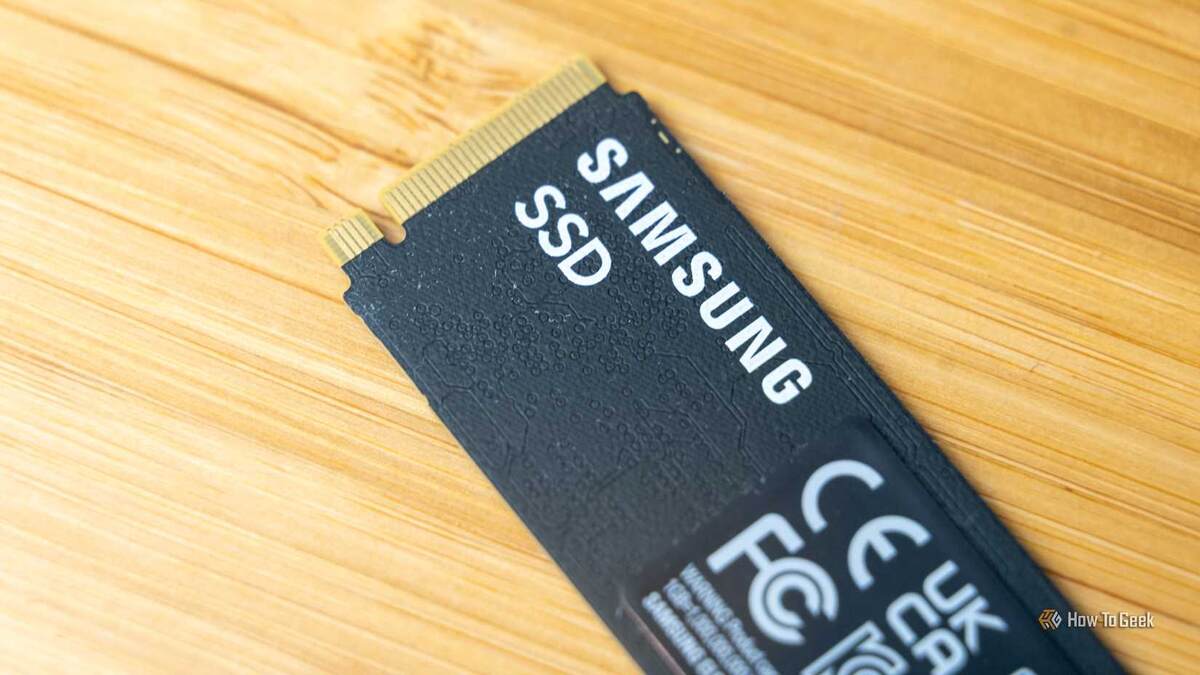
Samsung 9100 PRO
Samsung 9100 Pro — один из самых надёжных SSD на рынке. Стоит недёшево, но вы платите за спокойствие и качество.
Если вам понравилась эта статья, подпишитесь, чтобы не пропустить еще много полезных статей!
Премиум подписка - это доступ к эксклюзивным материалам, чтение канала без рекламы, возможность предлагать темы для статей и даже заказывать индивидуальные обзоры/исследования по своим запросам!Подробнее о том, какие преимущества вы получите с премиум подпиской, можно узнать здесь
Также подписывайтесь на нас в:
- Telegram: https://t.me/gergenshin
- Youtube: https://www.youtube.com/@gergenshin
- Яндекс Дзен: https://dzen.ru/gergen
- Официальный сайт: https://www-genshin.ru