Можно спрятать файлы от любопытных глаз с помощью простого приёма — поменять им расширение, но важно понимать, что это именно маскировка, а не полноценная защита от взлома. Такой способ подходит против «незнающих» пользователей, но не против профессионалов и специализированных программ
Краткая идея маскировки
Вместо сложных паролей и изучения криптопрограмм вы просто «переодеваете» файл: оставляете его содержимое как есть, но меняете расширение в имени.
Например, текстовый секретный документ «справка по выполнению договора.docx» можно переименовать в «справка по выполнению договора.xlsx» — система попробует открыть его как таблицу эксель, не поймёт формат и покажет ошибку или «мусор».
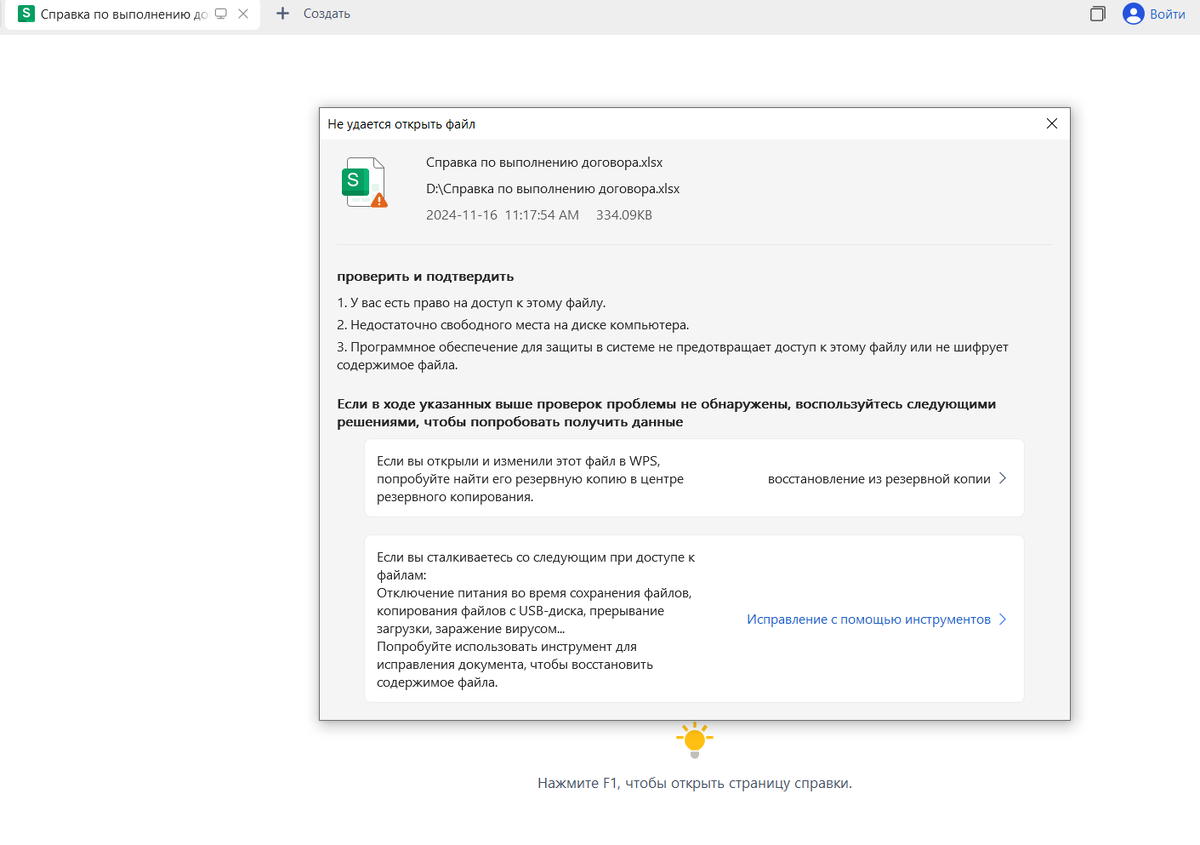
Как это работает технически
Расширение (.docx, .pdf, .xlsx) — это всего лишь подсказка для человека и операционной системы, но реальный тип файла определяется по внутренней «сигнатуре» (так называемым magic numbers) в начале файла. Поэтому простое переименование не портит данные и не преобразует формат: «договор.docx», переименованный в «договор.pdf», всё равно остаётся документом Word внутри.
Обычная программа-читалка PDF, увидев «несвойственный» набор байт вместо ожидаемого заголовка PDF, просто не сможет открыть файл и сообщит об ошибке. Неподготовленный человек решит, что файл «битый» или «испорчен», и на этом обычно прекращает попытки.
Примеры маскировки
- Текстовый документ:
Было: `договор.docx` → Стало: `договор.pdf`
или
- Секретный чертёж:
Было: `чертеж.dwg` → Стало: `чертеж.pdf`
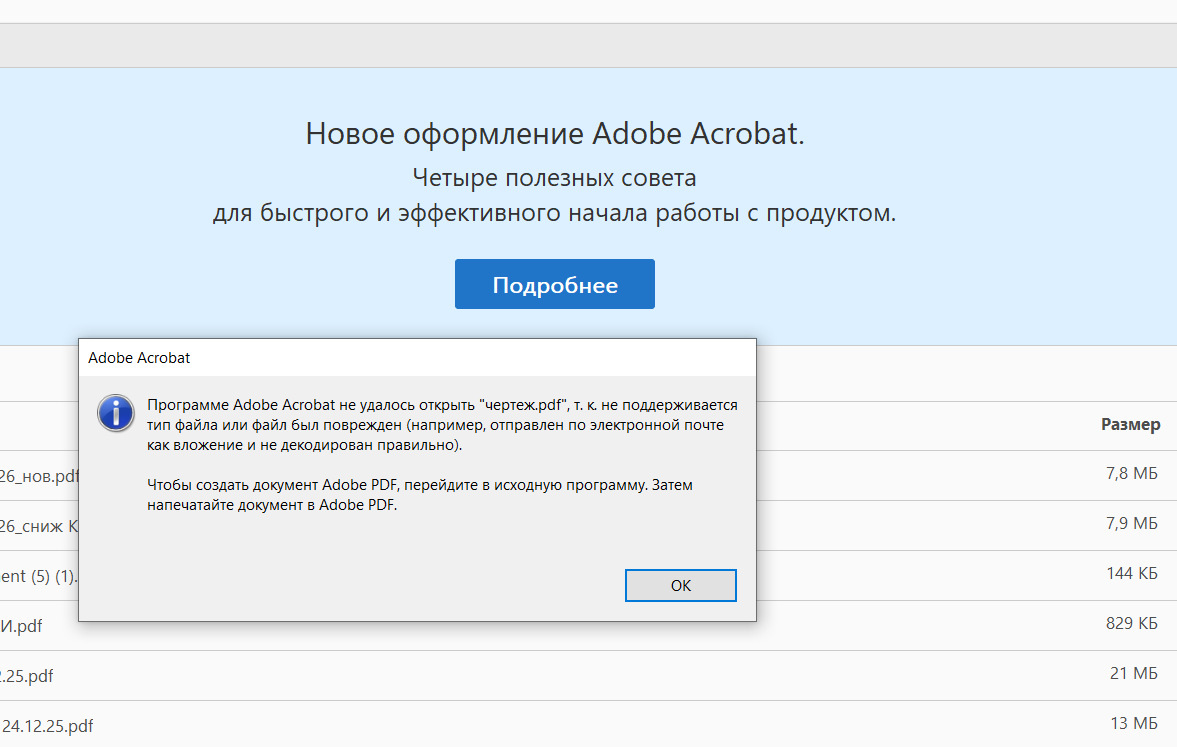
Любая программа для PDF посчитает такой файл повреждённым, потому что не найдёт в начале ожидаемую сигнатуру PDF.
Word не сможет его открыть, увидит не тот формат, а случайный человек решит, что документ сломан.
- План в pdf:
Обычный PDF, переименованный в DWG, останется PDF‑файлом, просто с другим расширением.
или
- Целая папка:
Сначала вы архивируете её, допустим, в `data.rar`, затем вручную меняете расширение на `data.dwg`
Иконка и ассоциация могут смениться на программу для DWG (например, AutoCAD), но AutoCAD такой файл не откроет, потому что внутренний формат данных не соответствует DWG.
Во всех случаях, чтобы вернуть доступ, владельцу достаточно помнить «родное» расширение и просто переименовать файл обратно.
Где это реально помогает
Такой приём хорошо работает как «быстрый камуфляж» от:
- - любопытных коллег, которые не особо разбираются в форматах файлов;
- - детей или случайных пользователей за вашим компьютером;
- - поверхностных воров, которые, увидев «битый» файл, могут решить, что от него нет толку.
Это удобно тем, что:
- - не нужно запоминать пароли и бояться их потерять;
- - не требуется ставить дополнительное ПО;
- - сама операция занимает секунды и легко обратима.
Важные ограничения и предостережения такой маскировки
Профессиональные злоумышленники, криминалисты или просто опытные пользователи легко определяют тип файла по его сигнатуре и другим признакам, не опираясь на расширение. В мире информационной безопасности такой подход называют «security through obscurity» — безопасность за счёт сокрытия, и он считается ненадёжным, если выступает единственной линией обороны.
Поэтому:
- - не стоит полагаться на один только переименованный файл, если речь о действительно ценных или юридически значимых данных;
- - для серьёзной защиты нужны шифрование, надёжные пароли и продуманные правила доступа, а маскировка расширений может быть лишь дополнительным, бытовым слоем.
Заключение
Если нужен простой способ спрятать файлы без сложных паролей и криптопрограмм данный способ более чем подходит, однако помнить, что такая защита хороша от любопытных, а не от профессиональных хакеров.
Иногда, чтобы спрятать самое важное, достаточно не замка, а простой маскировки — но настоящий сейф всё же лучше иметь.