Всем привет. Вы только что установили чистую Windows 11 или переустановили систему на своем компьютере? Поздравляю! Это лучший способ «встряхнуть» старую машину. Однако «чистая» система — это только фундамент. Чтобы компьютер работал действительно быстро и стабильно, необходимо провести ряд настроек. Microsoft по умолчанию включает множество фоновых служб, визуальных эффектов и слежки, которые «съедают» ресурсы. В этой статье мы разберем поэтапный план действий: от удаления ненужного софта до тонкой настройки электропитания.
Шаг 1: Установка драйверов
Windows 11 неплохо справляется с установкой базовых драйверов через «Центр обновления», но для игр и профессиональной работы этого недостаточно.
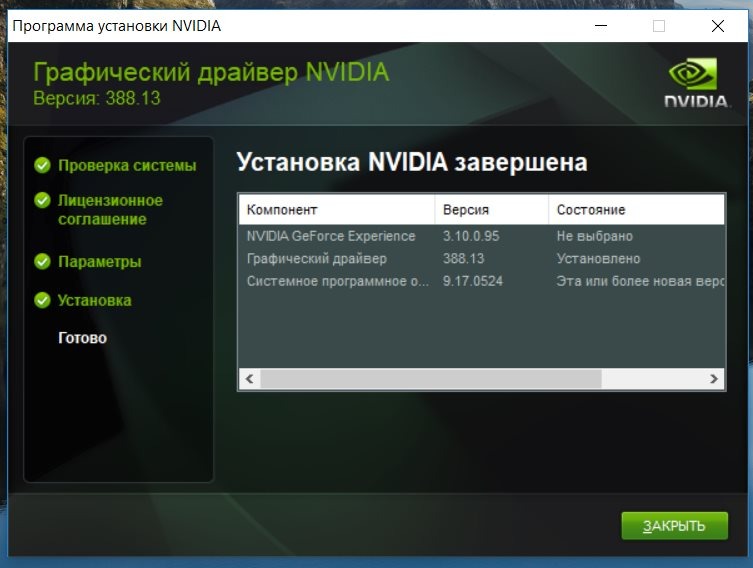
- Видеокарта: Скачайте последние драйверы с сайтов NVIDIA или AMD. Не полагайтесь на те, что установила система.
- Чипсет: Для пользователей AMD обязательно скачайте драйверы чипсета с официального сайта производителя материнской платы или с сайта AMD. Для Intel это менее критично, но тоже желательно.
- Звук и сеть: Если после установки звук работает с помехами или интервал пинга в играх скачет, ищите драйверы для звуковой карты и сетевой карты (LAN/Wi-Fi) на сайте производителя вашей материнской платы.
Шаг 2: Отключаем «слежку» и телеметрию
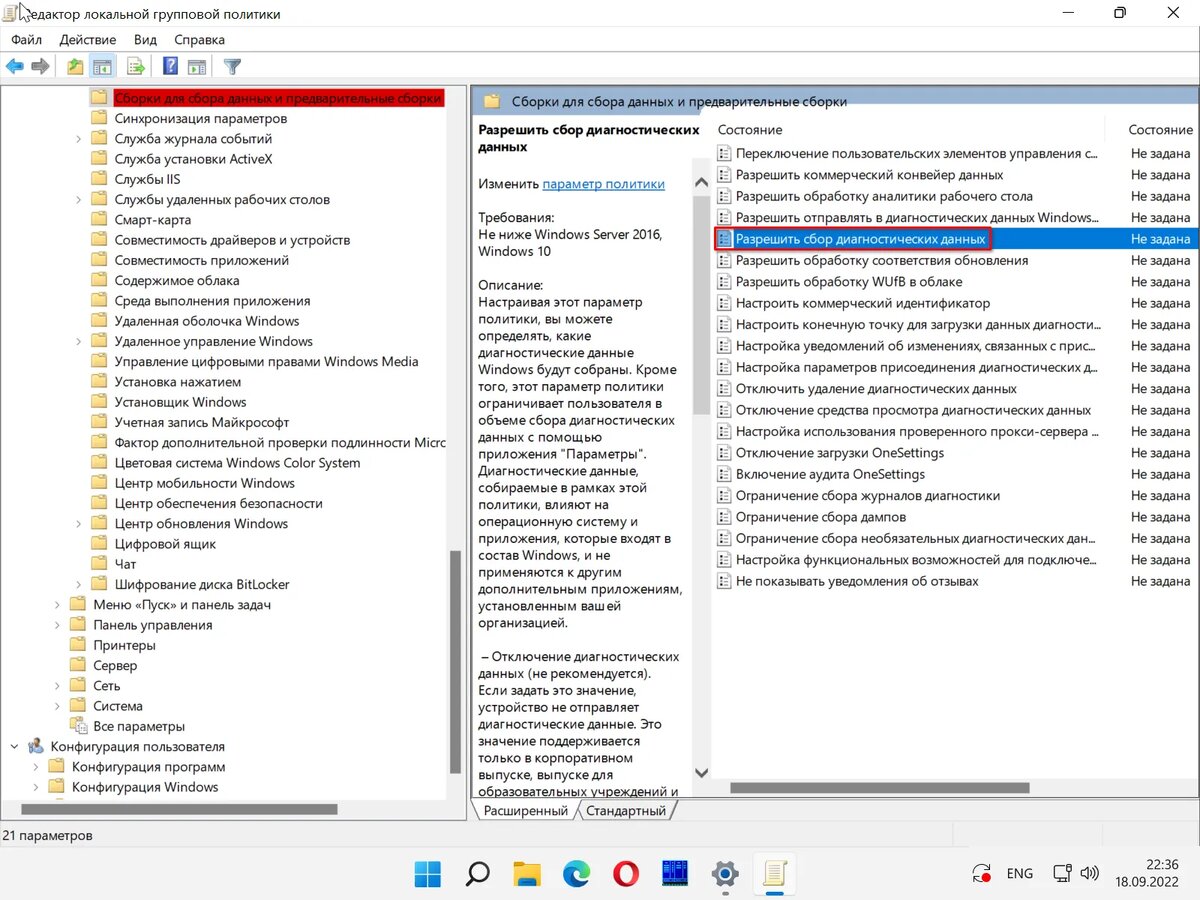
Windows 11 собирает много данных о вашем поведении. Это не только вопрос приватности, но и нагрузки на процессор и диск.
- Зайдите в Параметры (Win + I) → Конфиденциальность и защита.
- Пройдитесь по всем пунктам (Речь, рукописный ввод и текстовый ввод, Телеметрия и диагностика, Журнал действий) и отключите всё, что кажется вам лишним. Особенно обратите внимание на пункт «Разрешить приложениям доступ к моему» — здесь можно запретить доступ к камере, микрофону и местоположению для ненужных программ.
- В разделе Диагностика и обратные отзывы переключите отправку диагностических данных на "Обязательные" или "Не отправлять" (если есть такая опция).
Шаг 3: Чистка автозагрузки
Многие программы любят прописывать себя в автозагрузку, замедляя старт системы.
- Нажмите сочетание клавиш Ctrl + Shift + Esc, чтобы открыть Диспетчер задач.
- Перейдите на вкладку Автозагрузка.
- Посмотрите на колонку "Влияние на запуск". Если вы видите программы, которые не должны стартовать вместе с Windows (например, торрент-клиенты, мессенджеры, которые вы открываете раз в день, или утилиты для настройки мыши), выделите их и нажмите кнопку "Отключить".
Шаг 4: Удаление ненужных приложений
Даже в «чистой» Windows 11 есть множество встроенных приложений, которые многим не нужны: Xbox Game Bar (если вы не играете), Candy Crush (если вы его не ставили), Cortana, Microsoft News и т.д.
- Зайдите в Параметры → Приложения → Установленные приложения.
- Просмотрите список и удалите всё лишнее. Для удаления некоторых системных приложений (например, Cortana) лучше использовать PowerShell. Нажмите правой кнопкой мыши по Пуску → Терминал Windows (Администратор) и выполните команду (на примере удаления Xbox):
Get-AppxPackage *xbox* | Remove-AppxPackage
Шаг 5: Настройка электропитания
По умолчанию Windows 11 часто использует сбалансированную схему, которая может немного придерживать производительность ради экономии энергии.
- Откройте Панель управления (её можно найти через поиск).
- Перейдите в Оборудование и звук → Электропитание.
- Выберите схему "Высокая производительность" (если вы на ноутбуке, учтите, что батарея будет садиться быстрее).
- Если вы хотите выжать максимум, справа нажмите "Настройка схемы электропитания" → "Изменить дополнительные параметры питания". В подразделе "Управление питанием процессора" установите "Максимальное состояние процессора" в 100%, а "Политика охлаждения системы" для подключенного к сети режима поставьте "Активная".
Шаг 6: Настройка визуальных эффектов
Анимации, тени и прозрачность красивы, но на слабых компьютерах или ноутбуках они нагружают систему.
- Нажмите правой кнопкой мыши на Этот компьютер → Свойства.
- Слева выберите "Дополнительные параметры системы".
- В разделе "Быстродействие" нажмите "Параметры".
- Выберите пункт "Обеспечить наилучшее быстродействие". Это отключит всю анимацию разом. Если вам нужен компромисс, оставьте галочки на сглаживании шрифтов и отображении эскизов.
Шаг 7: Отключение визуальных эффектов в Интерфейсе
- Прозрачность: Зайдите в Параметры → Персонализация → Цвета. Отключите ползунок "Эффекты прозрачности".
- Анимация: Там же, внизу, отключите "Эффекты анимации".
Шаг 8: Очистка диска и отключение гибернации
Если у вас SSD-диск (а он сейчас у большинства), нужно следить за местом.
- Гибернация (режим глубокого сна с сохранением сессии на диск) занимает на диске объем, равный вашей оперативной памяти. Если вы не пользуетесь этим режимом, его можно отключить. Запустите Командную строку (Администратор) и введите: powercfg -h off. Это освободит несколько гигабайт.
- Нажмите Пуск, введите "Очистка диска". Выберите системный диск (C:), а затем нажмите "Очистить системные файлы". Удалите временные файлы, эскизы и предыдущие версии Windows, если они остались после обновления.
Заключение
После выполнения этих шагов ваша Windows 11 станет заметно более отзывчивой. Главное правило оптимизации — не навреди. Не отключайте системные службы, в которых вы не разбираетесь, и не используйте сомнительные «твикеры» из интернета. Все необходимые настройки можно сделать встроенными средствами системы.
Если тебе нравится то, что я делаю, и ты хочешь поддержать канал, ты можешь сделать это с помощью доната. Любая помощь это огромный вклад в наше общее дело и мотивация творить еще больше контента.
Поддержать канал можно нажав на кнопку справа или перейти по ссылке. Самое главное — твое внимание и участие. Спасибо, что ты с нами.
Также подписывайтесь на нашу группу в vk
На этом все. Если понравилась данная статья, тоне забываем подписываться на канал и ставить лайк. Всего хорошего и пока.