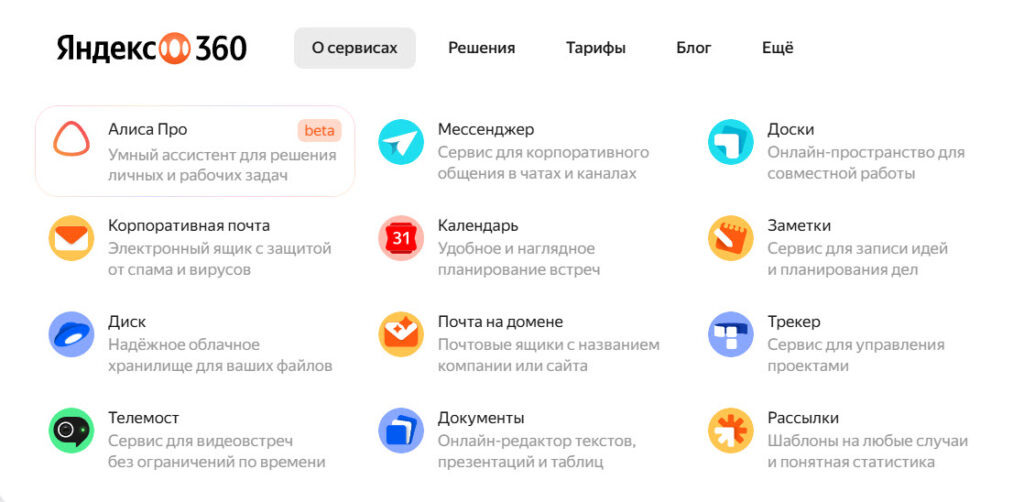
Коллеги, здравствуйте. Сегодня хочу поговорить с вами о настоящей «производительности», которая скрыта в привычном пакете офисных сервисов, про Яндекс 360 для бизнеса. Многие воспринимают его просто как набор почты, диска и календаря. Но под капотом этой экосистемы находится мощнейший двигатель, это конструктор автоматизаций, который способен в корне изменить ваши бизнес-процессы.
Мы с вами живем в эпоху, где скорость и точность решают все. Пропущенная заявка, забытая задача, задержанное уведомление. Все это оборачивается потерей денег и репутации. Ручные, повторяющиеся операции не просто отнимают время ваших сотрудников, они убивают их мотивацию и креативность. Автоматизация в Яндекс 360 это про то, чтобы выстроить бесперебойно работающую систему, которая будет трудиться 24/7, пока вы спите, занимаетесь стратегией или общаетесь с клиентами.
В этой статье я не буду останавливаться на базовых возможностях. Мы рассмотрим продвинутые сценарии, которые действительно двигают бизнес вперед. Я подробно разберу для вас конструктор автоматизаций, покажу как создавать сложные цепочки действий и поделюсь реальными кейсами из своей практики.
Что такое конструктор автоматизаций в Яндекс 360
Конструктор автоматизаций это визуальный инструмент внутри Яндекс 360, который позволяет вам создавать собственные бизнес-процессы без единой строчки кода. Вы просто говорите системе: «КОГДА происходит событие А, ТОГДА выполни действия Б, В и Г». Вся магия заключается в связывании триггеров (событий-инициаторов) с действиями (тем, что должна сделать система).
Представьте, что вы нанимаете идеального виртуального помощника. Он никогда не устает, не забывает о поручениях и действует строго по инструкции. Этот помощник и есть ваша автоматизация. В отличие от дорогих и сложных CRM-систем или специализированных сервисов вроде Make или n8n, этот инструмент встроен в уже знакомую вашей команде экосистему. Это радикально снижает порог входа и время на внедрение.
Почему это меняет правила игры?
- Снижение операционных ошибок. Человек может забыть, ошибиться, быть не в настроении.
- Фокус на важном. Ваши менеджеры перестают быть «напоминалками» и секретарями для самих себя. Они могут концентрироваться на продажах, переговорах и работе с клиентами.
- Масштабируемость. Процессы, которые работают на 5 сотрудников, начинают давать сбой на 20. Автоматизация позволяет масштабировать операции, не увеличивая штат административного персонала.
- Скорость реакции. Клиент получает ответ мгновенно, а менеджер уведомление в секунду, задача создается сама. Вы начинаете действовать быстрее конкурентов.
Я работал с небольшим интернет-магазином, где менеджер вручную проверял почту, копировал данные из писем-заявок в таблицу, затем создавал задачу в Trello и писал в общий чат. На одну заявку уходило до 5-7 минут. После настройки автоматизации этот процесс стал занимать ровно 0 секунд человеческого времени. Результат? Менеджер стал обрабатывать в 3 раза больше действительно сложных запросов, а конверсия с заявки в продажу выросла, потому что реакция была мгновенной.
Создаем цепочки действий «если → то»
Давайте разберем самую сердцевину конструктора, принцип «если → то». Это основа любой автоматизации. Ваша цель, не создать одно простое действие, а выстроить целую цепочку, которая закрывает бизнес-задачу от начала до конца.
Любая продвинутая автоматизация состоит из трех ключевых элементов:
- Триггер (Событие «ЕСЛИ»). Это отправная точка, которая запускает весь процесс. Триггером может быть:
Новое письмо на почтовом ящике (например, с темой «Заявка с сайта»).
Создание, изменение или завершение задачи в Яндекс Tracker.
Добавление, изменение или удаление строки в Яндекс Таблице.
Событие в календаре (например, начало или окончание встречи). - Действие (Реакция «ТО»). Это конкретные операции, которые система выполняет после срабатывания триггера. Действия могут быть каскадными, то есть идти одно за другим.
Создать задачу в Tracker.
Отправить письмо по электронной почте.
Добавить строку в Яндекс Таблицу.
Отправить сообщение в чат (Telegram, Яндекс Чат и др.) через вебхуки. - Условия (Уточнение «И ЕСЛИ»). Это фильтры, которые позволяют сделать автоматизацию умнее. Не каждое письмо с темой «Заявка» является заявкой, верно? Условия помогают это отфильтровать.
Условие: «Тема письма содержит слово «Заявка»».
Условие: «В теле письма есть email».
Условие: «Задача имеет метку «Срочно»».
Соединяя эти элементы, вы получаете мощный алгоритм. Например: ЕСЛИ пришло новое письмо на адрес sales@company.ru, И ЕСЛИ в теме письма есть слово «Заявка», ТО создать задачу в Tracker, присвоить ей ответственного и отправить уведомление в Telegram-чат отдела продаж.
Разбор сценария: «Заявка с сайта → Задача в CRM → Уведомление в Telegram»
Давайте соберем по косточкам один из самых востребованных сценариев, который подойдет 90% компаний. Я буду описывать каждый шаг так, как если бы мы настраивали это вместе с вами.
Шаг 1: Настройка триггера
Предположим, что ваш сайт отправляет заявки на специальный почтовый ящик, например, lead@вашакомпания.ru. Это наш триггер.
- Заходим в конструктор автоматизаций в Яндекс 360.
- Создаем новую автоматизацию.
- Выбираем триггер: «Новое письмо».
- Указываем почтовый ящик: lead@вашакомпания.ru.
- Добавляем условие! Это критически важный шаг. Чтобы отсечь спам или случайные письма, ставим условие: «Тема содержит» → «Заявка с сайта». Или, что еще лучше, условие на наличие определенного текста в теле письма, который генерирует ваш сайт-форма.
Теперь наша система активируется только тогда, когда приходит настоящее письмо-заявка.
Шаг 2: Создаем структурированную задачу в Яндекс Tracker
Теперь нам нужно, чтобы заявка не затерялась в почте, а превратилась в задачу с четкими полями, дедлайном и ответственным. Tracker в Яндекс 360, это отличная легковесная CRM для многих бизнес-процессов.
- Добавляем первое действие. «Создать задачу в Tracker».
- Заполняем параметры задачи:
Название задачи. Здесь мы можем использовать динамические переменные! Это суперсила конструктора. Например, можно задать название: Заявка: {Тема письма}. В фигурных скобках система подставит реальную тему того письма, которое пришло.
Описание. Сюда мы вставляем всю полезную информацию из заявки. Опять же, используем переменные. Например: Клиент: {Текст письма}. Вы можете заранее настроить форму на сайте так, чтобы она отправляла данные в структурированном виде (Имя, Телефон, Email) и тогда в описании задачи будет красивая и понятная анкета.
Исполнитель. Выбираем конкретного менеджера или, что еще лучше, настраиваем ротацию. Если у вас несколько менеджеров, можно настроить несколько автоматизаций с разными условиями или использовать сторонние инструменты для ротации.
Дедлайн. Ставим «+1 день». Это значит, что задача автоматически получит дедлайн на завтра. Вы всегда можете изменить это значение.
Теперь каждая заявка мгновенно превращается в задачу. Но мы можем пойти дальше.
Шаг 3: Мгновенно оповещаем менеджера в Telegram
Менеджер может не постоянно сидеть в Tracker. Но он почти всегда в Telegram. Давайте настроим мгновенное уведомление.
К сожалению, прямого действия «отправить в Telegram» в конструкторе пока нет. Но это решается с помощью инструмента вебхуков. Не пугайтесь этого слова. По сути, это просто URL-адрес, который вы отправляете и Telegram при получении на него запроса отправляет сообщение.
Как это настроить:
- Создаем Telegram-бота через @BotFather. Это дело 2 минут. Получаем от него токен (секретный ключ для доступа к боту).
- Создаем групповой чат для уведомлений, добавляем туда своего бота. Получаем chat_id этого чата (есть простые сервисы для этого).
- В конструкторе Яндекс 360 добавляем действие: «Вызвать вебхук».
- Выбираем метод POST.
- В поле URL вставляем специальную ссылку вида: https://api.telegram.org/bot{ВАШ_ТОКЕН_BOTA}/sendMessage
- В теле запроса (в формате JSON) указываем:json{
"chat_id": "{ВАШ_CHAT_ID}",
"text": "🎯 *Новая заявка!* \n*Тема:* {Тема письма}\n*Задача:* {Ссылка на созданную задачу}\nСрочно проверь Трекер!",
"parse_mode": "Markdown"
}
Обратите внимание, мы снова используем переменные! {Тема письма} подставится из триггера, а {Ссылка на созданную задачу}, это специальная переменная, которую можно использовать после действия «Создать задачу».
После сохранения этой цепочки вы получаете идеальный процесс. Клиент оставил заявку → в ту же секунду в Tracker появилась задача с полной информацией → и в тот же момент в чате отдела продаж всплыло нативное уведомление в Telegram. Менеджер одним нажатием переходит по ссылке в задачу и сразу звонит клиенту. Скорость реакции зашкаливает.
Именно в такие моменты бизнес переходит на качественно новый уровень. Если вы еще не используете Яндекс 360 для автоматизации, самое время начать. Зарегистрируйтесь для вашего бизнеса по ссылке и откройте для себя все возможности.
Другие сценарии для вдохновения
Описанный сценарий лишь вершина айсберга. Вот еще несколько идей, которые я внедрял для клиентов и которые принесли им ощутимую пользу.
Автоматизация контроля сроков задач:
- Триггер. Задача в Tracker приближается к сроку исполнения (например, за 2 часа).
- Действие. Отправить напоминание исполнителю в Telegram или на почту.
- Действие 2. Если задача имеет высокий приоритет, продублировать уведомление его руководителю.
- Результат. Просрочки по задачам сократились на 40%, так как у людей появилось «запасное» время на реакцию.
Автоматизация сбора отчетности из форм:
- Триггер. Новая строка добавлена в Яндекс Таблицу (например, это форма для отчетов о визитах к клиентам).
- Действие. Создать задачу в Tracker для менеджера по развитию с темой «Проверить отчет по визиту от {Дата}».
- Действие 2. Отправить в общий чат отдела продаж сообщение с похвалой: «Сегодня менеджер {Имя} посетил клиента {Название компании}. Так держать!». Это здорово мотивирует команду.
Автоматизация напоминаний о встречах:
- Триггер. Событие в календаре Яндекс 360 (например, встреча «Созвон с клиентом» начинается через 15 минут).
- Действие. Отправить участникам встречи письмо или сообщение в чат с напоминанием и ссылкой на видеоконференцию (которая тоже создается автоматически в Яндекс Телемосте).
- Результат. Больше никто не забывает о созвонах, встреча начинаются вовремя и продуктивно.
Таблица возможностей (триггеры и действия)
Для наглядности я собрал небольшую таблицу с основными триггерами и действиями, которые вы можете комбинировать.
Триггер (Событие «ЕСЛИ») Пример использования Доступные Действия («ТО») Новое письмо на ящике Пришла заявка с сайта, поступил вопрос в службу поддержки. Создать задачу в Tracker, Отправить письмо, Добавить строку в Таблицу, Вызвать вебхук. Изменение задачи в Tracker Задача просрочена, задача завершена, изменился исполнитель. Отправить письмо, Изменить задачу, Создать новую задачу, Вызвать вебхук. Изменение строки в Таблице В таблицу лидов добавлен новый контакт, менеджер внес результат работы. Создать задачу в Tracker, Отправить письмо, Вызвать вебхук. Событие в Календаре Начинается встреча, до события остался день. Отправить письмо-напоминание, Создать задачу, Вызвать вебхук.
Мой опыт и лайфхаки по внедрению автоматизаций
Не пытайтесь автоматизировать все и сразу. Это главная ошибка. Выберите один самый болезненный, повторяющийся процесс в вашей компании (чаще всего это как раз обработка заявок) и доведите его до идеала. Пусть одна автоматизация заработает безупречно. Это даст вам и вашей команде веру в инструмент.
Проведите внутренний аудит. Соберите команду и спросите: «Какие рутинные операции отнимают у вас больше всего времени и сил? Какие ошибки случаются из-за человеческого фактора?». Ответы станут готовым ТЗ для ваших первых автоматизаций.
Тестируйте на себе. Прежде чем запускать автоматизацию на весь отдел, протестируйте ее на себе или на одном доверенном сотруднике. Убедитесь, что триггеры срабатывают четко, а действия не создают хаоса (например, не плодят дублирующиеся задачи).
Документируйте свои автоматизации. Создайте простую таблицу, где будет описание: что делает автоматизация, какие триггеры и условия использует, кто за нее отвечает. Через полгода вы можете забыть нюансы, а документация поможет быстро все вспомнить или обучить нового сотрудника.
Инструменты вроде конструктора автоматизаций демократизируют технологии, делая их доступными для малых и средних компаний без многомиллионных бюджетов на IT. Выстраивая эти цифровые конвейеры, вы не просто экономите время. Вы создаете новый стандарт работы, быстрый, точный и предсказуемый. Вы освобождаете творческую энергию своей команды для действительно важных дел, тех, которые и двигают бизнес вперед.
Все эти возможности масштабируются вместе с вами. Изучайте тарифы, выбирайте подходящий для вашей команды и начинайте строить бизнес будущего уже сегодня. Со всеми тарифами Яндекс 360 для среднего и малого бизнеса вы можете ознакомиться здесь.