Сборки в Revit – это инструмент для объединения нескольких элементов модели в единый блок, позволяющий создавать виды и спецификации применительно только к этому блоку без необходимости вводить дополнительные фильтры. Преимущество сборок над группами заключается именно в автоматическом создании обособленных видов, и их удобной группировке в диспетчере проекта.
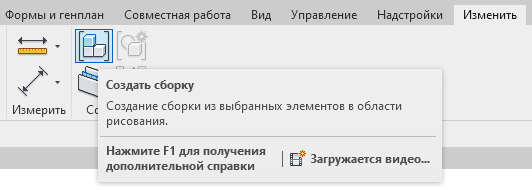
Сборки могут быть использованы для разного рода задач, в том числе для оформления чертежей на сборные железобетонные панели. Этот случай и будет использован для демонстрации.
Вне зависимости от того, как моделируется сборная панель (как загружаемое семейство или из отдельных стен) ее можно собрать в сборку для более удобного оформления.
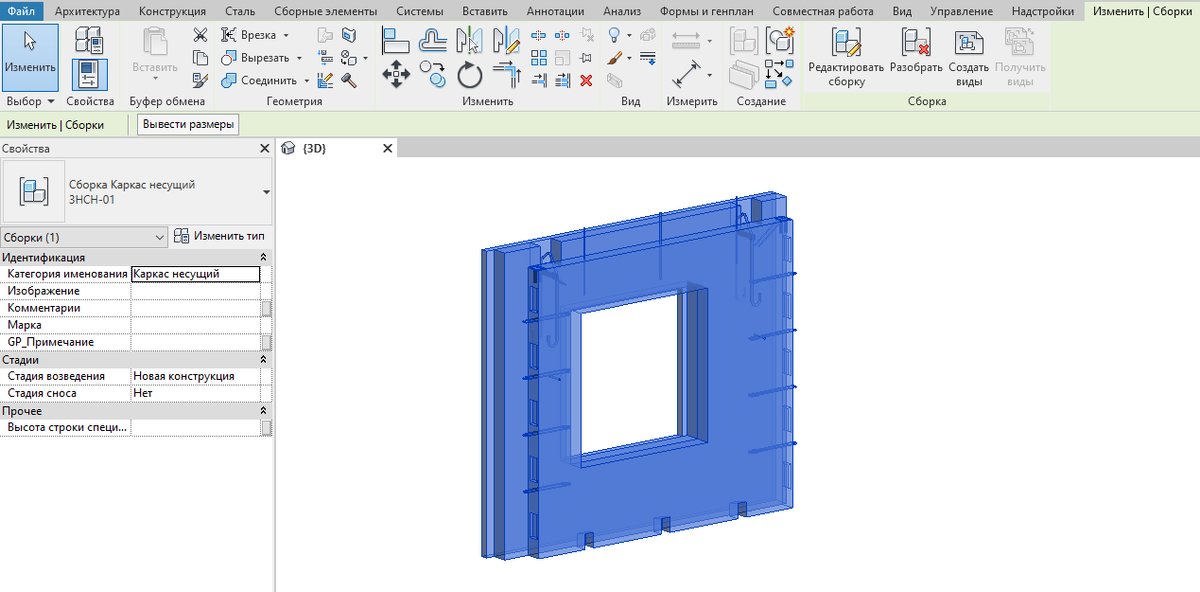
О порядке создания сборок и их видов можно прочитать в справке Autodesk или в других источниках, повторять эту информацию я не буду, остановлюсь подробно только на одном моменте.
При попытке создать виды сборок для горизонтального и вертикального элемента вы обнаружите, что на виде в плане элементы ориентированы так же, как в модели, то есть горизонтально и вертикально соответственно. А на вертикальных сечениях, имеющих одинаковые названия, отображаются разные грани сборок. Например, вид спереди горизонтальной панели покажет ее длинную сторону, а вертикальной – торцевую.
Это происходит из-за того, что Начало сборки при ее создании всегда ориентировано в направлении глобальных осей координат.
Начало сборки – это геометрический 3D-объект, представляющий из себя локальную систему координат. Красная, зеленая и синяя стрелки указывают положительное направление осей X, Y и Z соответственно. Увидеть его можно, перейдя в режим редактирования сборки на плане, разрезе или в 3D. Именно этот объект определяет, как будут ориентированы виды сборки.
Так вот, каким бы ни было положение элементов внутри сборки, виды по умолчанию всегда будут создаваться так, как показано ниже.
Такое положение дел нас не устраивает. Часто важно, чтобы оформление сборок было единообразным. Например, для железобетонной панели вид в плане принято располагать горизонтально на листе, а план и фронтальный вид должны быть соосны. Это упрощает чтение чертежей.
Для сборок, расположенных не под прямым углом, это и вовсе критично, так как виды должны быть параллельны плоскости основных элементов сборки.
Борьба врукопашную
Первое, что приходит в голову для решения проблемы, это повернуть виды на листе, используя стандартный функционал Revit.
А для особо сложных случаев повернуть границу обрезки вместе с вертикальными сечениями.
Однако, все это неизбежно приведет к дополнительным сложностям в порядке чтения текста размеров, повороте заголовка видовых экранов, невозможности «примагнитить» виды на листе или неожиданным результатам при экспорте в dwg. К тому же, придется держать в голове, что вид спереди это не всегда фронтальная плоскость элемента, а на вид сзади нужно назначить шаблон для вида сбоку 😵
Есть более чистое решение – повернуть начало сборки до создания видов.
Сделать это можно как вручную, так и автоматически, используя Dynamo. Здесь мы рассмотрим ручной способ.
Примем, что вид спереди должен показывать наружную сторону панели. Это значит, что ось Y (зеленая стрелка) начала сборки должна быть перпендикулярна плоскости панели и направлена внутрь.
Эталонное положение будет выглядеть так:
Для поворота начала вручную необходимо зайти в режим редактирования сборки, выбрать начало и повернуть его вокруг оси Z на нужный угол, используя стандартный инструмент Повернуть. В итоге, для всех положений панели начало сборки должно выглядеть так (ось Y направлена к внутренней грани панели):
После этого виды сборок будут создаваться единообразно: панели в плане будут расположены горизонтально, вид спереди покажет наружную грань, вид сзади – внутреннюю.
Эта простая манипуляция экономит часы оформления, позволяя избежать необходимости поворачивать виды на листах или границы обрезки. Шаблоны видов можно будет настроить один раз и не жонглировать ими при создании видов на сборку с другой ориентацией. Все по красоте, как мы и хотели.
ВАЖНО! Вращать начало нужно до создания видов, на уже созданные виды поворот начала влияния не оказывает.
Кстати, если вы создали сборку, которая совпадает с имеющейся в проекте, и у той повернуто начало, то новая сборка наследует и это свойство, вращать начало не нужно.
Надеюсь, было полезно! Здесь рассказала, как повернуть начало средствами Dynamo.