Видеоурок по ссылке:
Создание центрального файла (хранилища) для совместной работы.
В предыдущем уроке мы научились создавать проект из корпоративного шаблона и получили файл.rvt.
Теперь, если над проектом работает больше одного человека, нам нужно организовать командную работу.
Для этого в Revit используется технология рабочих наборов и центральный файл.
Зачем нужно хранилище?
Представьте, что вы делаете ремонт в квартире вдвоём.
Если вы оба будете одновременно чертить план на одном листе бумаги, получится хаос.
Один рисует стену, второй её стирает.
Чтобы работать вместе, нужно разделить зоны ответственности и договориться, кто за что отвечает.
В Revit эту роль выполняют рабочие наборы, а сам «лист бумаги» хранится в центральном файле на сервере.
У каждого участника есть своя копия (локальный файл на жестком диске своего ПК),
с которой он работает, и периодически синхронизирует изменения с центральным.
Что такое центральный файл и локальный файл?
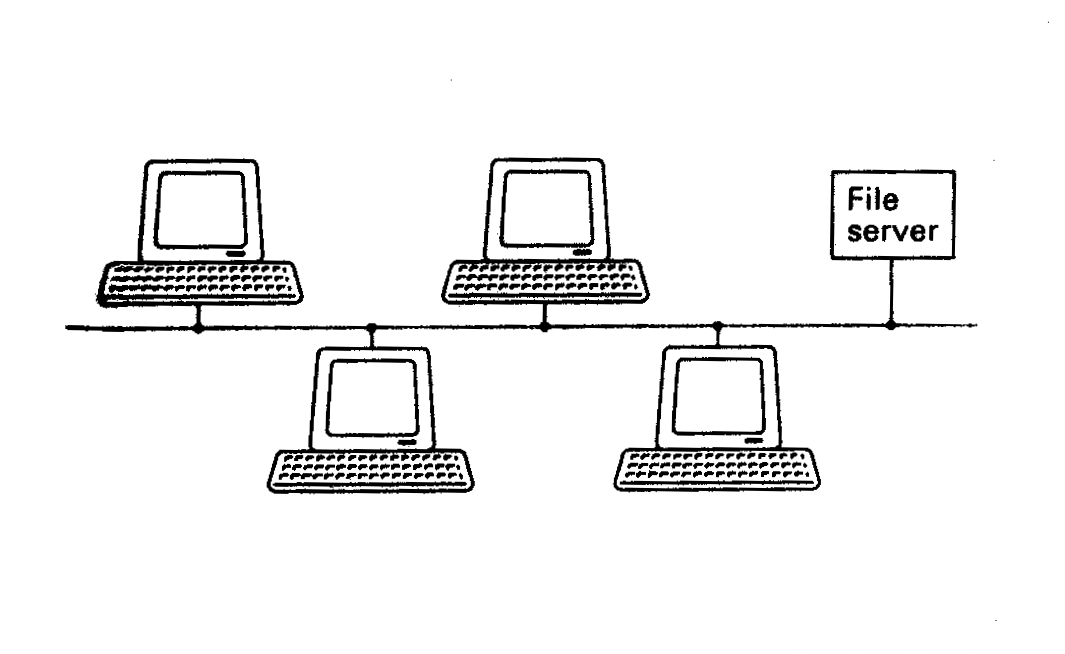
Центральный файл главная версия проекта, которая хранится в общей сетевой папке.
Он содержит полную информацию о модели и историю изменений.
Только через него происходит обмен данными между участниками.
Локальный файл копия центрального файла, которую проектировщик сохраняет на своём жёстком диске.
В нём он делает свои изменения, а затем отправляет их обратно в центральный файл.
Чем центральный файл отличается от простого сохранения?
Обычный файл. rvt, сохранённый на сервере, просто файл.
Если два человека откроют его одновременно, второй при сохранении перезапишет изменения первого.
При использовании центрального файла Revit блокирует элементы, над которыми работает другой пользователь,
и позволяет синхронизировать изменения без конфликтов.
Кроме того, в центральном файле хранится история, кто, что и когда менял.
Пошаговая инструкция создания центрального файла в Revit
Шаг 1. Подготовка файла
Убедитесь, что ваш. rvt готов к старту:
Очистите модель от тестовых элементов.
Проверьте настройки уровней, осей, семейств.
Загрузите все необходимые семейства.
Убедитесь, что файл сохранён в правильном месте (пока на вашем компьютере).
Шаг 2. Включение рабочих наборов (Worksets)
Рабочие наборы механизм разделения модели на логические части
(например: АР_Стены, АР_Перегородки, КЖ_Фундамент, ОВ_Воздуховоды и т.д.).
1. Перейдите на вкладку Совместная работа.
2. Нажмите кнопку Рабочие наборы.
3. В открывшемся окне нажмите создать (New) и назовите первый набор, например, «Общие элементы» или «АР_Основное».
Обычно Revit автоматически создаёт два набора: «Общие элементы» и «Общие уровни и сетки». Можете оставить их или создать свои.
4. Назначьте каждому набору, кто будет за него отвечать (позже можно менять).
5. Закройте окно.
Шаг 3. Сохранение как центральный файл
1. «Нажмите Файл», «Сохранить как», «Проект».
2. В диалоговом окне выберите сетевую папку, доступную всем участникам проекта.
3. Внизу диалогового окна появится кнопка Параметры. Нажмите её.
4. В открывшемся окне установите флажок Сделать этот файл центральным.
5. Нажмите ОК, затем Сохранить .
Revit создаст центральный файл.
Теперь этот файл имеет специальную структуру и не может быть просто открыт как обычный .rvt без создания локальной копии.
Шаг 4. Создание локальной копии для себя
После сохранения центрального файла Revit предложит создать локальную копию.
Соглашайтесь. Вы можете работать в ней, сохраняться, а затем синхронизироваться с центральным файлом.
Важно: Никогда не открывайте центральный файл напрямую для работы!
Всегда используйте локальную копию.
Для этого в диалоге открытия файла выбирайте центральный файл, но ставьте галочку «Создать локальный файл» .
Рекомендации по расположению и именованию
Сетевая папка: должна быть быстрой и надёжной.
Частые ошибки новичков
Ошибка: Открыть центральный файл напрямую и работать в нём.
Результат: Блокировка файла для других, невозможность синхронизации, повреждение модели.
Результат: Конфликты блокировок, потеря данных.
Ошибка: Не включать рабочие наборы перед созданием центрального файла.
Результат: Нет возможности разделить работу, вся модель будет в одном наборе.
Заключение
Теперь вы знаете, как создать центральный файл.
#Revit #BIM #СовместнаяРабота #Worksets #ЦентральныйФайл #ОбучениеRevit #BIMменеджер #Проектирование #Архитектура #Строительство