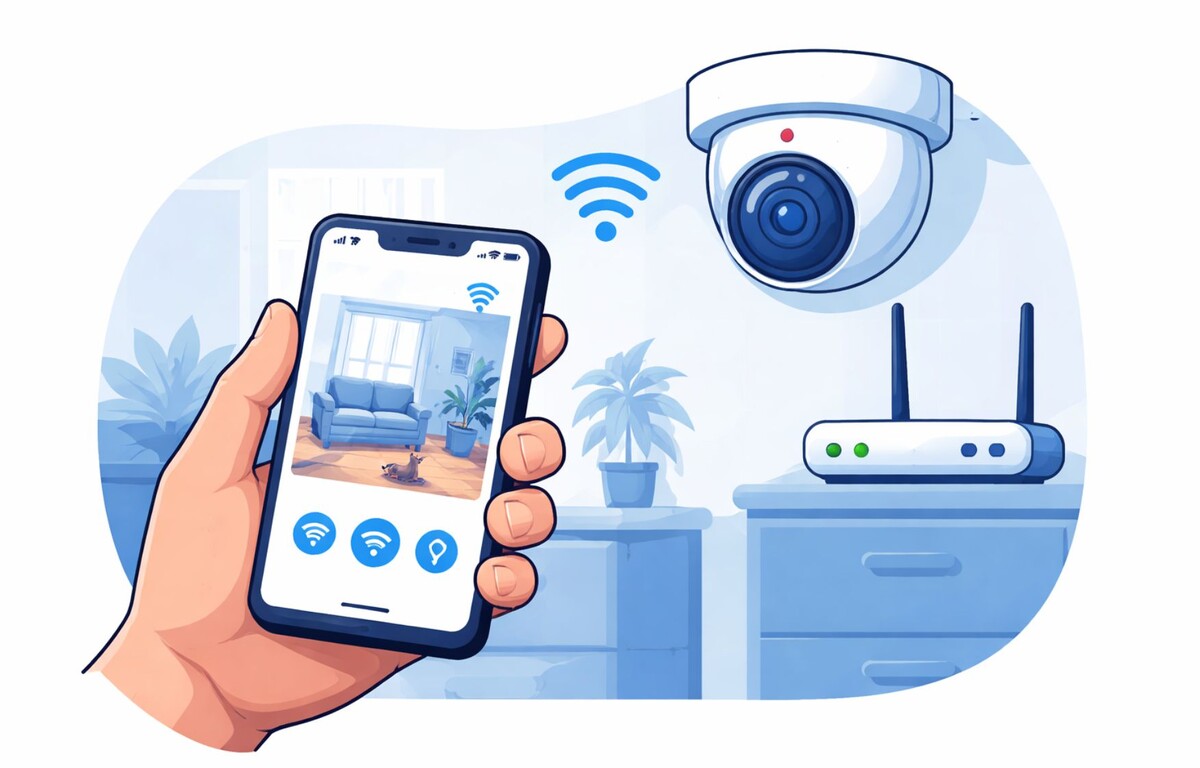
Хотите смотреть камеры видеонаблюдения прямо с телефона?
Сегодня большинство камер можно подключить к смартфону буквально за несколько минут. После настройки вы сможете открывать камеры в приложении и проверять, что происходит дома, в офисе или на участке.
Но на практике многие сталкиваются с проблемами: камера не подключается к Wi-Fi, работает только дома или приложение не видит устройство.
Разберёмся, как подключить камеру видеонаблюдения к телефону и какие ошибки чаще всего мешают это сделать.
Как подключить камеру видеонаблюдения к телефону
На самом деле настройка камеры занимает всего несколько минут. В большинстве современных моделей всё делается через мобильное приложение производителя.
Обычно порядок подключения такой:
1️⃣ Подключите камеру к питанию
Подключите камеру к блоку питания и включите её в розетку. После включения камера обычно загорается индикатором или может подать звуковой сигнал.
2️⃣ Установите приложение камеры
Название приложения обычно указано:
- на коробке устройства
- в инструкции
- на наклейке на корпусе камеры
Скачать приложение можно в Google Play или App Store.
3️⃣ Добавьте камеру в приложение
Откройте приложение и нажмите кнопку «Добавить устройство» или значок «+».
После этого приложение предложит добавить камеру одним из способов. Чаще всего используется подключение через QR-код.
4️⃣ Отсканируйте QR-код камеры
QR-код обычно находится:
- на нижней части камеры
- на наклейке корпуса
- на коробке устройства
- в инструкции
Нужно открыть сканер в приложении и навести камеру телефона на QR-код. После этого устройство автоматически добавится в систему.
5️⃣ Подключите камеру к Wi-Fi
Далее приложение предложит выбрать вашу Wi-Fi сеть и ввести пароль.
После подключения камера появится в списке устройств, и вы сможете открыть её на телефоне.
Через приложение обычно можно:
- смотреть видео с камеры в реальном времени
- просматривать архив записей
- получать уведомления о движении
- подключать несколько пользователей
Иногда для входа в камеру используются стандартные данные доступа, например логин: admin / пароль: admin, но после первой настройки их лучше изменить.
Почему камера видеонаблюдения не подключается к телефону
Если камера не подключается к приложению, чаще всего проблема связана с настройками Wi-Fi или самой камеры. В большинстве случаев её можно решить за несколько минут.
Вот самые распространённые причины.
1. Неправильный пароль от Wi-Fi
При подключении камеры нужно ввести пароль от сети. Если он введён с ошибкой, камера не сможет подключиться.
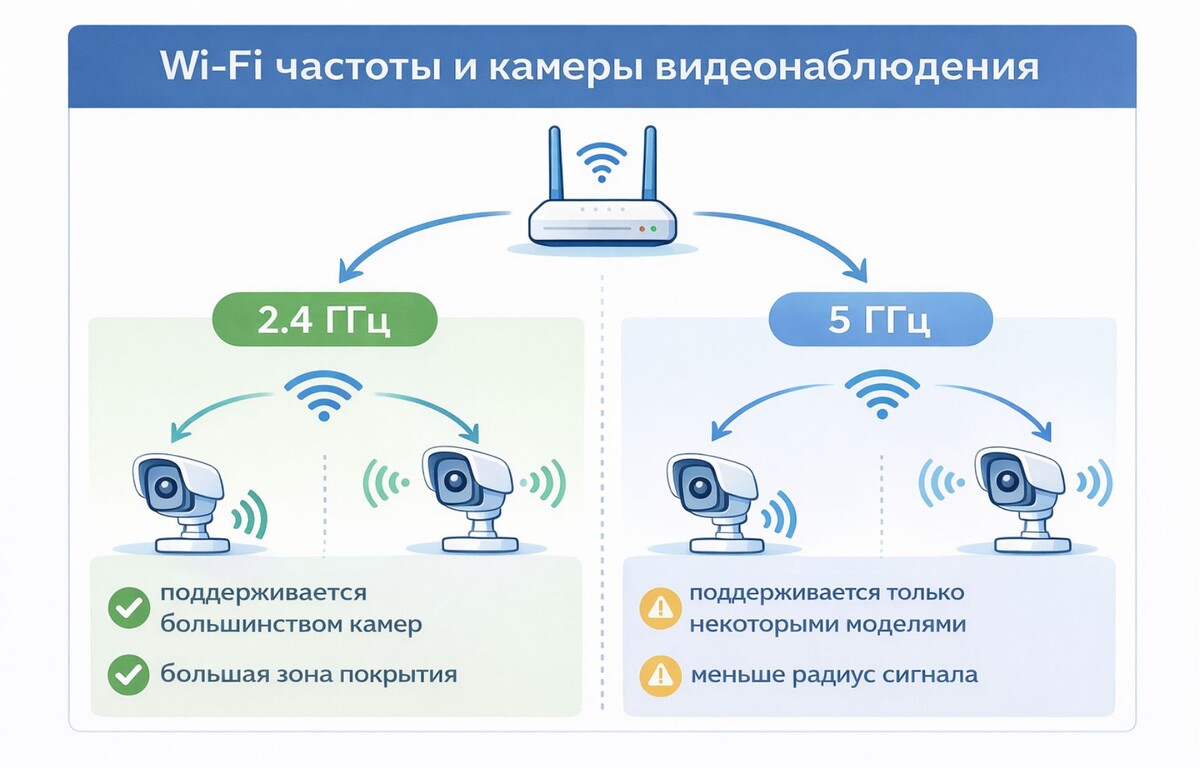
2. Камера не видит сеть Wi-Fi
Многие камеры работают только с частотой 2.4 GHz. Если роутер использует сеть 5 GHz, камера может просто не обнаружить её.
3. Камера находится слишком далеко от роутера
Если сигнал Wi-Fi слабый, камера может подключаться нестабильно или не подключаться вовсе. Лучше сначала настроить её рядом с роутером.
4. Камера уже привязана к другому аккаунту
Иногда камера уже была настроена ранее. В этом случае может потребоваться сброс настроек (Reset) и повторное добавление устройства.
Почему камера работает только дома
Иногда камера видеонаблюдения открывается только тогда, когда телефон подключён к домашнему Wi-Fi. Как только вы выходите из дома или переключаетесь на мобильный интернет, доступ к камере пропадает.
Это означает, что камера работает только в локальной сети.
Проще говоря, телефон и камера находятся в одной сети Wi-Fi роутера, поэтому приложение может подключиться к устройству напрямую. Но когда телефон выходит из этой сети, соединение пропадает.
Чтобы смотреть камеры из любой точки, нужно настроить удалённый доступ через интернет. Обычно для этого достаточно:
• подключить камеру или видеорегистратор к интернету
• добавить устройство в приложение
• войти в свой аккаунт
После этого камера будет доступна через интернет, и вы сможете смотреть её даже через мобильную сеть.
Можно ли подключить камеру к нескольким телефонам
Да, одну камеру видеонаблюдения обычно можно смотреть сразу с нескольких телефонов.
Это удобно, если доступ нужен нескольким людям — например, членам семьи, сотрудникам офиса или охране.
В большинстве приложений есть два способа сделать это:
1. Войти в приложение с одного аккаунта
Несколько пользователей могут войти в приложение под одним и тем же аккаунтом и смотреть камеры одновременно.
2. Выдать доступ другим пользователям
В некоторых приложениях можно отправить приглашение другому пользователю и дать ему доступ к камере.
Количество подключённых телефонов обычно зависит от модели камеры и приложения.
Какие приложения используются для камер видеонаблюдения
Большинство камер подключаются к телефону через специальное приложение производителя.
Самые распространённые приложения:
- V380
- ICSee
- XMEye
- DMSS
- Hik-Connect
- Tapo
Через приложение можно:
- смотреть камеры в реальном времени
- получать уведомления о движении
- просматривать архив записей
- подключать несколько пользователей
Обычно название приложения указано на коробке камеры или в инструкции.
Итог
На самом деле подключить камеру видеонаблюдения к телефону довольно просто — в большинстве случаев достаточно установить приложение, добавить устройство и подключить его к Wi-Fi сети.
Но на практике могут возникать разные нюансы: камера не видит сеть, работает только дома или не открывается через мобильный интернет. Обычно такие проблемы связаны с настройками Wi-Fi, частотой сети или неправильным добавлением устройства в приложение.
Мы подробно разобрали все этапы подключения, показали схемы настройки и решения самых частых проблем в инструкции о том, как подключить камеру видеонаблюдения к телефону.