Когда в 2015 году появился Visual Studio Code (VS Code), он полностью изменил подход к работе с текстом и кодом. Но вот что по-настоящему удивляет: этот инструмент одинаково полезен абсолютно всем — даже если вы никогда не писали ни строчки кода! Сейчас расскажу, чем VS Code может пригодиться буквально каждому, даже если вы не отличаете HTML от C#.
Функции для работы с текстом — выше всяких похвал!
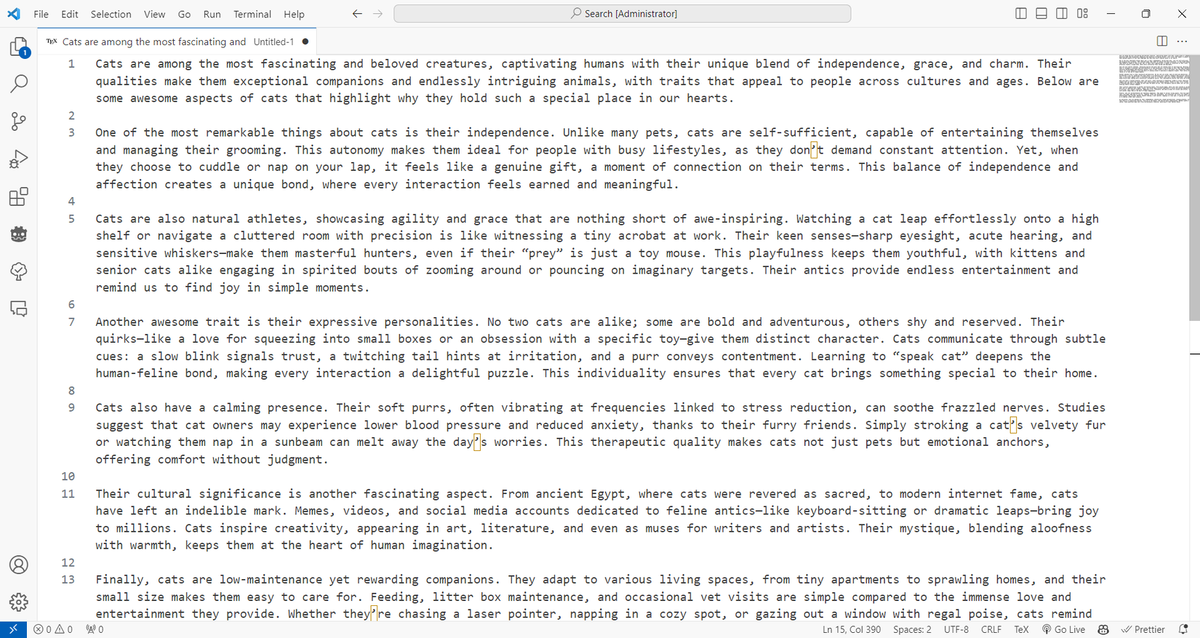
VS Code отлично справляется с любыми задачами работы с обычным текстом. Я сам постоянно выбираю его вместо Блокнота — стоит только появиться заметке или документу, который нужно быстро подправить, и я сразу открываю VS Code. Потому что удобство и качество работы здесь несравнимо лучше. Вот почему я так делаю:
Встроенный файловый менеджер в VS Code — это находка!
Да, это не полноценная замена стандартному Проводнику Windows, но если нужно быстро открыть и редактировать сразу несколько файлов из разных папок — VS Code справляется с этим на ура. Перетаскивать файлы сюда проще простого, новые документы создаются в пару кликов, а между папками можно переключаться на лету. Забудьте про беспорядок из кучи окон!
Искать нужный файл или нужный кусок текста теперь легко: достаточно ввести часть имени, тип или слово из содержимого. Можно моментально скрыть лишнее, оставив только нужные форматы или папки — и вся важная информация тут, перед глазами.
Идеальный редактор для Markdown: просто и красиво
Хотите оформить текст чуть интереснее, чем в обычном редакторе? Для меня спасением стала работа с Markdown. Это простой и понятный язык разметки, который часто используют для заметок, документации и статей. VS Code сразу выделяет синтаксис, предлагает готовые шаблоны и сокращает время написания в разы.
Шпаргалка Markdown для всех!
Зачем мучиться с HTML, если всё можно сделать просто и понятно в Markdown?
А еще в VS Code есть мгновенный предпросмотр — сразу видно, как будет выглядеть текст "на выходе". Любые недочеты становятся заметны моментально, что экономит немало нервов и времени!
Расширения VS Code: соберите свой идеальный набор инструментов
Тот, кто хоть раз заглядывал в магазин расширений VS Code, знает: возможностей здесь море! Даже если вы не пишете код — можно добавить проверку орфографии, встроенный переводчик, трекеры задач и многое другое. Пара кликов — и получите собственную универсальную рабочую среду. Главное знать, какие плагины поставить.
10 расширений VS Code, без которых я теперь не могу работать
Установите эти плагины — и удивитесь, как раньше обходились без них!
Мой личный фаворит — расширение Todo Tree. Оно ищет все ваши пометки “TODO” в любых файлах и собирает их в отдельный удобный список сбоку. Особенно круто, если задач много и теряться между файлами нет ни времени, ни желания.
Все ваши "TODO" сразу перед глазами — не нужно вручную листать кучу файлов и папок. Экономит уйму времени!
Вот пример, как такой комментарий выглядит (записывается двумя слэшами, как однострочный комментарий):
/
Реальное онлайн-сотрудничество: работаем над одним документом вместе
Поставив расширение Live Share, я просто отправляю ссылку на документ — и коллеги могут подключиться ко мне прямо в VS Code! Программисты используют это для кодинга, но фишка отлично подходит и для совместной работы с текстами. Можно вместе править статьи, обсуждать, делать рецензии, а главное — все видят в реальном времени, кто и что меняет.
VS Code — идеальный старт для тех, кто хочет научиться программировать
Я сам изучал программирование и пробовал разные редакторы — всегда возвращаюсь к VS Code. Им пользуются абсолютно все новички по всему миру — благодаря понятному интерфейсу, подсветке кода, интеллектуальным подсказкам и встроенным средствам для отладки.
Подпишитесь на подборку лайфхаков и советов по работе с VS Code!
VS Code устроен максимально удобно: нет лишних функций, ничего не отвлекает, учиться программировать можно прямо в процессе. А на каждую задачу найдётся нужное расширение — честно, еще не было случая, чтобы я не нашёл то, что надо.
Тысячи подсказок и объяснений от Microsoft всегда легко найти, если вдруг что-то не ясно. Ну и, конечно, живое комьюнити быстро реагирует на любой вопрос. Поэтому VS Code — отличный вариант для первых шагов в ИТ и для тех, кто уже хочет освоить что-то посложнее!
Хочешь освоить программирование? С этого языка проще начать
С какой разработки лучше стартовать новичку без опыта?
VS Code — это больше, чем редактор кода. Ведение заметок, волшебное оформление документов или старт в профессии программиста — он выручит в любой задаче!
Если вам понравилась эта статья, подпишитесь, чтобы не пропустить еще много полезных статей!
Премиум подписка - это доступ к эксклюзивным материалам, чтение канала без рекламы, возможность предлагать темы для статей и даже заказывать индивидуальные обзоры/исследования по своим запросам!Подробнее о том, какие преимущества вы получите с премиум подпиской, можно узнать здесь
Также подписывайтесь на нас в:
- Telegram: https://t.me/gergenshin
- Youtube: https://www.youtube.com/@gergenshin
- Яндекс Дзен: https://dzen.ru/gergen
- Официальный сайт: https://www-genshin.ru