
Если вы когда-нибудь терялись в бесконечных строках и столбцах Excel — вы не одни. Я сам перешёл на эту «скрытую» навигацию, и работа реально полетела: теперь даже огромные таблицы листаю одним движением! От неожиданных фишек с правой кнопкой до мгновенного списка всех листов — попробовав эти приёмы, вы сразу почувствуете, как Excel стал легче и приятнее.
Кликайте правой кнопкой по стрелкам навигации
Вся структура книги — в одном окне
Если вы по привычке десятки раз кликаете по маленьким стрелочкам слева внизу, чтобы добраться до 42-го листа — вы просто теряете время. Есть гораздо более быстрый и малоизвестный способ.
Вместо обычного клика по стрелкам навигации попробуйте кликнуть правой кнопкой!
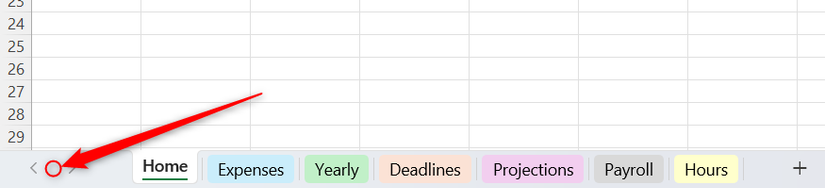
Появится вертикальное окошко «Активировать» со списком всех листов текущей книги.
Этот трюк спасает, когда вкладок столько, что они не помещаются на экране. Дважды кликнули по нужному — и вы уже там!
Хак для суперскорости: когда меню открыто, наберите первую букву листа и жмите Enter. Excel мгновенно переместит вас на нужную вкладку — никаких прокруток!
6 крутых правых кликов в Microsoft Excel
Не забывайте о магии правой кнопки мыши!
Включите панель навигации
Навигируйте по Excel как профи
Устали перебирать вкладки в поисках нужной таблицы или графика? Включайте Панель навигации (Excel 365 и 2021+). Это полноценное оглавление: сразу видите все листы, таблицы, диаграммы и именованные диапазоны.
С панелью вы делаете один клик — и оказываетесь где надо: на нужном листе, таблице или среди графиков. Для больших файлов — просто ищите элемент по имени в специальной строке поиска вверху. Найти нужное — дело пары секунд!
Включается просто: вкладка Вид → Навигация, и справа появляется сайдбар со всеми разделами. Экономит массу времени по сравнению с «ручным» поиском!
Сделайте дэшборд-обложку
Ваш собственный центр управления файлами
Если ваша рабочая книга Excel уже напоминает лабиринт из десятков листов, — вам и вашим коллегам нужен простой вход. Сделайте домашнюю страницу — такой лист становится «фасадом» всей книги, и Excel превращается почти в удобное приложение!
Добавьте навигационную панель сверху листа: выделите текст или фигуру, жмите Ctrl+K, выберите «Место в этом документе» и нужный лист. Теперь вы переходите по ссылке в один клик.
Украсить легко: фигур вместо банальных ссылок, уберите их границы, оформите как кнопки, а сетку лучше вообще отключить — тогда ваш лист будет выглядеть как настоящее мини-приложение.
Если у вас есть таблица итогов, сделайте названия строк гиперссылками — раз, и вы уже в деталях по интересующей теме.
Главное для супер-навигации — на каждом листе дайте яркую ссылку «Домой»: пусть возвращаться на главный экран будет всегда просто.
Почему нужно переименовывать листы
Так работать с книгой станет проще и быстрее!
Овладейте полем имён
Телепорт к нужным данным за секунду!
Слева от строки формул есть поле, на которое обычно никто не смотрит: окно имён. Мы привыкли думать, что это просто индикатор активной ячейки.
На самом деле — это самая быстрая телепортация по файлу! Кликните по стрелке окна имён — и увидите все именованные диапазоны и таблицы. Клик по любому — вы сразу там, даже если диапазон спрятан на другом листе.
Нет именованных диапазонов? Всё равно работает: просто введите в поле, например, Z1000 — Excel прыгнет туда мгновенно. Можно даже указать диапазон ячеек, типа A1:D50, и увидеть сразу большой блок. Это гораздо удобнее, чем скролить мышкой!
Хватит вручную выделять диапазоны — есть проще!
Создавайте имена для диапазонов автоматически — формулы станут и понятнее, и быстрее!
Используйте окно наблюдения
Держите важные ячейки всегда под рукой
Главная проблема в Excel бывает не в том, чтобы найти лист, а «прыгать» за нужной цифрой туда-сюда. Устали гоняться? Включайте Окно наблюдения — и ваши главные ячейки всегда на виду, в каком бы листе вы ни были.
Подпишитесь на рассылку по Excel-навигации
Это настоящая мини-панель, которая показывает любые выбранные ячейки из разных листов. Добавляется через вкладку Формулы — пункт Окно наблюдения, затем Добавить наблюдение. Отмечаете нужные ячейки — и больше не нужно их искать вручную.
Окно наблюдения можно двигать — хоть под формулы, хоть куда удобно. Ключевые данные теперь всегда на виду!
Откройте файл в двух окнах сразу
Смотрите разные куски таблицы одновременно!
Мало просто наблюдать? У Excel есть ещё один сюрприз: можно открыть один и тот же файл сразу в двух окнах!
Вкладка Вид — жмите Новое окно.
Появляется второй экземпляр этого же файла. Просматривайте два листа или разные части одного и того же листа рядышком! Через Вид > Упорядочить все > Вертикально вы разложите оба окна рядом. Все изменения синхронизируются — будто у вас два монитора на одном экране.
С этими приёмами вы сразу почувствуете разницу: Excel перестанет тормозить рабочий процесс. Удалите навигационные «пробки» — и попробуйте другие лайфхаки, чтобы экономить время и делать таблицы по-настоящему удобными. Забудьте про скучную рутину — управляйте своими файлами быстро и с кайфом!
Microsoft 365 Personal
Microsoft 365 открывает доступ к Word, Excel, PowerPoint на пяти устройствах, дарит 1 ТБ в OneDrive и кучу других преимуществ.
Если вам понравилась эта статья, подпишитесь, чтобы не пропустить еще много полезных статей!
Премиум подписка - это доступ к эксклюзивным материалам, чтение канала без рекламы, возможность предлагать темы для статей и даже заказывать индивидуальные обзоры/исследования по своим запросам!Подробнее о том, какие преимущества вы получите с премиум подпиской, можно узнать здесь
Также подписывайтесь на нас в:
- Telegram: https://t.me/gergenshin
- Youtube: https://www.youtube.com/@gergenshin
- Яндекс Дзен: https://dzen.ru/gergen
- Официальный сайт: https://www-genshin.ru