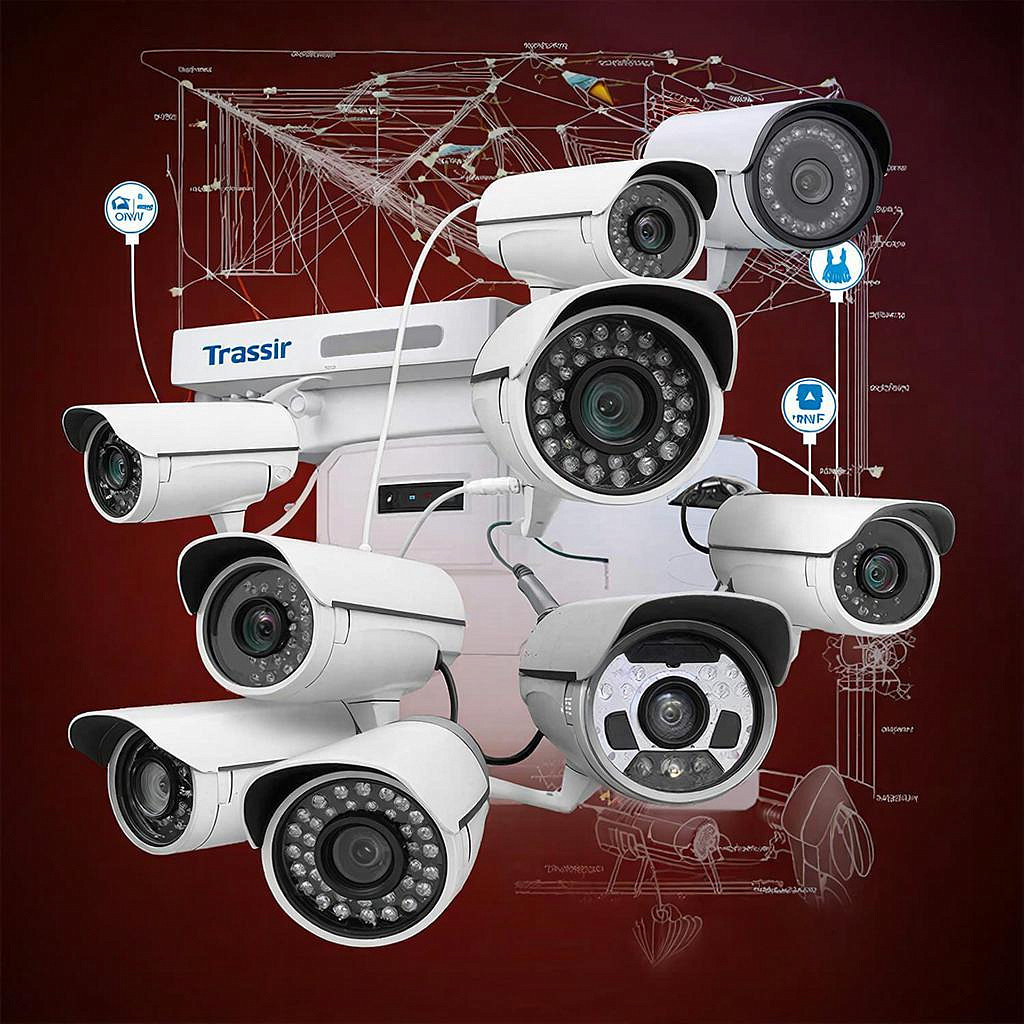
Trassir и ONVIF: совместимость с камерами других производителей
Trassir и ONVIF: совместимость с камерами других производителей
Сейчас многие выбирают видеорегистраторы и ПО по совместимости, а не по бренду. Trassir поддерживает ONVIF — стандарт обмена между камерами и
видеосистемами. Это значит, что большинство IP-камер других производителей можно подключить к Trassir. Но есть нюансы: разные версии ONVIF, особенности реализации
производителей и настройки сети. В этой статье — понятные шаги для владельцев и монтажников, схема подключения, типичные проблемы и быстрый
чек‑лист для проверки перед покупкой.
Что такое ONVIF и почему это важно
ONVIF — это набор стандартов для взаимодействия IP‑устройств видеонаблюдения: обнаружение, поток видео, управление PTZ, события и пр. Основные профили:
- Profile S — потоковое видео и базовые функции.
- Profile G — запись и воспроизведение, архивы.
- Profile T — H.265, расширенные кодеки и безопасность.
Trassir умеет работать с ONVIF‑камерами по этим профилям. Но производители иногда частично реализуют профиль или используют собственные расширения. Поэтому иногда нужна ручная настройка.
Как Trassir подключает сторонние камеры — схема
Ниже простая схема подключения:
- Камера в локальной сети — имеет IP, логин, пароль, включён ONVIF.
- Trassir на NVR/сервере — обнаруживает камеры по WS‑Discovery или добавляется вручную.
- Trassir получает поток (RTSP) и метаданные (ONVIF).
- Запись хранится на дисках сервера, события идут в логи и на уведомления.
Пошаговая инструкция для начинающих
1. Подключите камеру к сети и убедитесь, что у неё статический IP или зарезервирован DHCP. 2. Войдите в веб‑интерфейс камеры. Включите ONVIF (иногда нужно создать отдельного ONVIF‑пользователя с правами). 3. Откройте Trassir: Добавить устройство → IP‑камера → выбрать ONVIF → ввести IP, логин и пароль. 4. Если автопоиск не сработал, возьмите RTSP‑строку из мануала камеры (например, rtsp://user:pass@IP:554/stream1) и вставьте вручную. 5. Проверьте картинку, аудио, PTZ (если есть) и события. Настройте режимы записи и хранение.
Частые проблемы и как их решать
- Камера не найдена по ONVIF — проверьте, включён ли сервис ONVIF в веб‑интерфейсе, порт WS‑Discovery (UDP 3702) не блокируется роутером или ОС.
- Нет видео при добавлении по ONVIF — попробуйте добавить RTSP вручную; возможно, камера отдаёт поток только по RTSP или HTTPS.
- Отказ в авторизации — создайте отдельного ONVIF‑пользователя, избегайте спецсимволов в пароле, убедитесь в правах доступа.
- Некорректная синхронизация времени и меток — настройте NTP на камере и в Trassir.
- PTZ не работает — проверьте, поддерживает ли камера ONVIF PTZ (часто это часть профиля), и используйте правильный протокол (Pelco‑D/Pelco‑P или ONVIF).
Нередко «совместимость по ONVIF» означает «частичная совместимость». Проверяйте конкретные функции заранее.
Совместимость: чего ожидать от популярных брендов
Таблица краткого сравнения (примерная): Функция Hikvision/Dahua Axis Бюджетные бренды Поддержка ONVIF Есть, но иногда закрыты функции Полная, надёжная Разная, иногда только RTSP PTZ по ONVIF Часто Да Редко H.265 и профиль T Есть Есть В редких моделях
Безопасность и законодательные моменты
Запись камер — личные данные. Важные практики:
- Доступ по уникальным паролям и аккаунтам.
- Обновляйте прошивку камер и ПО Trassir.
- Ограничьте удалённый доступ через VPN или безопасный канал.
- Храните логи доступа и настройте период хранения записей в соответствии с требованиями вашей организации или локального законодательства.
Цены и выбор: что учитывать
- ONVIF‑камера средней категории стоит дороже простого «бюджета», но дешевле специализированных камер с проприетарными протоколами. - Если нужна гарантия работы с Trassir на 100% — выбирайте камеры с отзывами о совместимости или от сертифицированных партнёров. - При больших инсталляциях учитывайте стоимость лицензий Trassir на камеры и сервера для хранених.
Когда лучше обратиться к профессионалам
Если сеть сложная, камер много или нужна интеграция с СКУД и сигнализацией — экономнее и безопаснее привлечь монтажную организацию. Для работ
по установке и настройке можно посмотреть услуги по монтажу и настройке систем видеонаблюдения на сайте исполнителя: https://y-ss.ru/uslugi/ustanovka-kamer-i-sistem-videonablyudeniya-v-sankt-peterburge-i-leningradskoy-oblast
Чек‑лист перед покупкой и подключением
- Камера поддерживает ONVIF Profile S/T/G?
- Есть RTSP‑строка в документации?
- Можно ли создать отдельного ONVIF‑пользователя?
- Поддерживает ли камера H.264/H.265, нужный вам поток?
- Проверена ли совместимость с Trassir в отзывах или у продавца?
- Наличие поддержки PTZ/AI‑функций по ONVIF (если нужно)?
- План резервного хранения и защита доступа.
Небольшая заметка для практики: если камера не подключается через ONVIF, чаще всего проблема в настройках камеры (ONVIF выключен, нет прав у
пользователя, или нужна ручная RTSP‑строка). Обновите прошивку, создайте отдельного пользователя и попробуйте сначала RTSP, затем включите ONVIF‑доступ. Это обычно решает
80% проблем. Если нужно сложное интегрирование с несколькими подсистемами или вы хотите, чтобы всё работало «сразу и надёжно», проще обратиться к специалистам и
провести тестовый запуск на месте.
Читать на сайте: https://y-ss.ru/blog_pro/videonablyudenie/trassir-i-onvif-sovmestimost-s-kamerami-drugikh-proizvoditeley/