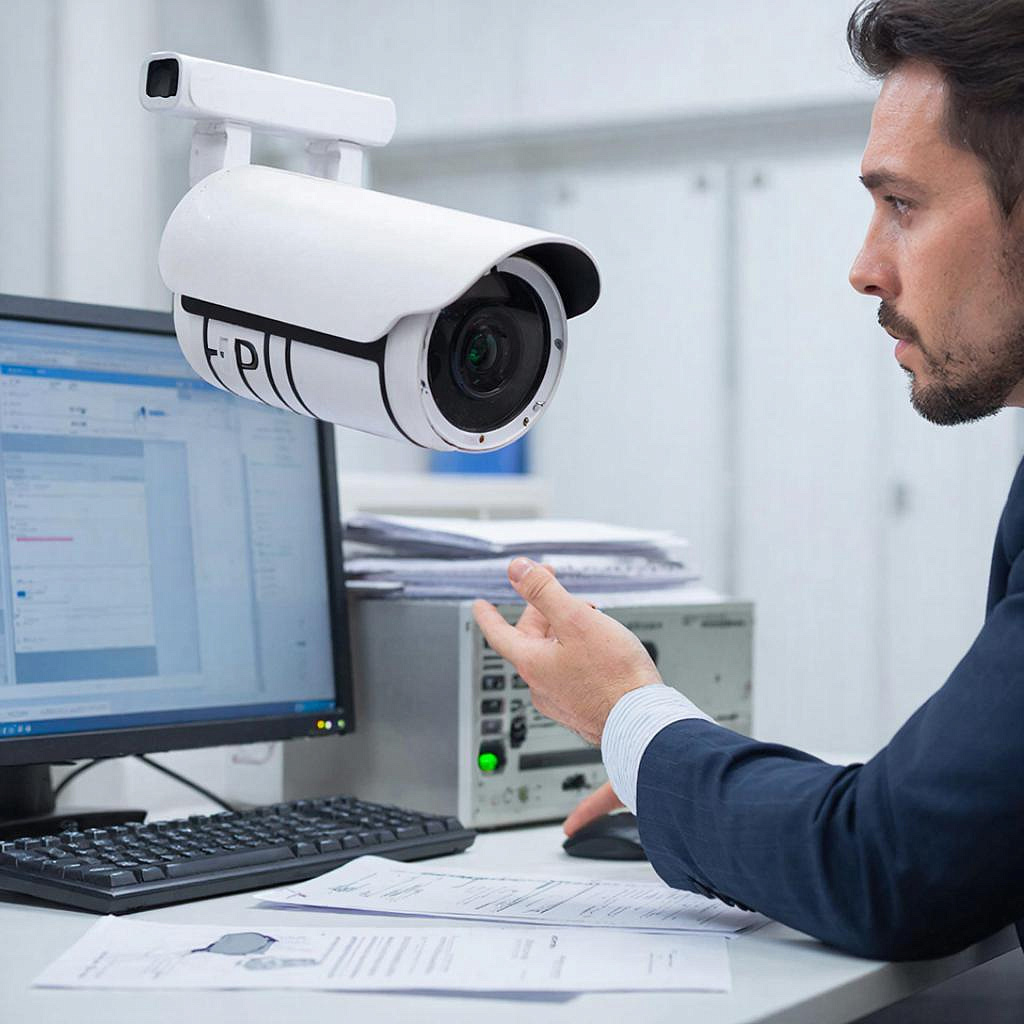
Trassir OS: руководство по обновлению прошивки камер
Trassir OS: руководство по обновлению прошивки камер
Обновление прошивки камер — обычная задача для владельцев и инсталляторов систем видеонаблюдения. Правильно выполненное обновление даёт исправления ошибок, совместимость с серверным
ПО и новые функции. Но есть и риски: потеря настроек, «окирпичивание» устройства или неожиданная несовместимость. В этой статье — понятный
план действий для домашних пользователей, бизнеса и монтажников.
Зачем обновлять прошивку
Коротко:
- устранение уязвимостей безопасности;
- исправление багов (потеря потока, артефакты, падения);
- совместимость с новой версией VMS (Trassir Server/Client);
- новые функции и улучшения сенсоров/аналитики.
Перед началом — что проверить
- Модель камеры и аппаратная ревизия — файл прошивки должен точно соответствовать устройству.
- Версия текущей прошивки — запишите её.
- Резервная копия настроек (если камера/сервер поддерживает экспорт конфигурации).
- Стабильное питание — лучше обновлять с PoE-суточником или UPS.
- Канал связи — при удалённом обновлении убедитесь в надёжности сети.
- Документация производителя и список изменений (changelog).
Доступные методы обновления
Основные способы обновить прошивку Trassir-камер:
Метод Кому подходит Плюсы Минусы Через Trassir Server/Client Инсталляторы, админы Централизовано, массово, журнал обновлений Требует совместимой версии сервера Через Web-интерфейс камеры Любой пользователь Прямой контроль над одной камерой По одной; риск прерывания при плохой сети Через TFTP/режим восстановления Спасение «окирпиченных» устройств Возможность восстановить устройство Сложно для новичков; риск ошибки
Пошаговая инструкция — обновление через Trassir Server
Подходит для тех, кто использует Trassir в инфраструктуре.
- Скачайте прошивку с сайта производителя (проверьте MD5/sha, если доступно).
- Откройте Trassir Client и авторизуйтесь под админом.
- Перейдите в раздел устройств (Devices/Устройства) и выберите камеры для обновления.
- Найдите опцию «Обновление прошивки» или «Firmware update». Загрузите файл прошивки на сервер.
- Назначьте время обновления — лучше вне пиковых часов, по очереди по группам.
- Запустите обновление и наблюдайте журнал. Не отключайте питание до завершения.
- После обновления проверьте поток, настройки сети, детекцию и liveness.
Через Web UI камеры — шаг за шагом
- Подключитесь к камере по IP в браузере.
- Войдите под админом.
- Перейдите в раздел «Maintenance» / «System» / «Firmware». Нажмите «Выбрать файл» и загрузите прошивку.
- Запустите процесс и дождитесь перезагрузки камеры.
- Проверьте настройки: IP, кодеки, привязку к серверу, функции аналитики.
Аварийное восстановление (TFTP)
Если камера не загружается, можно попытаться восстановить через TFTP. Общая схема:
- Поставьте ПК в тот же сегмент сети, обычно статический IP (например, 192.168.1.100).
- Запустите TFTP-сервер (tftpd64/tftpd32) и положите туда файл прошивки с ожидаемым именем.
- Подключите камеру напрямую к ПК через PoE или через коммутатор; следуйте процедуре производителя (обычно удержание кнопки reset при подаче питания).
- Если передача началась, дождитесь окончания и перезагрузки.
Важно: процедуры восстановления зависят от модели. Если не уверены — обратитесь к техподдержке.
После обновления — что проверить
- Видео-поток и качество (разрешение, частота кадров).
- Сетевые настройки (IP, маска, шлюз, DNS).
- Интеграция с Trassir Server — в списке устройств, авторизация.
- Настройки аналитики, тревог и расписаний.
- Логи на предмет ошибок и предупреждений.
Если камера перестала отвечать после обновления — проверьте питание, попытайтесь подключиться по serial/TFTP и не спешите проводить factory reset: чаще нужна
специализированная процедура восстановления.
Риски и как их снизить
- Неправильная прошивка — всегда проверяйте модель и ревизию.
- Падение питания во время апдейта — используйте UPS/стабильное PoE.
- Потеря конфигурации — делайте экспорт настроек и снимайте конфигурации камер.
- Несовместимость с существующим ПО — сначала тестируйте одну камеру в лаборатории.
Юридические и безопасностные моменты
Обновления прошивки могут изменить логику хранения и обработки видео. Для объектов с персональными данными держите документ о проверке обновлений и сохранении
конфиденциальности. Для госзаказчиков и критичных объектов согласуйте изменения с ответственными лицами и сохраняйте журналы изменений.
Пример плана обновления для офиса на 50 камер
- День 0: тест на 1–2 нерисковых камерах.
- День 1: резервная копия настроек Trassir и сетевой конфигурации.
- День 2: обновление камер по группам по 5–10 штук вне пиков.
- День 3: проверка качества и исправление багов.
Чек‑лист перед началом
- Скачан корректный файл прошивки.
- Сделан экспорт конфигураций и сохранены serial/ID устройств.
- Есть доступ к серверу Trassir и прав администратора.
- Подключение камеры к UPS/PoE с гарантией питания.
- План отката и контакты техподдержки производителя.
Где взять прошивки и помощь
Файлы прошивок берут только с официальных ресурсов производителя или у официальных дистрибьюторов. Если нужно купить камеры, сопутствующее оборудование или заказать монтаж
и настройку — можно посмотреть предложения по системам видеонаблюдения на сайте партнёра.
https://y-ss.ru/catalog/sistemy_videonablyudeniya/
Коротко о главном
Обновление прошивки приносит пользу, но требует подготовки. Планируйте, делайте бэкапы, тестируйте на отдельных устройствах и работайте в «окне» обслуживания. Для критичных
объектов лучше доверить процесс опытной монтажной команде.
Если нужно — могу составить пошаговый план обновления под конкретный парк камер и Trassir Server, учесть окна обслуживания и минимизировать простои.
Читать на сайте: https://y-ss.ru/blog_pro/videonablyudenie/trassir-os-rukovodstvo-po-obnovleniyu-proshivki-kamer/