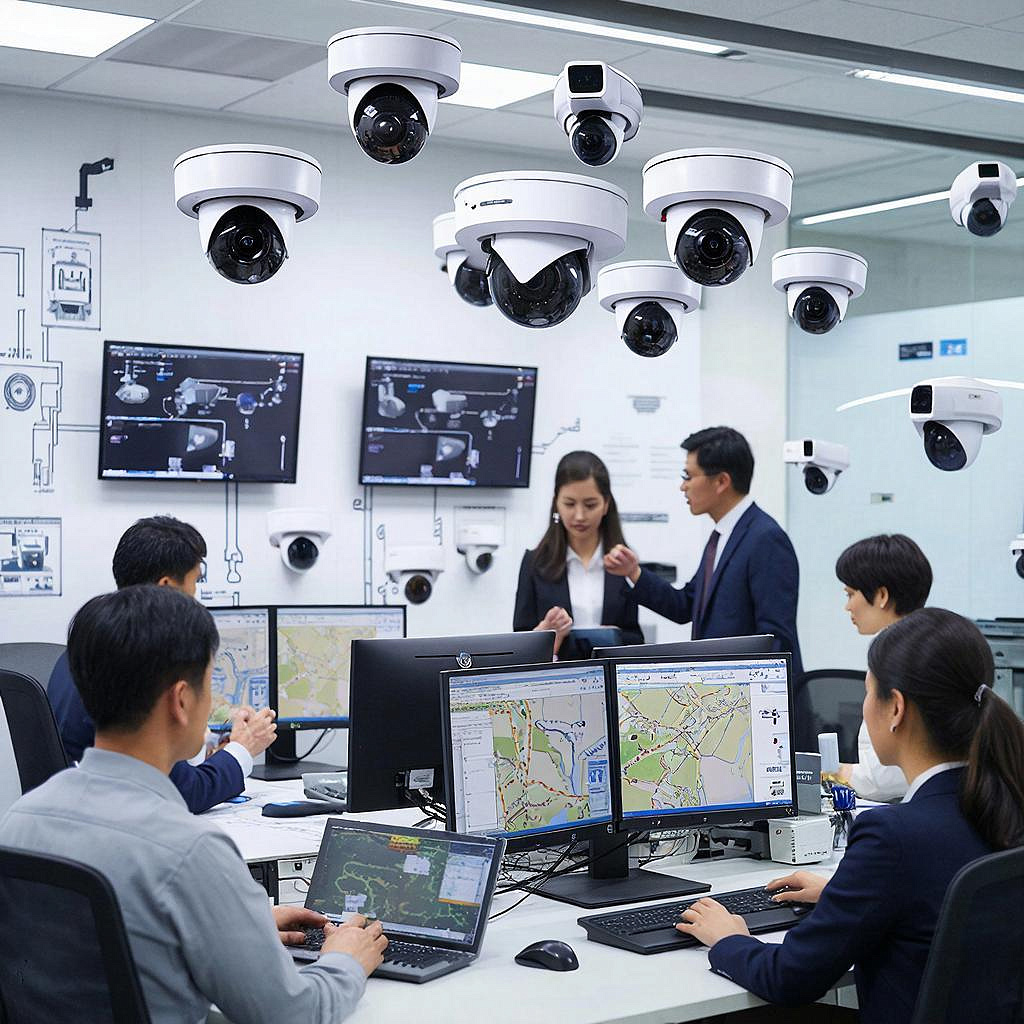
Trassir AF: настройка карты камер и геолокации
Trassir AF: настройка карты камер и геолокации
Коротко: если у вас сеть камер и большой объект — магазин, склад, коттеджный поселок или городской участок — то настройка карты
и геолокации в Trassir заметно упрощает наблюдение и реагирование. Ниже — понятная пошаговая инструкция, варианты настройки, типичные ошибки и чек‑лист
для быстрого запуска.
Что такое карта и геолокация в Trassir
Это визуальный слой над видео: схема объекта (план, карта) с отмеченными камерами и объектами. Геолокация добавляет координаты (широта/долгота) — полезно для
уличных установок, мобильных авто и интеграции с GPS‑трекерами. На карте можно запускать PTZ‑обходы, связывать тревоги, видеть положение персонала или машины
в реальном времени.
Подготовка перед настройкой
- Соберите планы: схема этажа, спутниковый снимок участка или чертёж в растровом формате (JPG/PNG). Чем больше разрешение — тем точнее.
- Убедитесь, что камеры подключены в Trassir и видимы в списке устройств.
- Если нужны точные координаты — подготовьте их в формате WGS84 (широта, долгота) или имейте GPS‑трек устройства для привязки.
Пошаговая настройка карты и привязки камер
Ниже — общий сценарий для Trassir (пункты адаптируются под версию ПО):
- Откройте Trassir Client / Server и зайдите в раздел управления картами (Map Manager или Карта).
- Создайте новую карту и загрузите изображение плана. Задайте имя и уровень масштаба.
- Если у вас несколько этажей — создайте слой для каждого этажа.
- Добавьте камеру: выбираете устройство из списка и перетаскиваете иконку на карту. Разместите примерно в том месте, где стоит камера.
- Калибровка точности: задайте геопривязку — укажите две контрольные точки на карте и их реальные координаты (широта/долгота). Это синхронизирует пиксели
с географическими координатами. - Проверьте направление обзора: в свойствах камеры можно задать угол и сектор видимости — отобразится на карте.
- Сохраните карту и протестируйте — клик на иконку камеры открывает видеопоток, PTZ команды работают прямо с карты.
Как получить координаты и варианты привязки
Есть три основных способа:
Способ Точность Когда подходит GPS‑координаты камеры/устройства Высокая (метры) Уличная установка с поддержкой GPS Ручная привязка по контрольным точкам Хорошая (зависит от точности точек) Планы/спутниковые снимки без GPS Перетаскивание и визуальная коррекция Средняя Внутренние помещения, нет координат
Калибровка карты: пример расчёта
Смотрите, какая штука: если на плане расстояние между двумя точками в пикселях 1200 px, а в реальности 60 м — масштаб
= 60 м / 1200 px = 0.05 м/px. Это значение помогает правильно рассчитывать зоны обнаружения и расстояния для тревог.
PTZ, туры и привязка тревог
Когда камеры на карте, можно:
- Нажать на камеру — получить видео и управлять PTZ прямо на карте.
- Создать PTZ‑точки и туры: при срабатывании тревоги камера автоматически будет переходить к заданным пресетам.
- Связать детектор или сигнал с меткой на карте — при срабатывании появится всплывающая подсказка и подсветка зоны.
Интеграции и сценарии
Trassir можно связать с GPS‑трекерами, контроллерами СКУД и сторонними сервисами. На больших объектах удобно показывать перемещение автомобиля или человека в реальном времени поверх карты.
Безопасность и законодательство
Нельзя забывать о правилах видеонаблюдения: уведомите людей о съёмке, храните данные по политике безопасности, шифруйте доступ к серверу. На государственных и
коммерческих объектах соблюдайте локальные нормы по защите персональных данных.
Типичные проблемы и как их решать
- Камеры не отображаются на карте — проверьте, что устройство добавлено в систему и имеет уникальный IP/ID.
- Неправильный масштаб — пересчитайте масштаб по двум контрольным точкам.
- Задержка в отображении GPS — проверьте частоту обновления трекера и настройки сервера.
Чек‑лист перед сдачей проекта
- Загружен актуальный план объекта.
- Все камеры добавлены и проверен видео‑поток с карты.
- Калибровка масштаба выполнена и проверена.
- PTZ‑пресеты и туры настроены для ключевых зон.
- Тревожные события связаны с метками на карте.
- Доступы и шифрование настроены; пользователи имеют ограниченные права.
Коротко о стоимости и где получить помощь
Стоимость зависит от объёма работ: количество камер, сложность карты и интеграций. Если нужен монтаж, настройка и запуск карт под ключ, можно
обратиться к профессионалам — это экономит ваше время и снижает риск ошибок при наладке. Для услуг установки и настройки камер
можно посмотреть подходящие предложения на сайте сервисного раздела.
Работа с картой — это не про эстетику, а про удобство реакции и точность позиции камеры.
Если нужен быстрый старт и помощь с монтажом/настройкой камер на объекте — смотрите соответствующий раздел услуг.
Услуги установки и настройки камер и систем видеонаблюдения
Небольшая финальная мысль: начните с правильной карты и одной тестовой камеры. Когда базовая логика отлажена, масштабировать систему и подключать дополнительные интеграции
намного проще.
Читать на сайте: https://y-ss.ru/blog_pro/videonablyudenie/trassir-af-nastroyka-karty-kamer-i-geolokatsii/