Все, кто начинал изучать Python и доходил до графических интерфейсов (GUI), сталкивались с одной и той же проблемой: «Почему мои кнопки не там, где я хочу?». Вы создаете окно, добавляете пару виджетов, а они либо налезают друг на друга, либо жмутся в углу, либо вообще исчезают. Знакомо?
В этой статье мы разберем три кита компоновки Tkinter — pack, grid и place. Вы не просто поймете, как они работают, но и узнаете, как заставить элементы подчиняться вашей воле. Погнали!
Почему это важно?
Представьте, что вы пишете приложение для учёта задач. Если поля ввода и кнопки будут расположены хаотично, пользователь просто закроет вашу программу. Аккуратный и интуитивный интерфейс — это 50% успеха любого приложения -3. Tkinter дает нам три инструмента для наведения порядка. Главный секрет профи в том, чтобы знать, какой инструмент использовать в конкретный момент.
1. Метод Pack: «Быстро и просто»
Метод pack() — это самый интуитивный способ размещения. Он укладывает виджеты друг за другом, как кирпичи.
Когда использовать: Для простых линейных макетов (меню сверху, панель снизу) или когда нужно быстро набросать интерфейс для теста.
Как это работает:
Представьте, что вы складываете вещи в чемодан. Вы кладете одну вещь, рядом с ней другую, сверху третью. pack() делает примерно то же самое.
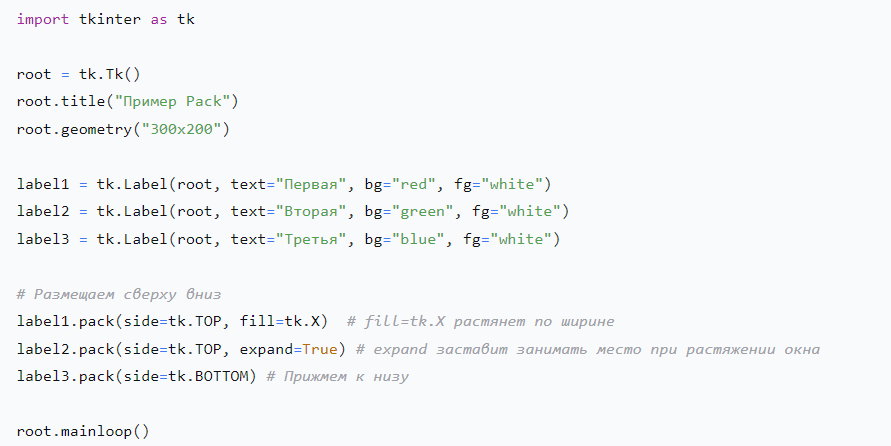
Параметр side может принимать значения TOP, BOTTOM, LEFT, RIGHT. А параметры fill и expand помогают контролировать поведение при изменении размера окна.
2. Метод Grid: «Король таблиц»
Если вам нужно создать форму ввода, панель управления или интерфейс калькулятора — ваш выбор grid() . Это самый популярный менеджер, так как он позволяет мыслить строками и столбцами, как в Excel -3.
Когда использовать: Для сложных, структурированных интерфейсов. Забудьте про вложенные pack с костылями, просто используйте сетку.
В чем фишка:
Вы задаете номер строки (row) и столбца (column). Отсчет начинается с нуля. Один виджет может занимать несколько ячеек (как в Word-е объединение ячеек).
Разберем классическую форму регистрации:
Разбор полетов:
- sticky : Растягивает или прижимает виджет к стороне ячейки. "w" (west) — влево, "e" (east) — вправо, "nsew" — растянуть на всю ячейку -3.
- padx / pady : Отступы внешние (от границ ячейки).
- ipadx / ipady : Отступы внутренние (внутри виджета).
- columnspan / rowspan : Объединение ячеек.
3. Метод Place: «Абсолютная власть»
place() дает вам полный контроль. Вы сами указываете координаты x и y в пикселях, куда поставить элемент -7.
Когда использовать: Крайне редко. Например, если вы рисуете что-то поверх изображения, создаете конструктор или редактор, где нужно таскать объекты мышкой.
Пример:
Параметры relx и rely позволяют привязаться к размеру окна. relwidth=0.5 сделает кнопку шириной в половину окна.
Секретный прием: Микс стилей
Внимание, секрет топ-разработчиков! В одном контейнере (например, в главном окне) нельзя смешивать pack и grid для прямых дочерних элементов. Программа зависнет или будет работать некорректно.
Но как же быть, если нужен сложный интерфейс?
Ответ: Фреймы (Frame) .
Вы делите окно на зоны с помощью Frame. В одном фрейме размещаете кнопки через pack (панель инструментов), а в соседнем — таблицу данных через grid. Каждый фрейм живет по своим правилам.
Этот подход — золотой стандарт создания профессиональных приложений.
Заключение
Освоив три менеджера геометрии, вы перестаете быть просто "писателем скриптов" и становитесь разработчиком интерфейсов.
- Хотите быстро и просто? Используйте pack.
- Нужна форма или таблица? Берите grid.
- Нужна абсолютная точность? Применяйте place, но осторожно.
- Нужно всё и сразу? Дробите окно на Frame-ы и комбинируйте!
Пишите в комментариях, с какими трудностями в верстке Tkinter сталкивались вы, и какой метод любите больше всего. Не забудь подписаться, чтобы не пропустить новые уроки по Python!