В инженерной среде и при написании документации создание скриншотов — это неотъемлемая часть рабочего процесса. Долгое время встроенный в операционную систему инструмент «Ножницы» (Snipping Tool) казался слишком примитивным, так как в нем отсутствовали базовые возможности вроде добавления пометок, что заставляло нас использовать сторонние утилиты, такие как PicPick, Snagit или ShareX. Однако Microsoft серьезно доработала свое приложение. После нескольких обновлений оно превратилось в мощный инструмент для продуктивности.
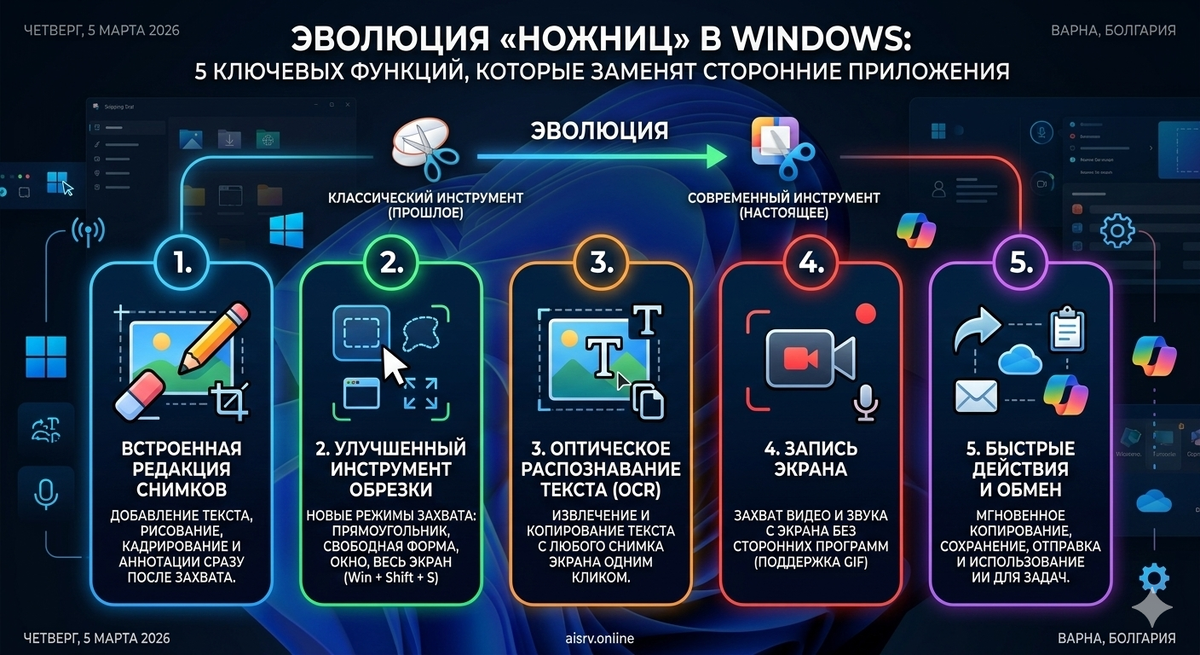
Давайте проведем архитектурный аудит 5 новых возможностей, которые делают этот инструмент действительно полезным.
🖌️ 1. Быстрая разметка (Quick Markup) без сторонних редакторов
Раньше процесс занимал лишнее время: нужно было сделать снимок, открыть его в отдельной программе, добавить разметку и только потом сохранить.
- Теперь в утилиту внедрена функция Quick Markup, исключающая необходимость в стороннем редакторе.
- При вызове утилиты шорткатом Win + Shift + S вы можете редактировать скриншот прямо в зоне выделения до фактического захвата экрана.
- Выбрав инструмент «Прямоугольник» и нажав Ctrl + E, вы получите доступ к добавлению фигур, маркеру, ручке и ластику.
- Готовый результат можно быстро скопировать (Ctrl + C) или сохранить (Ctrl + S).
🎨 2. Встроенный захват цвета (Color Picker)
Эта функция, появившаяся в майском обновлении 2025 года (версия 11.2504.38.0), особенно полезна при форматировании макетов или работе с дизайном.
- «Ножницы» позволяют захватить точный код любого цвета на экране в форматах HEX, RGB или HSL без использования внешних программ.
- При запуске приложения нужно нажать на иконку пипетки и навести курсор на нужный оттенок.
- После клика цветовой код мгновенно копируется в буфер обмена для последующей вставки в код.
🕵️♂️ 3. Оптическое распознавание текста (OCR) и цензурирование
Работа с невыделяемым текстом стала намного проще.
- Если сайт блокирует копирование или вам нужен текст из закрытого PDF, достаточно сделать снимок и нажать кнопку «Text Actions» — система извлечет текст и скопирует его в буфер обмена. При этом сохраняется структура: например, таблица скопируется в правильном формате для вставки в Excel.
- Для безопасной работы добавлена функция Quick Redact. Если на скриншоте есть ваши личные данные, один клик автоматически распознает их и скроет за черными прямоугольниками.
🎬 4. Экспорт записей экрана в формат GIF
Статичные изображения не всегда подходят для создания понятных технических инструкций по работе со сложным ПО.
- Утилита эволюционировала в эффективный инструмент записи экрана.
- Вы можете записать короткое видео и экспортировать первые 30 секунд в формате анимированного GIF.
- Приложение позволяет выбрать качество на выходе, чтобы контролировать размер финального файла.
🤖 5. Идеальный кадр (Perfect Screenshot) для Copilot+ ПК
Если вы используете современные устройства с поддержкой ИИ (с процессорами Snapdragon X, Intel Core Ultra 200V или AMD Ryzen AI 300), доступна функция Perfect Screenshot.
- Искусственный интеллект автоматически анализирует выделенную область и аккуратно кадрирует границы вокруг объекта.
- Будь то диалоговое окно или блок текста, система сама выровняет рамки, избавляя вас от необходимости вручную обрезать края методом проб и ошибок.
🏁 Резюме архитектора
Современный Snipping Tool перестал быть просто базовой функцией захвата экрана. За счет постоянных обновлений он превратился в полноценный инструмент для повседневных задач, который может полностью заменить стороннее ПО в вашем рабочем процессе.