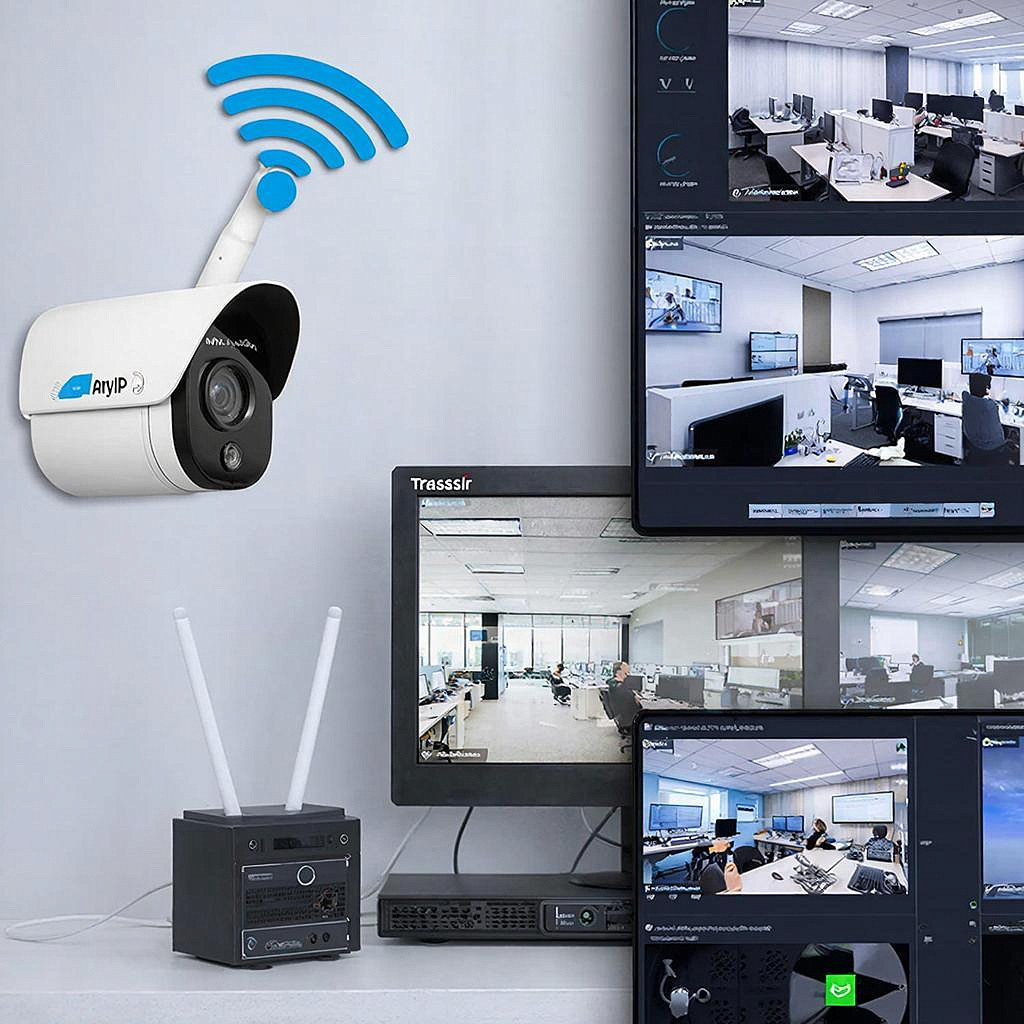
Подключение Wi‑Fi AnyIP-камер к Trassir: ограничения и советы
Подключение Wi‑Fi AnyIP‑камер к Trassir: ограничения и советы
Wi‑Fi AnyIP‑камеры привлекают низкой ценой и простотой установки. Но при подключении к профессиональным системам записи вроде Trassir часто возникают вопросы: заработает
ли поток, будут ли сбои, что с управлением и хранением. Разберём, где подводные камни, как их обходить и что нужно
проверить прежде чем покупать камеры.
Кратко: большинство задач решаются, если камера поддерживает ONVIF или RTSP. Если камера «только в облаке», Trassir её не увидит.
Почему иногда не получается подключить Wi‑Fi‑камеру
- Камера работает только через облачный сервис производителя (нет RTSP/ONVIF). - Нестабильный Wi‑Fi: потеря пакетов, периодические разрывы. - Не тот поток/URL RTSP или неверные порты. - Камера меняет IP по DHCP и Trassir теряет соединение. - Высокий битрейт на Wi‑Fi приводит к потере кадров. - Некоторые функции (PTZ, аудио) не реализованы в конкретной прошивке. - Ограничения в лицензировании Trassir (число каналов) — проверьте у поставщика. ONVIF — ключ к совместимости. Если камера поддерживает ONVIF, шансы успешно подключить её к Trassir значительно выше.
Выбор камеры: на что смотреть
- Наличие ONVIF и/или RTSP. Без этого — риск. - Поддержка H.264/H.265. H.265 экономит трафик, но совместимость следует проверить. - Поддерживаемые разрешения и битрейт. Для Wi‑Fi лучше выбирать 2–4 Мп и ограничивать битрейт. - Питание: Wi‑Fi камеры не поддерживают PoE, думайте о питании. - Наличие статического IP/возможности «reserve DHCP» в роутере. - Поддержка аудио/двусторонней связи и PTZ, если нужно. Если вы подбираете оборудование — посмотрите каталог видеонаблюдения на сайте магазина, где есть модели и комплектующие: https://y-ss.ru/catalog/sistemy_videonablyudeniya/
Схемы подключения
- Простая домашняя: камера → Wi‑Fi роутер → сервер Trassir в той же сети или в облаке через проброс портов/VPN. - Удалённый объект: камера → роутер с интернетом → VPN к серверу Trassir в офисе (рекомендуется). - Многокамерный объект: несколько Wi‑Fi камер → точка доступа или несколько AP с отдельным SSID и управляемым роутером → коммутация с сервером Trassir.
Пошаговая инструкция: подготовка и проверка
1. Обновите прошивку камеры и роутера. 2. Подключитесь к интерфейсу камеры по локальной сети. Назначьте статический IP или зарезервируйте через DHCP. 3. Включите ONVIF и/или RTSP в настройках камеры. Создайте отдельного пользователя с правами для потоков. 4. Проверьте поток в VLC: rtsp://user:pass@IP:554/путь (путь зависит от модели). Если в VLC нет изображения, Trassir не получит его тоже. 5. Задайте ограничение битрейта (например, 1–2 Мбит для FullHD на Wi‑Fi). 6. Отключите энергосбережение (если есть) — у камер бывает автоотключение радиомодуля. 7. На стороне Trassir: добавить камеру через ONVIF или вручную ввести RTSP‑URL и учётные данные. Если обнаружение не работает, используйте ручный RTSP.
Типичные RTSP‑URL (пример)
- rtsp://user:pass@192.168.1.50:554/stream1 - rtsp://user:pass@192.168.1.50:554/h264/ch1/main/av_stream Если не знаете путь — посмотрите в документации производителя или используйте поиск по модели.
Настройка Wi‑Fi сети для стабильной работы
- Выделите отдельный SSID для камер. - Используйте 2.4 GHz для хорошего радиуса, 5 GHz для высокой скорости и близкого расположения. - Минимизируйте число камер на одном роутере. Для 4–6 камер рекомендуется использовать управляемую точку доступа или Ethernet‑мост. - Включите статические каналы, избегайте автоматического выбора, чтобы снизить помехи. - QoS: приоритезируйте видеопотоки. - Диагностика: смотрите потери пакетов и RSSI на камерах. Если RSSI < -70 dBm — сигнала может не хватать.
Ограничения и практика записи
- Wi‑Fi нестабилен для непрерывной записи 24/7 в высоком качестве. Лучше — событийная запись (по движению) + буфер. - При потере соединения Trassir может восстановить запись, но будут фрагменты. Для важной охраны лучше проводная сеть. - Хранение: рассчитать объём просто. Пример: 2 Мбит/s ≈ 0.25 MB/s ≈ 900 MB/час ≈ 21.6 GB/24 часа. Умножьте на число камер и дней хранения. РазрешениеТипичный битрейтПример места за 24 ч (1 камера) 720p0.8–1.5 Мбит/с8–16 GB 1080p1.5–3 Мбит/с16–36 GB 2–4 MP2–4 Мбит/с21–43 GB
Безопасность и законодательство
- Если вы фиксируете лица и персональные данные — действуют нормы 152‑ФЗ о персональных данных. В организациях это важно: ответственность за хранение и доступ к записям. - Защитите интерфейсы паролями, смените стандартные логины. - Для удалённого доступа используйте VPN, а не прямой проброс портов. - Логи и доступ к видео должны быть ограничены по ролям.
Трудные случаи и решения
- Камера только в облаке — ищите модель с RTSP/ONVIF или прошивку с поддержкой OpenIPC (теряет гарантию). - Частые разрывы — перенести камеру на провод или поставить Wi‑Fi мост/репитер с Ethernet бэк‑холом. - PTZ не работает — проверьте поддержку ONVIF PTZ в меню камеры и в Trassir. - Совместимость кодеков — если камера H.265 и Trassir не декодирует, попробуйте настроить поток на H.264.
Короткий чек‑лист перед монтажом
- Проверьте наличие ONVIF/RTSP. - Назначьте статический IP или резервацию DHCP. - Ограничьте битрейт для Wi‑Fi. - Обновите прошивки. - Протестируйте поток в VLC. - Настройте QoS/отдельный SSID для камер. - Подумайте об источнике питания и защите от отключений. - Уточните лицензии Trassir и количество каналов.
В общем, Wi‑Fi AnyIP‑камера в связке с Trassir — рабочее решение для малого объекта или как временная система. Для критичных задач
и больших систем лучше выбрать проводную сеть или точку доступа с Ethernet‑бэком, а также камеры с гарантированной поддержкой ONVIF и
RTSP. Если нужна помощь с подбором или монтажом и настройкой камер под Trassir, можно обратиться к профессионалам на странице услуг
по установке видеонаблюдения.
Небольшая подсказка: тестируйте одну камеру и поток в Trassir до массового развёртывания — это сэкономит время и деньги.
Читать на сайте:
https://y-ss.ru/blog_pro/videonablyudenie/podklyuchenie-wi-fi-anyip-kamer-k-trassir-ogranicheniya-i-sovety/