Хочешь работать в терминале Linux быстро и с комфортом, без заучивания сотен команд? Обрати внимание на TUI — текстовые интерфейсы, которые делают всё очень наглядно и удобно. Лично я держу эти утилиты открытыми практически весь день — настолько они полезны.
TUI-приложения преображают обычную консоль: вместо унылого ввода команд — яркий интерфейс, навигация стрелками, горячие клавиши. Всё построено так, чтобы ты забыл о мышке и оценил силу клавиатуры.
Btop++
Вся системная информация — красиво и понятно прямо в терминале
Если раньше ты работал в Windows, наверняка знаком с Диспетчером задач и его графиками загрузки процессора, памяти или видеокарты. Оказывается, на Linux всё это можно увидеть в терминале — причём выглядит даже эффектнее!
Я использую Btop++ (или просто Btop). Запусти в терминале btop — и перед тобой откроется красочный монитор системных ресурсов: нагрузка процессора, память, сеть, батарея и многое другое. Горячая клавиша p меняет стиль интерфейса, m — открывает меню с настройками тем, иконок, клавиш и прочих деталей.
Я обычно выбираю тёмную тему Dracula — она идеально сочетается с Superfile, о нём расскажу дальше. Через Btop++ мне проще всего отследить «прожорливые» процессы и проконтролировать, сколько ещё осталось оперативки. Иногда и на сервере (например, на Chromebook) запускаю Btop++ — быстро и наглядно получить всю нужную статистику.
Btop++ доступен почти во всех популярных дистрибутивах: можно установить через Snapcraft или с помощью команды ниже.
Superfile
Трюмф-файловый менеджер: работа с файлами молниеносно, прямо из терминала
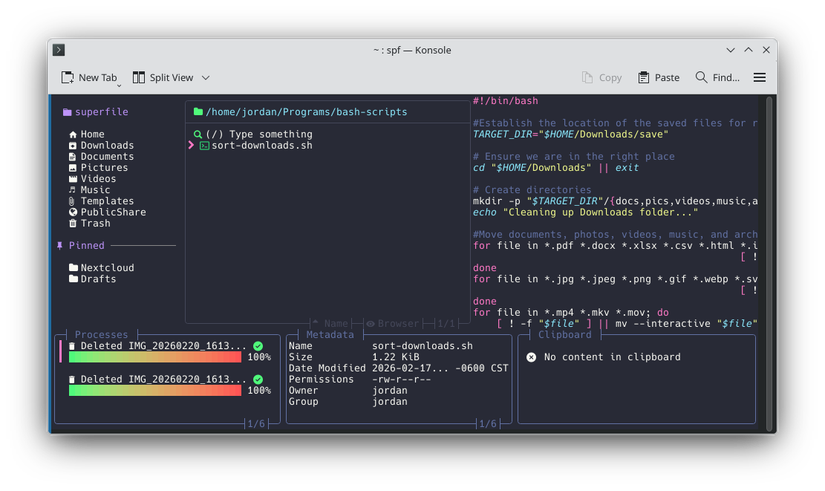
Если обычно ты запускаешь Nautilus или Dolphin, чтобы работать с файлами — знай, это можно делать гораздо быстрее и удобнее в терминале, без скучных команд cd и ls!
Я использую Superfile практически ежедневно — здесь понятная структура папок, удобные панели, а горячие клавиши упрощают создание, перемещение и копирование файлов. Стрелками перемещаешься за секунду, а с поддержкой Zoxide можно мгновенно прыгать между папками.
Этот терминал, вдохновлённый Quake, — моя находка для Linux
Быстрее открыть консоль можно только в стиле Quake.
И ещё плюс: в Superfile встроен менеджер буфера обмена, а все действия с файлами отображаются прямо в интерфейсе — иначе говоря, ты сразу видишь прогресс копирования или перемещения. Очень удобно и наглядно!
В Arch Linux Superfile ставится командой sudo pacman -S superfile. Для других дистрибутивов есть простой скрипт — скачай и запусти одну из команд, установка займёт несколько секунд.
Для запуска программы используй spf (а не superfile). Если хочется — можно создать алиас под удобное имя.
wtfutil
Dashboard WTF: все важные данные и оповещения в реальном времени
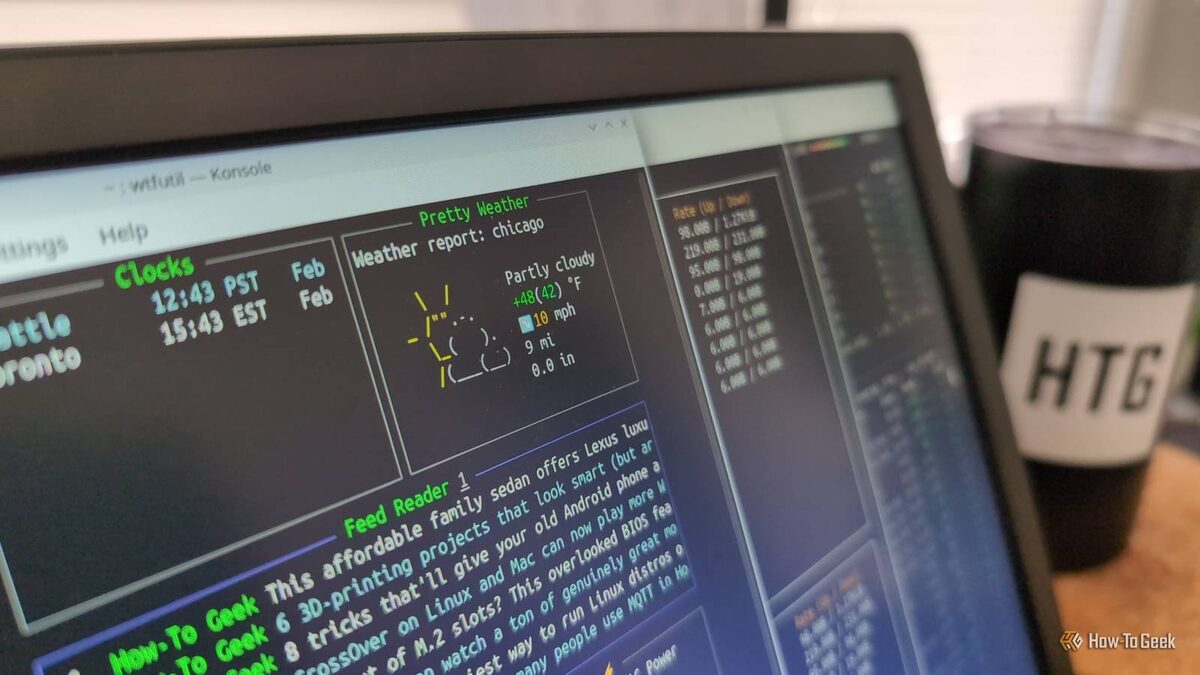
wtfutil (или просто WTF) всегда открыт у меня на втором мониторе. Это настоящая приборная панель для терминала: любые данные выводятся в реальном времени, если подключён соответствующий модуль.
Советую зайти в список доступных модулей — их можно подключить к WTF через YAML-конфиг. Я использую Pretty Weather (погода), Feed Reader (новости) и URLcheck — чтобы вовремя узнавать, если мой сайт вдруг «упал». Можно даже выводить содержимое файлов или прямо в панели запускать команды в мини-терминале.
Особенно эта штука понравится разработчикам: есть куча модулей для интеграции с сервисами. Например, модуль GitHub — сразу показывает все открытые реквесты на ревью, можно пролистывать репозитории и смотреть summary буквально парой клавиш.
8 скрытых фишек терминала, за которые Linux любят гики
Всё уже под рукой: быстрый поиск по истории, редиректы, управление задачами, автодополнение и другие профильные тонкости.
Если у тебя установлен Homebrew, поставить WTF можно одной командой:
Либо просто скачай готовую сборку с GitHub (см. раздел релизов wtfutil), распакуй и запусти: ./путь/к/wtfutil.
Главное — разобраться, как настраивается сетка для модулей на дашборде: каждому модулю задаёшь размер и координаты. Перед настройкой советую заглянуть в документацию WTF и разобраться, как работает система компоновки.
Почему терминал теперь — это кайф, а не рутина
Возможности терминала действительно огромны, и это только три примера TUI-приложений, которые полностью меняют рабочий процесс. Недавно я собрал ещё одну подборку программ, которые точно стоит попробовать.
Если вам понравилась эта статья, подпишитесь, чтобы не пропустить еще много полезных статей!
Премиум подписка - это доступ к эксклюзивным материалам, чтение канала без рекламы, возможность предлагать темы для статей и даже заказывать индивидуальные обзоры/исследования по своим запросам!Подробнее о том, какие преимущества вы получите с премиум подпиской, можно узнать здесь
Также подписывайтесь на нас в:
- Telegram: https://t.me/gergenshin
- Youtube: https://www.youtube.com/@gergenshin
- Яндекс Дзен: https://dzen.ru/gergen
- Официальный сайт: https://www-genshin.ru