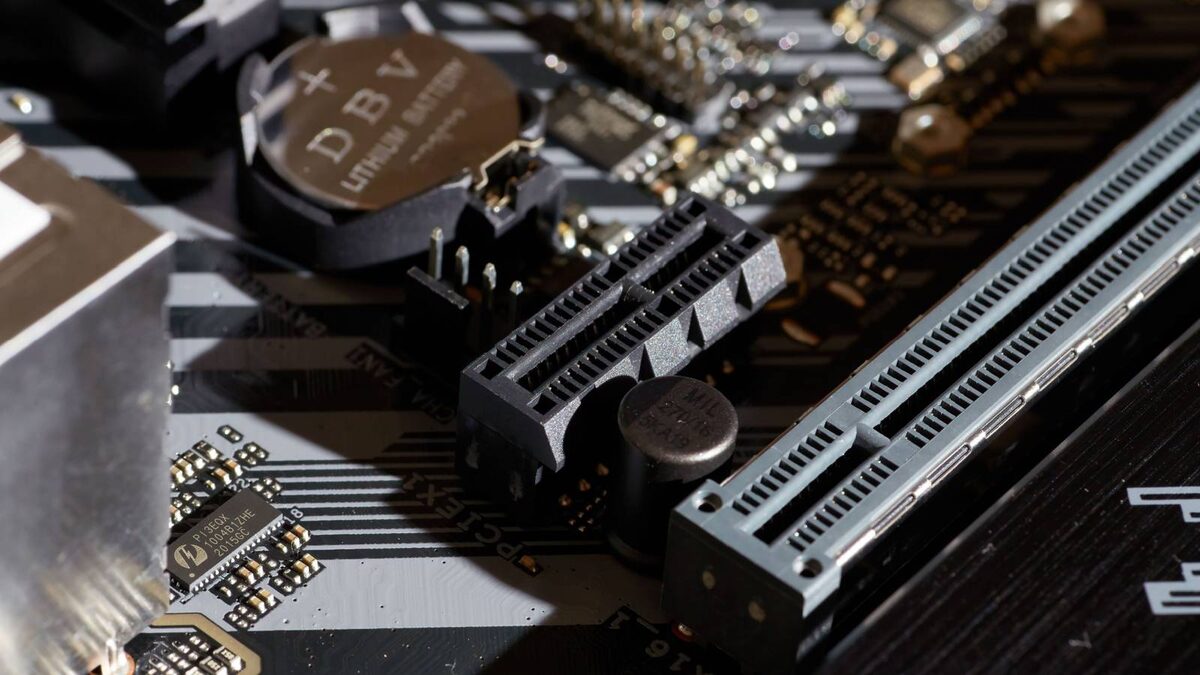
Иногда без второй видеокарты не обойтись — причин может быть множество, рассматривать их все не будем. SLI и CrossFire давно ушли в прошлое, но современных задач, для которых нужна вторая GPU, становится только больше. Проблема в том, что если заглянуть в корпус — на материнской плате часто только один длинный PCIe-слот под видеокарту.
Самый простой вариант — купить новую материнку. Но это дорого и по сути означает собрать ПК заново, а возиться с полной перестройкой хочется не всем. Не спешите заказывать новую плату! Есть несколько хитрых способов добавить вторую видеокарту без глобального апгрейда.
Используем слот M.2 для видеокарты через переходник
Да, это действительно возможно!
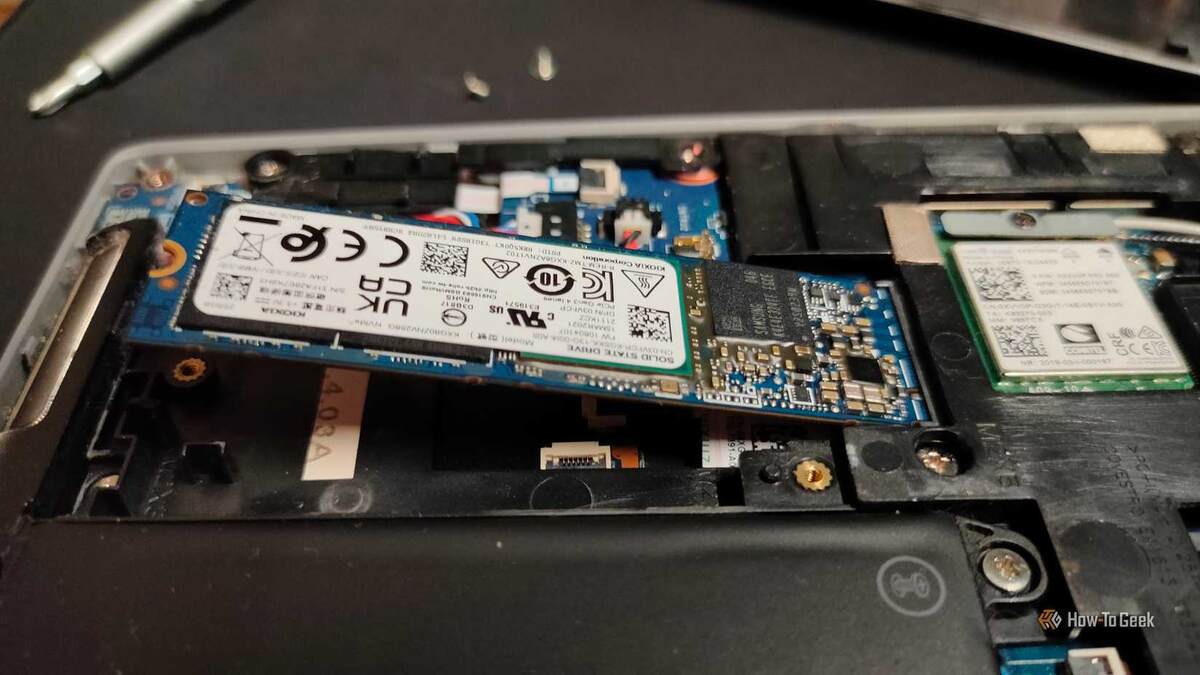
Если на вашей материнке остался свободный слот M.2 для NVMe-накопителя, его можно превратить в дополнительный PCIe разъём для видеокарты с помощью специального переходника (riser).
В этом случае вторая карта будет работать через четыре линии PCIe. На практике этого хватает для многих задач, особенно если используется PCIe 5.0 — его пропускная способность сравнима с восьмью линиями PCIe 4.0 или даже шестнадцатью на PCIe 3.0. Главное — чтобы совокупная скорость каналов подходила под ваши задачи, а сухие цифры не всегда так важны.
Но здесь есть нюанс — общее количество доступных PCIe-линий зависит от процессора и самой платы. Иногда, если занять очередной M.2, основная видеокарта, работавшая на x16, может перейти на x8. Всё зависит от конкретной сборки, так что лучше заранее изучить документацию и убедиться, как именно распределяются линии на вашей системе.
Thunderbolt и USB4 — можно ли подключить видеокарту?
Классика для внешних видеокарт
Если на вашей материнской плате или карте расширения есть порт Thunderbolt через USB-C или поддержка USB4 — отличная новость! Можно подключить видеокарту через внешний бокс (eGPU): любую совместимую с вашим БП и размером. Есть и готовые решения — моноблоки с уже установленной видеокартой, они проще в использовании, но без возможности апгрейда.
По скорости внешние боксы обычно обеспечивают четыре линии PCIe 3.0. Не стоит ставить так топовую карту: её будет сдерживать пропускная способность порта. Подберите видеокарту по возможностям интерфейса. Но если вам нужна GPU преимущественно для задач вроде искусственного интеллекта, когда всё помещается в видеопамять, никаких серьёзных ограничений нет.
Попробуйте OCuLink — если повезло с материнкой
Вам крупно повезло, если этот разъём есть!
Интерфейс OCuLink похож на Thunderbolt/USB4, но пропускная способность выше, и для eGPU подходит лучше всего. Однако платы с таким разъёмом пока попадаются нечасто, особенно среди обычных десктопов.
Но есть обходной путь: если на плате свободен PCIe-слот (x1, x4 или x8), достаточно поставить плату расширения OCuLink, чтобы получить дополнительные линии для внешней видеокарты. Например, карта OCuLink на 8 линий PCIe 4.0 обеспечит отличный канал даже для мощных GPU.
Видеокарта через USB — подходит не всем
На крайний случай
Если вам нужна вторая видеокарта только для подключения дополнительных мониторов, а не для вычислений — можно рассмотреть внешние USB-видеокарты. Тут лучше всего, если в компьютере есть USB-C с поддержкой DisplayPort Alt Mode: подключаем обычный переходник — и получаем прямое соединение с GPU по PCIe.
Если Alt Mode отсутствует, остаются только адаптеры DisplayLink — они работают через программную эмуляцию и довольно медленные, подходят только для офисных задач или веб-серфинга. Для игр и тяжёлой работы этот вариант не годится.
Используйте другой компьютер как GPU-узел!
Для продвинутых — сетевые вычисления
Есть и необычный лайфхак: вынести сложные вычисления на другой компьютер в вашей локальной сети. Если программы поддерживают распределённый рендеринг по сети, а у вас быстрый кабель (2,5 или 10 Гбит/с), можно скидывать тяжёлые задачи другому ПК — например, для рендера видео или вычислений, где скорость отклика не критична.
Подпишитесь, чтобы не пропустить свежие трюки по прокачке вашей видеокарты!
Настроить такое решение не всегда просто и для каждой программы есть свои нюансы, но для энтузиастов это вполне рабочая альтернатива.
Кстати! Если в вашем процессоре есть встроенная графика (iGPU), попробуйте включить её вместе с основной видеокартой. Современные iGPU отлично справляются с офисом и видео. Освободите свою мощную GPU для тяжёлых задач — если система это позволяет.
Если вам понравилась эта статья, подпишитесь, чтобы не пропустить еще много полезных статей!
Премиум подписка - это доступ к эксклюзивным материалам, чтение канала без рекламы, возможность предлагать темы для статей и даже заказывать индивидуальные обзоры/исследования по своим запросам!Подробнее о том, какие преимущества вы получите с премиум подпиской, можно узнать здесь
Также подписывайтесь на нас в:
- Telegram: https://t.me/gergenshin
- Youtube: https://www.youtube.com/@gergenshin
- Яндекс Дзен: https://dzen.ru/gergen
- Официальный сайт: https://www-genshin.ru