Каждый день огромная часть интернета исчезает бесследно. Что-то удаляют, что-то прячут за платным доступом или просто безвозвратно меняют. Как быть, если хочется сохранить важное для себя? Я нашёл ответ — поставил на компьютер бесплатный сервер и расширение для браузера, и теперь могу оставлять нужную информацию у себя в один клик.
Архивирование — лучший способ сохранить ценную информацию на долгие годы. Наверняка вы слышали о Wayback Machine — это проект некоммерческой организации Internet Archive, где можно найти даже исчезнувшие сайты. Но для создания собственной коллекции копий вовсе не обязательно пользоваться только этим архивом. Есть простое домашнее решение.
ArchiveBox — мой персональный сайт-спасатель
Свои архивы всегда под рукой — храните то, что ценно, у себя
Расширение Wayback Machine удобно, если хотите отправить сайт в огромный интернет-архив. Но что, если важны только ваши личные копии — и хочется быть уверенным, что никто кроме вас их не увидит?
Именно для этого мне идеально подошёл ArchiveBox. Это бесплатная система, похожая на Wayback Machine, только все данные останутся у вас на устройстве. Как это работает: выбираете сайт, отправляете его на свой сервер ArchiveBox, и программа сохраняет его разными способами — как страницу HTML, PDF, скриншот (можно кликать!), а иногда и видео. Всё под вашим контролем и без зависимости от сторонних сервисов.
Как забрать целый сайт к себе на компьютер с помощью wget
Хотите целый сайт на своём диске? Всё проще, чем кажется!
ArchiveBox меня реально выручил: не раз бывало, что нужные статьи или фотографии исчезали буквально за ночь или их закрывали за подпиской. Теперь уже не скажешь, что «интернет всё помнит» — на самом деле любая страничка может пропасть в любой момент.
Я, конечно, мог бы отправлять ссылки в большой интернет-архив. Но никто не гарантирует, что и он однажды не исчезнет или не станет недоступен. Даже сама возможность попасть в интернет в любой стране не всегда стабильна. Если хочу быть полностью уверен, что важная информация никуда не денется — только локальный сервер ArchiveBox даёт такую гарантию.
Как я поставил ArchiveBox на старенький ноутбук
Всё сделал быстро — спасибо автоматическому скрипту!
Поставить ArchiveBox действительно просто. Вы можете запустить его прямо на домашнем компьютере или выделить под это отдельное устройство и получать к нему доступ по сети.
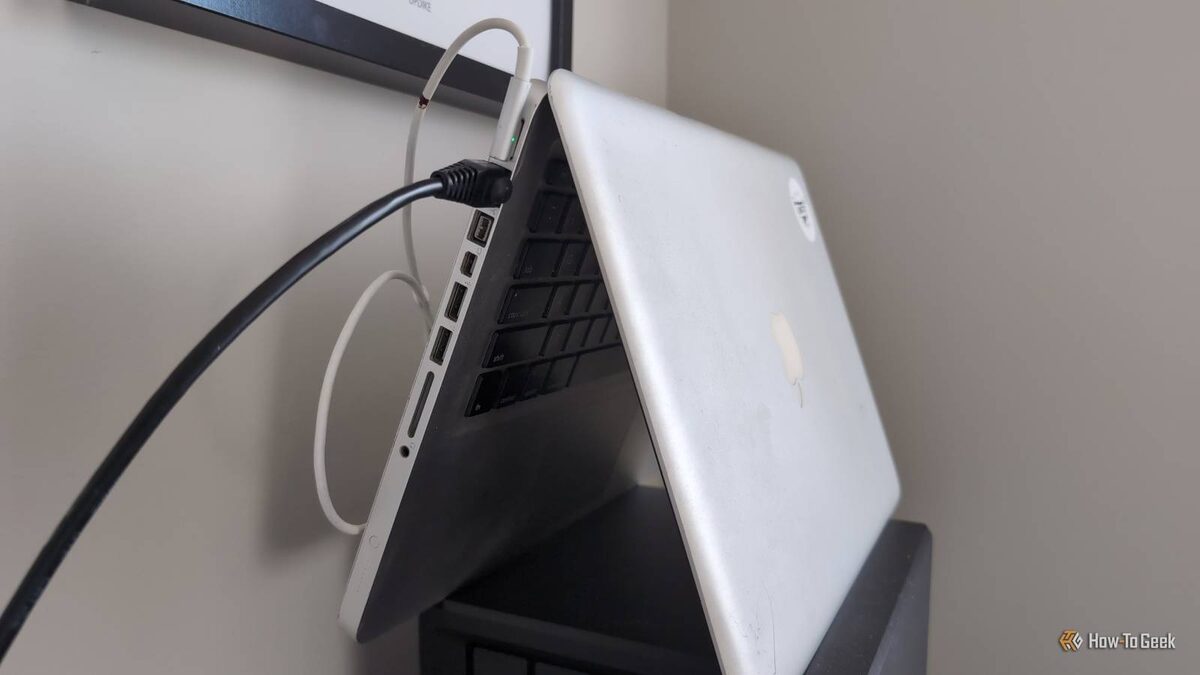
У меня как раз пылился старый ноутбук. Я накатил на него лёгкую Linux-сборку и долго не знал, чем его занять. Для архива он подошёл идеально: места на диске — с запасом, а мощности железа более чем хватает для такой задачи.
Когда определился с устройством, начал установку ArchiveBox. Самый удобный способ — использовать готовый Bash-скрипт (он подойдёт для Mac, Linux и WSL на Windows). Скрипт сам всё установит и подготовит Docker-контейнер — по сути, всё заработает автоматически.
Дальше просто открываю браузер, набираю localhost:8000, а если сервер на отдельном компьютере — указываю его IP-адрес.
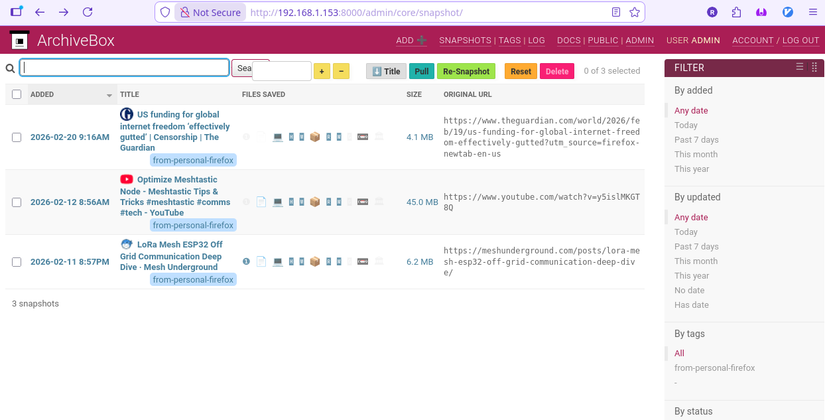
Передо мной появляется удобная веб-панель ArchiveBox. Советую сразу добавить её в закладки — через неё просто управлять своими архивами и просматривать, что сохранилось. При первом запуске нужно создать учётную запись администратора. Потом можно добавлять других пользователей, если хотите делиться архивом с кем-то ещё.
ArchiveBox
ArchiveBox — это полностью бесплатный сервер для хранения сайтов прямо у себя. Устанавливаете его, добавляете расширение в браузер — и больше не теряете любимые страницы, статьи или фото.
Расширение для браузера — вот что делает ArchiveBox по-настоящему удобным!
Архивировать понравившийся сайт теперь можно за секунду
Итак, всё настроили — а как пользоваться? Всё проще некуда! Можно работать через терминал: например, командой archivebox add --depth=1 'https://howtogeek.com'. Но честно — не хочется лезть в командную строку, когда просто читаешь сайт.
К счастью, у ArchiveBox есть фирменное расширение для браузера — ArchiveBox Exporter. Оно доступно для Chrome, Firefox, Edge, а для Safari есть специальная «быстрая команда» — работает почти так же удобно.
Один раз указываете адрес своего сервера ArchiveBox — и дальше сохранять любые страницы и сайты можно буквально одним нажатием.
В расширении два режима: белый список (Allowlist) и чёрный список (Blocklist). В первом режиме ArchiveBox архивирует только те сайты, которые вы добавили, остальное игнорирует. Можно просто кликнуть правой кнопкой по странице и в контекстном меню выбрать «Сохранить в ArchiveBox».
После этого ваша страница оказывается в архиве — видно всё прямо через браузер в привычном интерфейсе.
Второй режим — чёрный список (Blocklist): в этом случае ArchiveBox сохраняет вообще всё подряд, кроме того, что вы запретили. Но такой подход могу посоветовать только обладателям огромных дисков — иначе свободное место может закончиться очень быстро.
ArchiveBox — лишь часть моего арсенала по спасению интернета
Есть и другие крутые способы: например, Kiwix
ArchiveBox отлично подходит, чтобы сохранять отдельные страницы или небольшие сайты. Но если хочется сразу скачать всю Википедию или, скажем, инструкции iFixIt — советую обратить внимание на Kiwix. Эта программа позволяет загружать готовые архивы популярных сайтов, которые удобно хранить на внешнем диске и использовать даже без интернета — всё всегда будет под рукой.
Как скачать целый сайт и читать его без интернета через ZIM-файлы
Вся Википедия на вашем ноутбуке — и не нужен никакой интернет!
Если вам понравилась эта статья, подпишитесь, чтобы не пропустить еще много полезных статей!
Премиум подписка - это доступ к эксклюзивным материалам, чтение канала без рекламы, возможность предлагать темы для статей и даже заказывать индивидуальные обзоры/исследования по своим запросам!Подробнее о том, какие преимущества вы получите с премиум подпиской, можно узнать здесь
Также подписывайтесь на нас в:
- Telegram: https://t.me/gergenshin
- Youtube: https://www.youtube.com/@gergenshin
- Яндекс Дзен: https://dzen.ru/gergen
- Официальный сайт: https://www-genshin.ru