Бывало, что терминал замер как назло, когда все висело на волоске? Или вы терялись среди десятков открытых вкладок и случайно теряли важный процесс после обрыва соединения? Все эти проблемы легко решает терминальный мультиплексор — инструмент куда проще, чем кажется на слух. С ним ваш Linux-терминал превращается в удобную командную панель, а управлять всем становится в разы легче.
Мультиплексирование: скучная магия или реальное спасение?
Терминальные мультиплексоры делают из одного окна сразу много рабочих панелей — классно, когда обычный терминал до такого не дотягивает. Например, легко вынести сразу четыре панели: одна для отслеживания работы скриптов, вторая — для управления systemd-сервисами и таймерами, третья — под SSH, а четвертую оставьте под любые команды на сервере.
Выбор мультиплексоров большой, но tmux явно лидирует по популярности на GitHub (более 40 тысяч звёзд и 2 тысячи форков) и давно стал стандартом у опытных пользователей Linux.
Как использовать tmux в Linux для комфортной работы сразу с несколькими задачами
tmux — терминальный мультиплексор, который делает работу в консоли на порядок удобнее.
Возможностей у tmux море, но я выбрал топ-4 функций, способных полностью изменить ваш подход к работе в терминале.
Хватит путаться во вкладках — создавайте и управляйте сколько угодно окнами и панелями tmux!
Представьте: вы ведёте проект, следите за памятью приложения, одновременно мониторите логи и нагрузку на сеть, а отдельное "чистое" окно нужно для команд. Не запускайте десять программ подряд — просто соберите одну продуманную tmux-панель. Это экономит и время, и нервы.
Если у вас ещё нет tmux, вот как его быстро поставить на почти любой Linux.
Ниже — мой рабочий 4-панельный tmux-дэшборд: в первых двух панелях — htop и просмотр логов journalctl в реальном времени. В третьей — сетевой мониторинг через nload. Четвёртая — ваша “свободная зона” для любых команд.
Соберите “под себя” такой tmux-дэшборд, чтобы всё было под рукой. После установки tmux просто запустите его командой:
А чтобы создавать новые окна, быстро прыгать между панелями и удобно их раскладывать, используйте комбинацию префикса (по умолчанию Ctrl + b) с этими горячими клавишами:
Сочетание клавиш
Функция
Ctrl + b, потом c
Создать новое окно
Ctrl + b, потом %
Вертикально разделить текущее окно на панели
Ctrl + b, потом "
Горизонтально разделить окно
Ctrl + b, потом n, p или номер окна
Переключение между окнами
Ctrl + b, потом стрелки
Прыгать между панелями в любом направлении
Как держать все процессы под контролем: сохраняем сессии и возвращаемся к ним в любой момент
Представьте, что вы запускаете долгую задачу — вроде скачивания больших файлов через wget, резервного копирования или системного мониторинга — и спокойно закрываете терминал, зная, что всё продолжает работать. Вот ради чего придумана главная “магия” tmux: ваша сессия остаётся активной в фоне, даже если терминал закрыт или связь с сервером пропала.
Начали резервное копирование или закачку, отсоединили (detached) сессию, закрыли окно и пошли по делам. Захотелось посмотреть, как идут процессы — открываете терминал, подключаетесь к сессии и продолжаете, будто не отлучались.
Чтобы “отделиться” от сессии, просто жмите префикс, потом d (detach):
Чтобы вернуться — открывайте терминал и используйте команду attach:
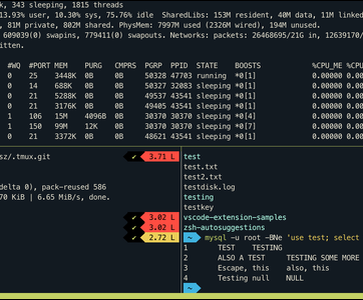
Вот скриншот моего рабочего 4-панельного tmux: первые две панели — htop и nload, в третьей крутится резервное копирование, четвёртая — для любых команд.
В любой момент можно “отщепиться” от сессии и выйти из терминала — все процессы останутся работать в фоне. Вернуться обратно — дело пары секунд.
Постоянные сессии особенно круто спасают при работе через SSH — например, на Proxmox, Plex или других серверах.
Настройте tmux под себя для полной красоты и удобства
tmux легко подгоняется под любые привычки. Не хочется всё время жать префикс? Включите поддержку мыши — тогда можно просто кликать по панелям и таскать их мышкой, а ещё удобно копировать и вставлять между ними.
Чтобы мышка работала всегда, откройте конфиг tmux через nano, добавьте нужные строчки, после чего сохраните и примените изменения (через команду или комбинацию префикс + r).
Хотите, чтобы панели были подписаны и выглядели круче? В конфиге задайте свои названия и внешний вид. #T — имя панели, #P — её номер:
Сохраняем, и теперь переименовать панель — пара секунд: переключитесь на неё, войдите в командный режим (префикс + :) и введите команду:
А чтобы переименовать всё окно — префикс + , и пишете новое имя окна.
Автоматизация и скрипты: открываем все секреты tmux
Возможности tmux на этом не заканчиваются: в сети полно скриптов, которые позволяют менять темы и цвета, прокачивать статусную строку, автоматически давать окнам имена, следить за выполняемыми процессами и ещё много всего. Готовых решений пруд пруди — неудивительно, что tmux номер один среди профи. Всё расписано в man-странице tmux — достаточно просто набрать в терминале:
Это далеко не весь арсенал tmux, но даже эта четвёрка фишек уже сегодня поможет вам стать настоящим терминальным гуру.
Если вам понравилась эта статья, подпишитесь, чтобы не пропустить еще много полезных статей!
Премиум подписка - это доступ к эксклюзивным материалам, чтение канала без рекламы, возможность предлагать темы для статей и даже заказывать индивидуальные обзоры/исследования по своим запросам!Подробнее о том, какие преимущества вы получите с премиум подпиской, можно узнать здесь
Также подписывайтесь на нас в:
- Telegram: https://t.me/gergenshin
- Youtube: https://www.youtube.com/@gergenshin
- Яндекс Дзен: https://dzen.ru/gergen
- Официальный сайт: https://www-genshin.ru