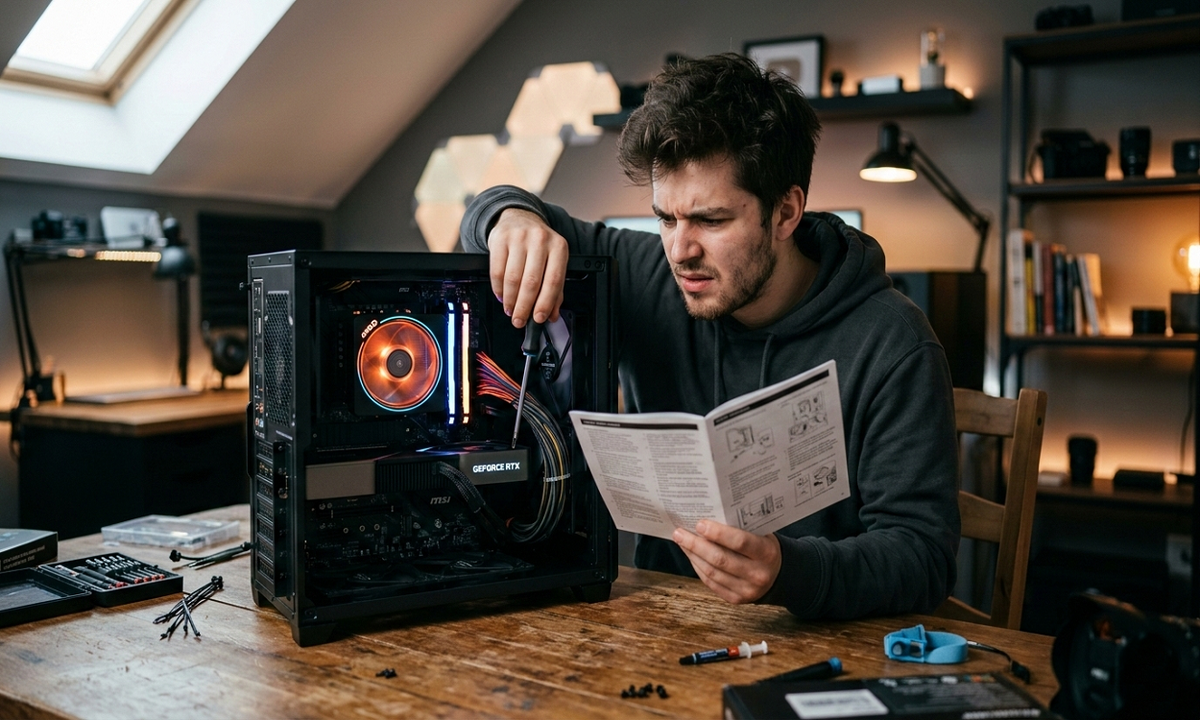
Вы потратили несколько часов на сборку, с трепетом нажали кнопку питания, но... ничего не произошло. Или вентиляторы закрутились, но экран остался черным. Не паникуйте! В 90% случаев проблема не в бракованном железе, а в досадной мелочи, которую вы упустили из виду.
Разберем хит-парад ошибок, с которыми сталкивается почти каждый начинающий мастер.
1. Тумблер на блоке питания
Самая смешная и самая частая ошибка. На задней панели блока питания есть переключатель «I/O». Проверьте, чтобы он стоял в положении «I» (Вкл). Без этого ток просто не пойдет в систему.
2. Питание процессора (4/8-pin CPU)
Многие втыкают огромный 24-пиновый кабель в материнскую плату, но забывают про отдельный разъем сверху, возле процессора. Без него «мозг» компьютера не получит энергию, и система не запустится.
3. Монитор подключен к материнской плате
Если у вашего процессора нет встроенного графического ядра, при подключении кабеля HDMI/DisplayPort к материнской плате вы увидите только черный экран.
Решение: Всегда подключайте монитор напрямую к разъемам видеокарты.
4. Оперативная память вставлена «не до щелчка»
Планки RAM требуют определенных усилий. Если вы не услышали характерный щелчок с обеих сторон (или с одной на современных платах), значит, контакты не сомкнулись. Система может начать циклически перезагружаться.
5. Защитная пленка на подошве кулера
Классика жанра. На основании радиатора почти всегда наклеена прозрачная пленка с надписью «Warning! Remove before use». Если её оставить, она сработает как теплоизолятор. Процессор мгновенно перегреется и сработает защита (выключение).
6. Неправильное подключение передней панели (F-Panel)
Те самые крошечные проводки с надписями Power SW, Reset SW, HDD LED. Если перепутать их местами или воткнуть не на те пины, кнопка включения на корпусе просто не сработает. Сверяйтесь с инструкцией к материнской плате!
7. Забытые стойки под материнскую плату
Материнская плата не должна касаться голого металла корпуса. Между ними должны быть вкручены специальные шестигранные «ножки» (стойки). Без них происходит короткое замыкание, и хорошо, если защита БП успеет спасти железо.
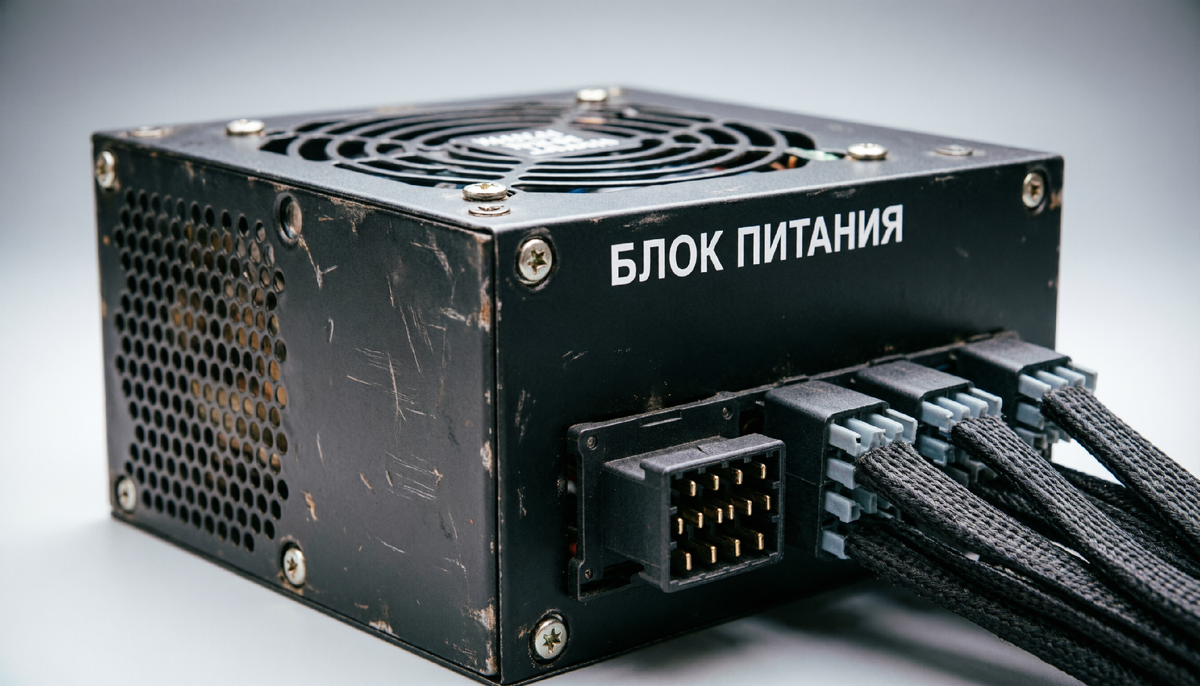
8. Недостаточная мощность БП или отсутствие питания видеокарты
Современные видеокарты требуют дополнительного питания (6+2 pin). Если забыть подключить эти кабели или использовать слишком слабый блок питания, видеокарта не выдаст изображение.
9. Старая версия BIOS для нового процессора
Иногда «железо» исправно, но материнская плата выпущена раньше, чем процессор, и просто «не узнает» его. В этом случае потребуется обновление BIOS (прошивка), что лучше доверить специалисту или использовать функцию BIOS Flashback, если она есть.
10. Избыток (или отсутствие) термопасты
Термопаста должна заполнять микротрещины, а не служить толстой «подушкой». Слишком толстый слой мешает охлаждению, а её отсутствие гарантирует перегрев за считанные секунды.
Заключение
Если ваш компьютер не включился с первого раза — это не повод для отчаяния, а повод для спокойной и внимательной проверки по списку. Сборка ПК требует терпения и аккуратности. Пройдитесь по каждому пункту, и, скорее всего, ваш «железный друг» оживет!
А с какими трудностями сталкивались вы при своей первой сборке? Пишите в комментариях, поможем советом!