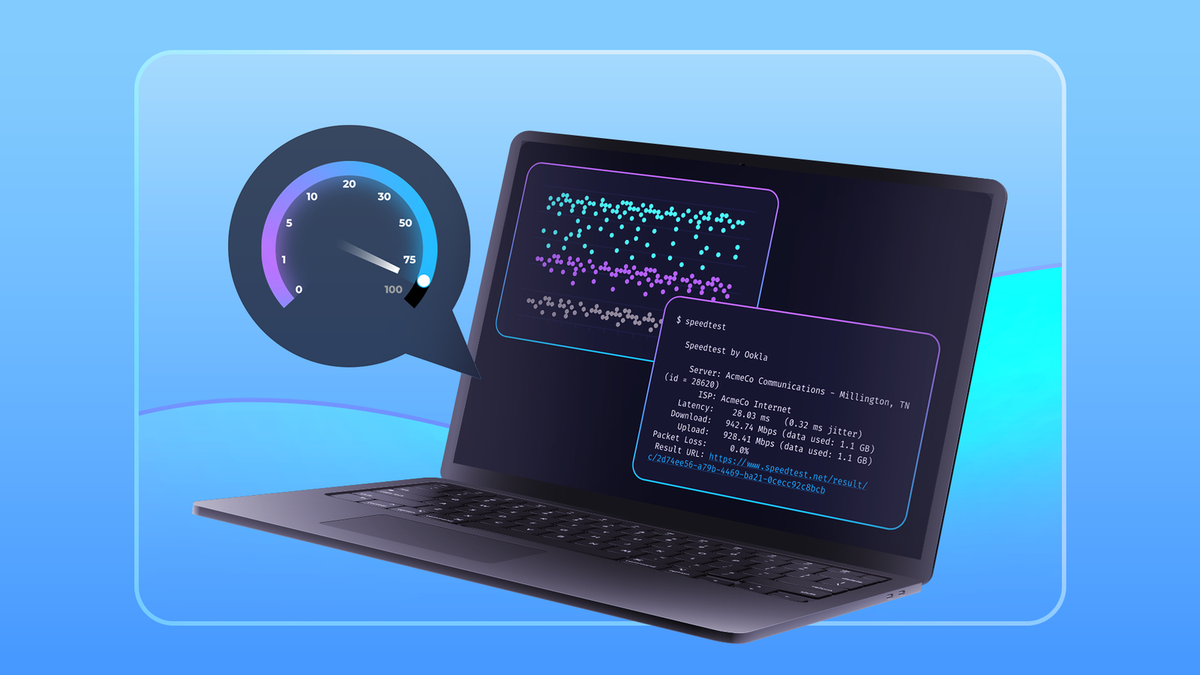
Если у вас часто пропадает интернет или соединение лагает, а стандартные speed-тесты каждый раз показывают идеальную скорость, пришло время взять всё в свои руки. Расскажу, как просто настроить автоматический трекер и логгер интернет-скорости.
Ваш провайдер точно не хочет, чтобы вы узнали всю правду о скорости интернета
Секрет прост: в рекламе провайдеры всегда указывают скорость «до…» — это лишь теоретический максимум, но никак не обещание. Например, даже при «гигабитном» тарифе реальная скорость обычно в разы ниже, да и стабильности ждать не приходится.

Когда провайдер говорит о скорости «до», это лишь самая высокая цифра «на бумаге». На деле вы почти никогда её не увидите. Причём даже эта скорость доступна только на выходе из роутера, а реальная скорость Wi-Fi на устройствах будет совсем другой — обычно ещё ниже.
8 сигналов: пора менять своего интернет-провайдера
Провайдер снова облажался — что делать дальше?
В договорах всё обычно прописано в пользу компании. Если заметили проблемы со скоростью, лучше собрать доказательства: фиксируйте все сбои и просадки хотя бы 1–4 недели. Так поступила Монтика — она собрала такие логи, ушла к другому провайдеру и сэкономила 1000 долларов на «штрафе». Одноразовые онлайн-замеры — пустая трата времени, а с автоматическим трекером вы получите настоящие аргументы для разговора или разрыва контракта. Вот как его настроить.
Первый шаг: готовим инструменты для честного мониторинга скорости
Самый популярный инструмент — Speedtest от Ookla. Рекомендую не браузерную версию (там полно рекламы), а лёгкую утилиту speedtest-cli. Для начала обновляем систему и устанавливаем speedtest-cli:
После установки запустите тест вручную, чтобы убедиться, что всё работает:
В результатах увидите ping, а также скорость скачивания и отдачи в мегабитах в секунду.
Если всё отображается, значит настроено правильно. Теперь создаём автоматический трекер и файл для записей.
Делаем свой трекер скорости и журнал замеров
Сначала командой mkdir создайте отдельную папку для проекта и войдите в неё с помощью cd.
Если в имени папки есть пробелы, заключайте его в кавычки — иначе терминал не поймёт. Или просто придумайте имя без пробелов.
Теперь запускайте nano или любой другой текстовый редактор в терминале, создайте Python-файл для «интернет-трекера» и вставьте в него скрипт (пример — 40 строк):
В nano: сохраняйте через Ctrl + O + Enter, затем выходите Ctrl + X.
Скрипт будет сохранять все замеры в формате CSV — такой файл удобно открыть в Google Таблицах или LibreOffice.
Дальше делаем скрипт исполняемым через команду chmod:
Следующий шаг — проверить, работает ли скрипт. Запустите тестовую команду.
После запуска в папке появится свежий log-файл — его можно сразу открыть в LibreOffice:
Автоматизация: как запускать трекер скорости по расписанию через systemd
На Linux лучше всего автоматизировать запуск через systemd. Откройте nano и создайте service-unit для вашего трекера (указывайте полный путь к скрипту, иначе работать не будет).
Потом создайте отдельный timer-unit для этой же задачи и используйте шаблон:
Таймер определяет частоту замеров — по умолчанию тест идёт каждые 2 минуты (можно поставить любой удобный интервал, хоть раз в час).
Перезапустите systemd и включите таймер — всё настроено!
У вас теперь полностью автоматический трекер и журнал скорости интернета с нужной частотой измерений.
Как читать и интерпретировать журнал скорости интернета
Через несколько дней или недель ваш лог-файл заполнится фактами о реальной работе интернета. Эти данные станут сильным аргументом, если вы решите спорить с провайдером насчёт качества связи.
Обращайте внимание на «просадки» скорости в часы пик — обычно это вечера и выходные. Если скорость падает на 50% и больше — скорее всего, провайдер перегружает сеть или специально ограничивает трафик. Ровная линия означает технические проблемы, а нули — полное отсутствие связи.
И если оператор снова скажет: «У нас всё работает нормально», — вы покажете им реальный лог: когда, как и насколько падала ваша скорость. Такому аргументу сложно возразить — и провайдеру придётся заняться решением вашей проблемы по-настоящему.
Если вам понравилась эта статья, подпишитесь, чтобы не пропустить еще много полезных статей!
Премиум подписка - это доступ к эксклюзивным материалам, чтение канала без рекламы, возможность предлагать темы для статей и даже заказывать индивидуальные обзоры/исследования по своим запросам!Подробнее о том, какие преимущества вы получите с премиум подпиской, можно узнать здесь
Также подписывайтесь на нас в:
- Telegram: https://t.me/gergenshin
- Youtube: https://www.youtube.com/@gergenshin
- Яндекс Дзен: https://dzen.ru/gergen
- Официальный сайт: https://www-genshin.ru