Забудьте о двойной загрузке и бесконечных переустановках дистрибутивов. Distrobox позволит вам в пару кликов добавить и запустить любую версию Linux прямо в вашем текущем окружении — изолированно, но всё так же привычно! Вы получите собственный пакетный менеджер выбранного дистрибутива и сможете устанавливать любые программы — от графических приложений до утилит в терминале — которые будут "родными" для вашего рабочего стола.
Как я прекратил бесконечные поиски идеального дистрибутива
Раньше у меня была настоящая "линуксовая лихорадка": я перескакивал с одной системы на другую просто ради интереса — хотелось попробовать всё новое. В итоге всё время уходило не на работу, а на очередную установку очередной версии. Позднее понял, что среди фанатов Linux это называется "distro hopping" — и я такой был далеко не один.
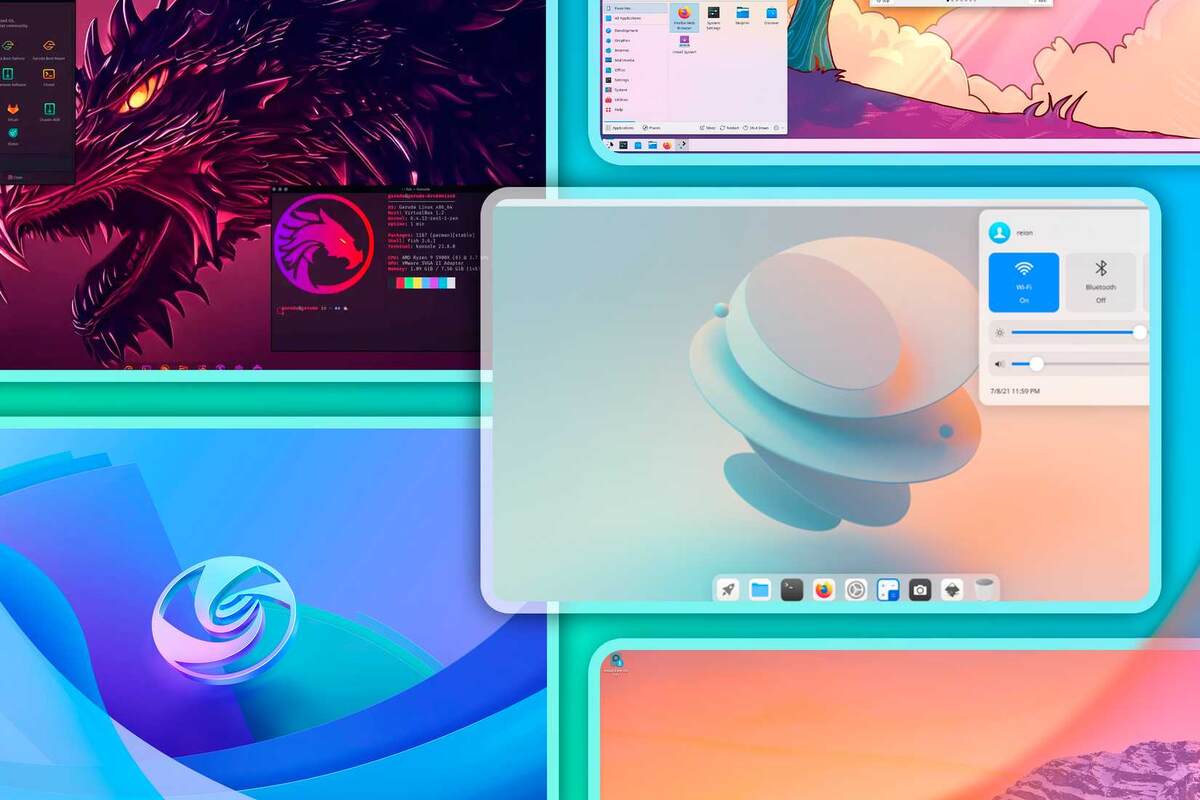
Поразительно, но большинство этих сборок всё равно были на базе Debian! В какой-то момент я осознал, что гоняюсь в основном за новым оформлением и возможностью подстроить систему под свои вкусы — ведь практически любой дистрибутив можно настроить на свой лад: поменять рабочий стол, экран блокировки, загрузчик и всё остальное. Главное отличие между дистрами — это, пожалуй, работа с пакетными менеджерами и обновлениями.
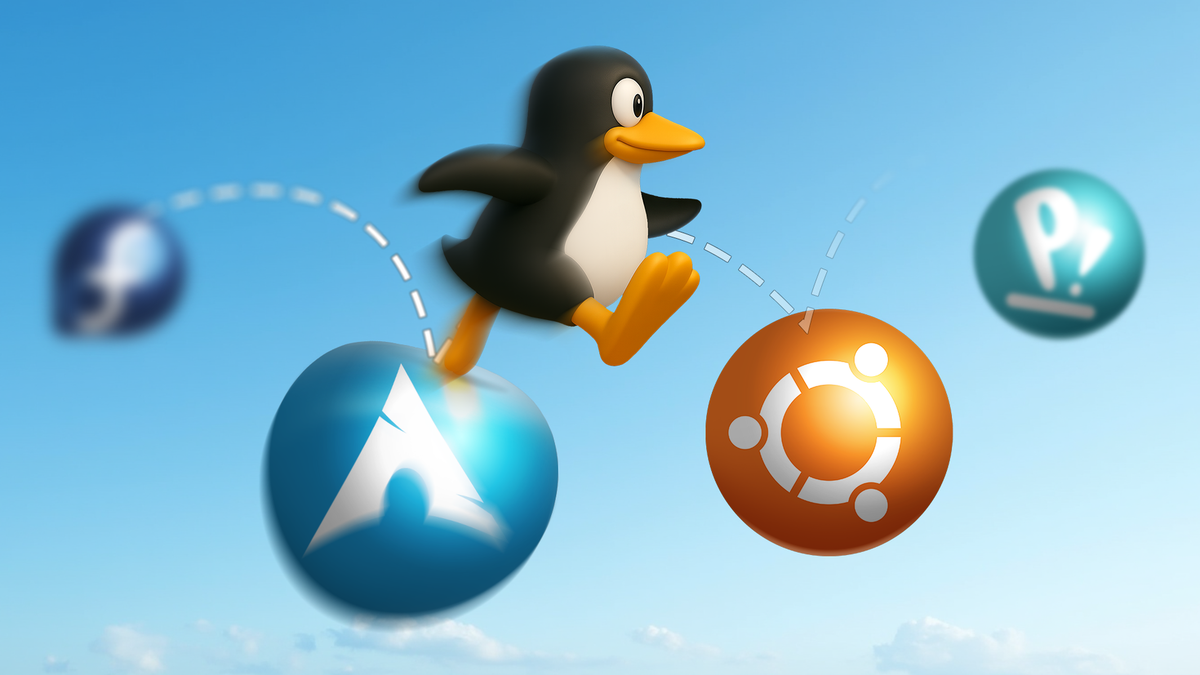
Например, Debian и его производные используют APT — у него скромнее выбор программ, да и версии бывают устаревшими. А в Arch Linux можно установить самые последние пакеты, особенно если использовать AUR. Лично мне больше всего нравится pacman из Arch — он шустрее и удобнее.
Если бы я мог пользоваться любимыми пакетными менеджерами где и когда угодно — уже не было бы смысла прыгать с дистра на дистрибутив. И, наконец, я нашёл именно такой способ!
Как запускать любой Linux-дистрибутив внутри вашей системы
Docker и Podman — это системы, которые позволяют запускать приложения в "песочнице", полностью изолируя их от основной системы. Вместо мучений с установкой и настройкой программ на своём ПК, вы просто "упаковываете" всё нужное внутрь такого контейнера: все библиотеки, зависимости и конфиги уже там. А вся тяжёлая работа ложится на Docker или Podman.
Смысл прост: есть "образ" — это как готовый шаблон системы или программы, который запускается в контейнере. И этот образ может быть не только отдельным приложением, но целой полноценной системой Linux!
Именно для таких сценариев и создан Distrobox. Он работает поверх Docker или Podman, создавая изолированные "коробки" с разными дистрибутивами. В отличие от виртуальных машин, тут не эмулируется железо и нет отдельного ядра — контейнер полностью использует ядро вашей системы, а значит, работает почти так же быстро, как и основная ОС.
Всё элементарно: открываете терминал, вводите команду — и сразу получаете отдельный Linux-дистрибутив в "коробке". Можно запускать графические приложения и терминальные утилиты: они будут открываться на рабочем столе в привычных окнах.
Ваши приложения смогут обращаться к домашней папке, так что с файлами работать по-прежнему удобно — ничем не отличишь от обычных, "родных" программ.
Быстрее быстрого: установка и настройка Distrobox
Перед тем как начать пользоваться Distrobox, необходимо установить Docker или Podman. Если у вас уже есть одна из этих платформ — смело переходите к следующему шагу. Я расскажу на примере Docker, но с Podman всё то же самое.
Если у вас Arch, установить Docker и Docker Compose можно с помощью команды:
Для Debian или Fedora подходит эта команда:
Эти команды запускают официальный bash-скрипт, который сам скачает всё необходимое и сразу запустит Docker Engine.
Проверьте, всё ли в порядке с Docker:
Если всё работает, вы увидите сообщение об успешном запуске Docker. Самое время установить Distrobox!
В Debian и Ubuntu его можно установить этой командой:
Для Arch и Fedora Distrobox есть в стандартных репозиториях.
Готово! Создаём Linux-контейнеры и запускаем любые программы
Чтобы создать новый контейнер с нужным дистрибутивом через Distrobox, нужно всего лишь знать его название и версию. Для rolling release используйте “latest”. Например, чтобы получить Arch Linux, используйте такую команду:
Дайте контейнеру любое имя через флаг --name — оно пригодится, чтобы быстро входить в ваш новый дистрибутив.
Дальше смело ставьте любые пакеты через pacman или из AUR — и запускайте их прямо в терминале, на своей основной системе!
Чтобы создать контейнер с Ubuntu, введите:
А вот так можно быстро получить контейнер с Fedora:
Чтобы остановить контейнер, напишите distrobox stop имя_контейнера. Чтобы удалить — distrobox rm имя_контейнера. Все свои контейнеры можно увидеть через distrobox list.
Пора забыть о полных переустановках только ради новой программы или свежей сборки! С Distrobox вы легко создадите сколько захотите "коробок" с любыми дистрибутивами и сможете запускать их одновременно. Протестировать среду? Освоить необычную систему? Всё теперь делается в пару кликов — и никаких лишних сложностей!
Если вам понравилась эта статья, подпишитесь, чтобы не пропустить еще много полезных статей!
Премиум подписка - это доступ к эксклюзивным материалам, чтение канала без рекламы, возможность предлагать темы для статей и даже заказывать индивидуальные обзоры/исследования по своим запросам!Подробнее о том, какие преимущества вы получите с премиум подпиской, можно узнать здесь
Также подписывайтесь на нас в:
- Telegram: https://t.me/gergenshin
- Youtube: https://www.youtube.com/@gergenshin
- Яндекс Дзен: https://dzen.ru/gergen
- Официальный сайт: https://www-genshin.ru