Calibre — настоящий маст-хэв для любителей Kindle и электронной библиотеки. С ним я давно забыл о странных ограничениях Amazon: теперь книги просто копирую через USB, а форматы выбираю по своему вкусу. Но знаете, что ещё круче? Calibre умеет автоматически доставлять подписки с любимых сайтов в виде «книги» прямо на Kindle! Очень полезная фишка, о которой мало кто знает.
С помощью Calibre легко настроить ежедневную, автоматическую доставку свежих RSS-новостей на Kindle из любых интересующих вас источников.
Что потребуется
RSS (Really Simple Syndication) — хоть и не новая, но всё ещё очень удобная технология, чтобы следить за обновлениями сайтов. Просто копируете специальную ссылку-ленту, вставляете в Calibre — и свежие новости сами прилетают на ваше устройство. Для запуска такого сервиса нужны всего три вещи.
Скачиваем и устанавливаем Calibre
Загрузить Calibre проще простого: заходим на официальный сайт, выбираем подходящую версию для своей операционной системы (есть варианты для Windows и macOS — специальная страница загрузки), для Linux тоже всё элементарно: ищем Calibre в стандартном магазине приложений.
Установили? Запускаем Calibre, выбираем свой Kindle из списка устройств и жмём «Далее».
Настраиваем доставку по электронной почте
Для автоматической отправки новостей на Kindle придётся завести специальный email, с которого Calibre будет слать книжки. Amazon разрешает передачу только с доверенных адресов, так что всё настраиваем аккуратно. Нам понадобится два email: один будет получать файлы, другой — отправлять.
Находим свой email для «Отправить на Kindle»
Заходим в аккаунт Amazon через браузер и открываем раздел «Управление контентом и устройствами».
На вкладке «Устройства» выбираем ваш Kindle — увидите рядом специальный email-адрес для получения файлов. Копируем его — скоро пригодится!
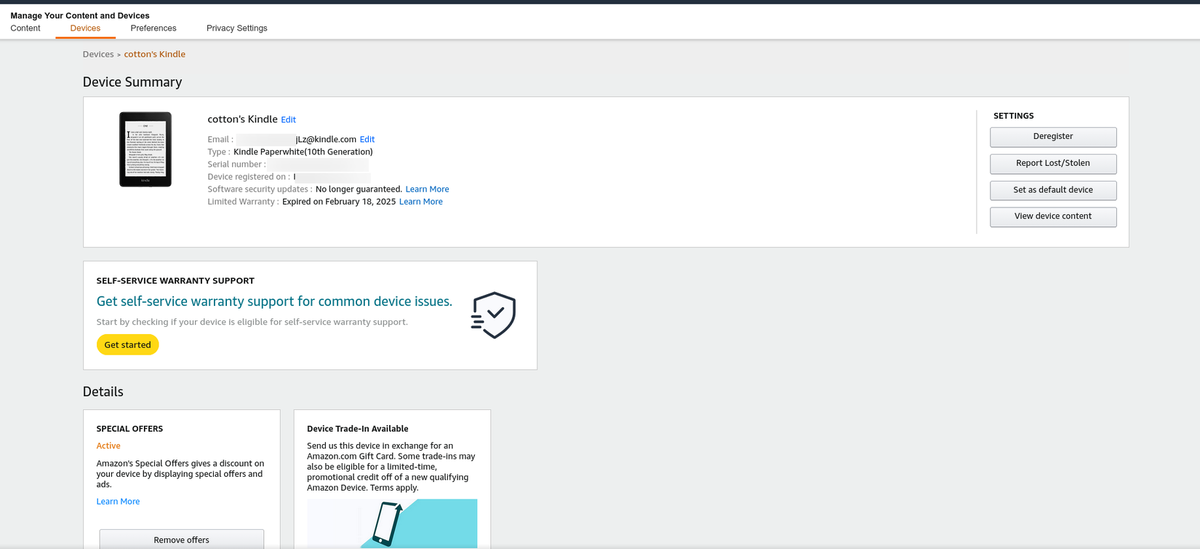
Адрес получателя нашли. Давайте настраивать почту-отправитель.
Заводим отдельную почту для рассылки новостей
Рекомендую создать специальный бесплатный email только для этих целей. В Calibre открываем «Подключить/Общий доступ», затем — «Настроить отправку книг по email».
Появится новое окно. Там выбираем «Использовать GMX» — щёлкаем на неё. Calibre попросит ввести адрес и пароль от почтового ящика GMX: если уже есть — вводим данные, если нет — по ссылке быстро регистрируемся, это буквально минута.
Можно подключить и Gmail, или Outlook. Схема почти такая же: идём в настройки Google, далее — «Безопасность и вход», обязательно включаем двухфакторную аутентификацию. Через поиск по настройкам находим «Пароли для приложений», вбиваем название Calibre и копируем сгенерированный пароль Google.
Теперь возвращаемся в Calibre → Подключить/Общий доступ → Настроить email-рассылку. В поле «Отправлять с этого адреса» вписываем свой Gmail, а SMTP-сервер и пароль — по инструкции.
Почти закончили. Осталось добавить Kindle-адрес получателя: жмём зелёную кнопку «Добавить email» и вставляем скопированный адрес. Включаем опцию «Автоматическая отправка».
Перед сохранением настроек советую нажать «Тест» — если всё работает, появится сообщение об успехе. Теперь можно жать «Применить».
Добавляем email-отправитель в список доверенных на Amazon
Возвращаемся в настройки Amazon: снова открываем «Управление контентом и устройствами», переходим на вкладку «Настройки», листаем до нужного раздела и добавляем свой email-отправитель. Без этого письма могут не дойти до Kindle — Amazon воспримет их как спам.
Если не хочется возиться с email, всегда можно подключить Kindle к компьютеру по USB и просто скопировать нужные файлы вручную.
Включаем авто-доставку RSS на Kindle
Теперь можно настроить Calibre так, чтобы любимые журналы и новости сами отправлялись на Kindle — ровно в нужное время.
Подпишитесь на новые инструкции по работе с Calibre и RSS для Kindle!
Всё очень просто: нажимаем в Calibre кнопку «Получить новости», выбираем нужный источник и жмём «Скачать сейчас» — программа сама скачает свежий выпуск и отправит его на Kindle. Можно точно выбрать день и время доставки.
Можно собрать свою индивидуальную ленту через «Получить новости» → «Добавить собственный источник новостей». Хотите что-то особенное? Создаёте свои рецепты: выбираете несколько сайтов, сохраняете как .recipe для будущей отправки. Можно запустить рассылку сразу или воспользоваться сохранённым рецептом, когда будет удобно.
Если стандартные варианты не подходят, в меню есть «Новый рецепт» — прописываете названия и RSS-ссылки вручную. Предварительно лучше собрать список нужных лент.
Чтобы запланировать автоматическую загрузку, жмём «Запланировать загрузку новостей» — выбираем интересующие нас рецепты и настраиваем расписание под себя.
Главное: Kindle должен быть подключён к Wi-Fi, чтобы без задержек получать новые файлы. Иногда загрузка занимает пару минут. И ещё — Calibre должен быть запущен на вашем компьютере в момент рассылки.
Теперь все подписки и новостные подборки автоматически появляются на моём Kindle по расписанию! Впрочем, если хочется — всегда можно отправить их вручную через email или просто скачать по USB.
Если вам понравилась эта статья, подпишитесь, чтобы не пропустить еще много полезных статей!
Премиум подписка - это доступ к эксклюзивным материалам, чтение канала без рекламы, возможность предлагать темы для статей и даже заказывать индивидуальные обзоры/исследования по своим запросам!Подробнее о том, какие преимущества вы получите с премиум подпиской, можно узнать здесь
Также подписывайтесь на нас в:
- Telegram: https://t.me/gergenshin
- Youtube: https://www.youtube.com/@gergenshin
- Яндекс Дзен: https://dzen.ru/gergen
- Официальный сайт: https://www-genshin.ru