
Постоянно набирать одни и те же команды в CLI ради управления или диагностики Docker надоедает уже после первой сотни запусков. Запоминать длинные конструкции только чтобы глянуть логи, статус контейнера или узнать, сколько ресурсов ест тот или иной сервис — удовольствие, прямо скажем, на любителя. Но есть способ сделать всё это намного проще и не покидать терминал.
Как по-настоящему облегчить работу с контейнерами
Обычно приходится открывать кучу вкладок в терминале, чтобы просто посмотреть логи — особенно когда одновременно работает несколько сервисов. Даже остановить, перезапустить или удалить контейнер — целая история: пиши длинную команду, не забудь ID... В общем, управлять несколькими контейнерами через командную строку — занятие только для стойких.
Есть вариант: поставить графическую оболочку вроде Docker Desktop или Portainer. Но такие программы немаленько грузят систему и не всегда дружат с сервером или удалённым доступом по SSH.
В этих случаях спасает TUI-приложение Lazydocker. Оно запускается прямо в терминале и позволяет управлять контейнерами и их состоянием буквально налету. Предпочитаете мышь — пожалуйста, но все действия доступны и с клавиатуры.
Запускайте контейнеры как обычно через Docker CLI, а для управления и навигации переключайтесь в Lazydocker — и забудьте про головную боль.
Установка Lazydocker: проще некуда
Разработчики предлагают удобный bash-скрипт, который легко скачать с помощью curl. Обязательно посмотрите, что за скрипт скачали, а уже потом запускайте через Bash, что-то вроде:
По умолчанию скрипт кладёт бинарник Lazydocker в ваш домашний каталог. Чтобы запускать программу из любой папки, просто перенесите файл в /usr/local/bin или добавьте домашний каталог в PATH вашего шелла.
Чтобы обновить программу — достаточно ещё раз запустить этот же скрипт.
Для работы Lazydocker нужны установленные Docker и Docker Compose. Иногда придётся добавить себя в группу docker.
Если вы на Windows или macOS, ставьте Lazydocker через chocolatey, scoop или homebrew.
Например, если уже стоит chocolatey, просто выполните одну команду:
Быстрый старт: как выглядит интерфейс Lazydocker
Запустить Lazydocker можно командой:
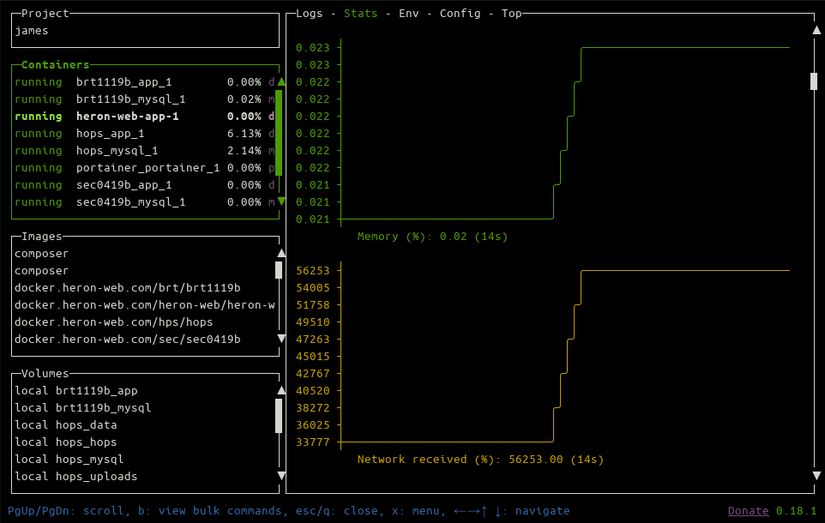
Сразу после запуска слева появится 4–5 панелей: проекты, контейнеры, тома, образы и сети.
Управляйте контейнерами мгновенно: всё под пальцами
В панели контейнеров — весь список сервисов и их статусы (работает, завершает работу, на паузе, перезапускается). Также видно, «здоров» ли контейнер в данный момент. Нажмите Shift+?, и появится удобная шпаргалка по горячим клавишам.
Моя любимая фишка — зажмите «w», и сервис откроется в браузере (не надо вспоминать порт и вручную набирать адрес). Контейнер останавливается на «s», на паузу — «p», а перезагрузка — кнопкой «r». Всё это — без лишней рутины, поиска в папках и длинных команд.
Логи и отладка становятся удобными, как никогда
Когда выберете нужный контейнер, справа появится панель с четырьмя вкладками: «Логи», «Статистика», «Переменные окружения», «Конфиг» и «Процессы». Переключаться между вкладками можно мышкой или просто клавишами ] и [.
Подпишитесь и первыми узнавайте про свежие фишки Lazydocker и Docker!
Во вкладке «Логи» вы сразу видите всё, что происходит внутри контейнера в реальном времени — и логи никуда не пропадают даже после остановки или перезагрузки. Нажмите «m» — и окно логов развернётся на весь терминал, чтобы проще найти ошибку или сбой.
Например, у меня один контейнер Cryptpad постоянно перезапускался. Посмотрел логи — выяснилось, что нет доступа к нужной папке из-за прав. Подправил права — и контейнер стал работать, как часы.
Следите за ресурсами контейнеров наглядно — почувствуйте себя профи!
Вкладка «Статистика» показывает, сколько памяти и процессора потребляет контейнер прямо сейчас. ASCII-графики тут же дают картину по RAM, CPU и числу процессов. Раньше ради этого пришлось бы искать ID контейнера и набирать что-то вроде docker stats cryptpad-cryptpad-1. В стандартном Docker CLI таких графиков вы точно не увидите.
Вкладка «env» покажет все переменные окружения (заданные в compose-файле или .env), а в «config» — всю конфигурацию контейнера в JSON: метаданные, тома, параметры сети, всё как после docker inspect container_name.
Lazydocker должен быть на вооружении у каждого, кто хоть иногда работает с Docker. Даже если используете GUI-интерфейсы — это лёгкая, суперудобная утилита, которая экономит массу времени: всё под рукой, вся информация видно сразу, а управлять можно одними только горячими клавишами.
Если вам понравилась эта статья, подпишитесь, чтобы не пропустить еще много полезных статей!
Премиум подписка - это доступ к эксклюзивным материалам, чтение канала без рекламы, возможность предлагать темы для статей и даже заказывать индивидуальные обзоры/исследования по своим запросам!Подробнее о том, какие преимущества вы получите с премиум подпиской, можно узнать здесь
Также подписывайтесь на нас в:
- Telegram: https://t.me/gergenshin
- Youtube: https://www.youtube.com/@gergenshin
- Яндекс Дзен: https://dzen.ru/gergen
- Официальный сайт: https://www-genshin.ru