Windows — дама скрытная. Она любит делать вид, что всё хорошо, даже когда внутри системы назревает катастрофа. Встроенный диспетчер задач показывает лишь верхушку айсберга, средство проверки памяти не находит ошибок, а журнал событий пестрит непонятными кодами, которые обычному пользователю расшифровать не под силу.
Но есть инструменты, которые срывают покровы. Они видят то, о чем Windows молчит: реальную температуру процессора, скрытые ошибки жесткого диска, невидимые процессы в автозагрузке, правду о состоянии оперативной памяти и даже то, какие функции тестирует Microsoft в секретных сборках. Сегодня составим рейтинг пяти лучших программ для диагностики, которые должны быть на флешке у каждого уважающего себя пользователя.
🔥 Больше секретов Windows и лайфхаков для диагностики — в нашем канале «Не баг, а фича». Подписывайтесь, чтобы не пропустить новые разборы!
👉 МАХ | Telegram
Почему встроенных средств недостаточно
Microsoft встраивает в Windows базовые инструменты диагностики: диспетчер задач, монитор ресурсов, просмотр событий, средства проверки памяти и диска. Этого достаточно для поверхностного взгляда. Но когда возникают серьезные проблемы — перегрев, нестабильность, скрытые процессы, умирающий диск — встроенных средств катастрофически мало.
Сторонние утилиты заглядывают глубже: они читают показания датчиков напрямую с железа, анализируют S.M.A.R.T. параметры накопителей, показывают, какие именно файлы держат процессор в тонусе, и даже позволяют включать экспериментальные функции, которые Microsoft скрывает от глаз .
1. HWiNFO — шпион в мире железа
Начнем с программы, которая знает о вашем компьютере больше, чем его производитель. HWiNFO — это легендарная утилита для мониторинга и диагностики всех аппаратных компонентов.
Что видит такого, чего не видит Windows:
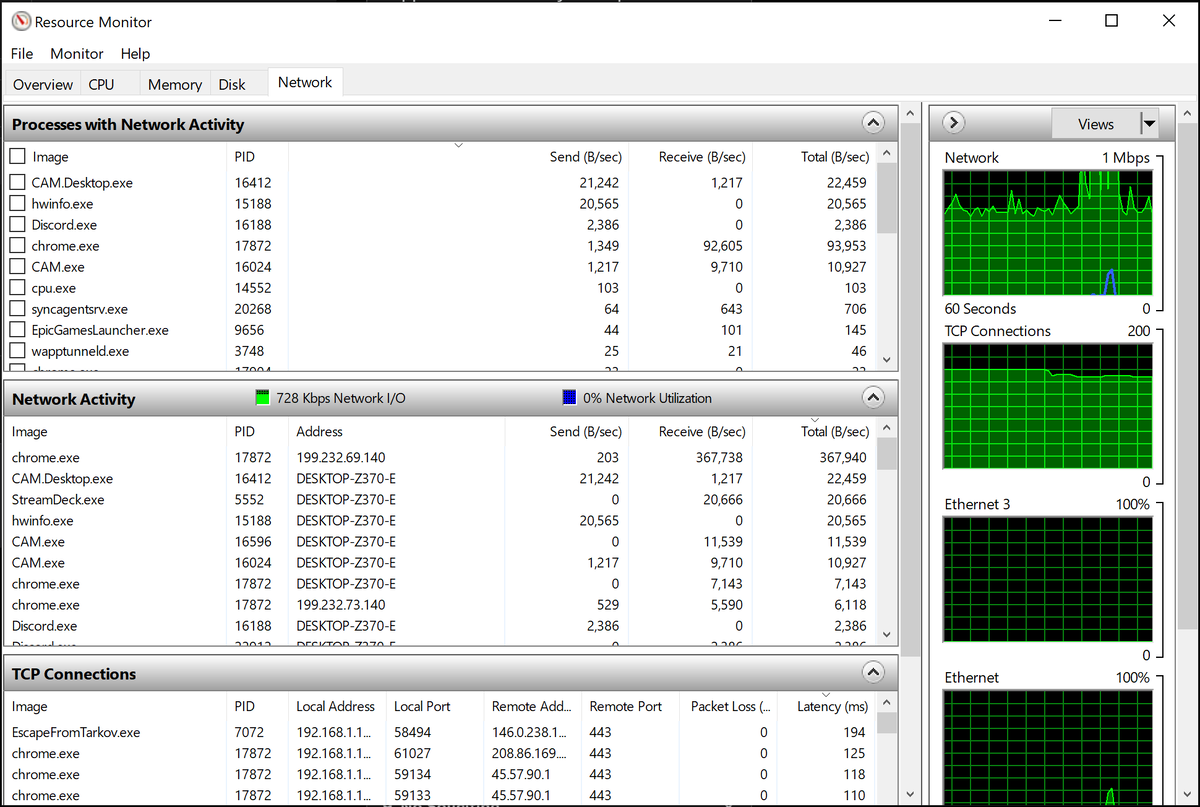
HWiNFO показывает данные с десятков датчиков, разбросанных по материнской плате, процессору, видеокарте и дискам . Встроенный модуль мониторинга обновляет информацию в реальном времени . Программа регулярно обновляется, добавляя поддержку новейшего железа — например, в последних версиях появилась поддержка видеокарт NVIDIA GeForce RTX 5090 и процессоров Intel Nova Lake .
Температуры и напряжения
Диспетчер задач показывает загрузку процессора, но молчит о температуре. HWiNFO выводит температуру каждого ядра, напряжения на линиях питания, скорость вращения всех вентиляторов . Можно увидеть, не перегревается ли чипсет, не проседает ли питание под нагрузкой, не пора ли менять термопасту.
Скрытые ошибки PCIe
В новых версиях HWiNFO добавили отображение данных о неисправности WHEA PCIe . Это критически важно для диагностики проблем с видеокартой или дисками, которые подключаются по шине PCI Express. Windows молчит до последнего, а HWiNFO покажет, есть ли сбои на линии.
Мониторинг в реальном времени
Программа умеет работать в фоне, отображая показатели в трее или даже выводя их на экран поверх игр . Это позволяет следить за состоянием железа в стрессовых условиях, не сворачивая приложения.
Для кого: Для всех, кто хочет знать правду о температуре и здоровье своего компьютера. HWiNFO распространяется бесплатно и не требует установки .
2. CrystalDiskInfo — детектор смерти жесткого диска
Жесткие диски и SSD умирают тихо. Сначала появляются легкие тормоза, потом файлы начинают открываться дольше, а затем в один прекрасный день система просто не загружается . Windows не предупреждает о надвигающейся катастрофе, хотя диск сам отправляет сигналы SOS через систему самодиагностики S.M.A.R.T.
Что видит CrystalDiskInfo:
Reallocated Sectors Count (переназначенные сектора)
Если диск находит сбойный сектор, он переносит его данные в резервную область. Это незаметно для пользователя, но счетчик растет. CrystalDiskInfo показывает этот параметр. Если пошли десятки и сотни — диск начал умирать .
Pending Sectors (кандидаты на переназначение)
Сектора, которые диск подозревает в нестабильности. Они еще не сбойные, но уже "под вопросом". Наличие таких секторов — первый звоночек.
Температура накопителя
Перегрев — одна из главных причин смерти дисков. CrystalDiskInfo показывает текущую температуру и предупреждает, если она выходит за пределы нормы .
Общая оценка здоровья
Программа выносит вердикт: "Хорошо", "Тревога" или "Плохо". Если загорелся желтый или красный — бегом спасать данные .
CrystalDiskInfo бесплатна, имеет русский интерфейс и показывает всю подноготную ваших накопителей . Никакая встроенная утилита Windows не дает такого детального анализа состояния диска.
3. Sysinternals Suite — арсенал для расследования скрытых процессов
Это не одна программа, а целый набор утилит от Марка Руссиновича, который Microsoft выкупила и теперь распространяет бесплатно . Sysinternals — это стандарт де-факто для глубокой диагностики Windows, и любой уважающий себя администратор носит их на флешке .
Что входит в набор и что скрывает Windows:
Process Explorer
Это диспетчер задач, который прошел курсы повышения квалификации. Он показывает не просто список процессов, а их иерархию, какие именно DLL загружены в каждый процесс, какие дескрипторы открыты . Когда файл не удаляется, потому что "занят другой программой", Process Explorer за секунду покажет, кто именно его держит.
Autoruns
Автозагрузка Windows — это минное поле. Программы могут прятаться в десятках мест: в планировщике задач, в службах, в драйверах, в параметрах Winlogon . Autoruns сканирует все эти места и показывает всё, что стартует вместе с системой . Windows показывает лишь часть правды в диспетчере задач, Autoruns — всю правду.
Process Monitor (ProcMon)
Мониторит все обращения к файловой системе, реестру и сетевым вызовам в реальном времени . Когда программа вылетает без ошибки, ProcMon записывает последние действия перед смертью. Это незаменимо для поиска причин сбоев.
Sysinternals — это must have для тех, кто хочет знать, что на самом деле происходит в недрах Windows .
4. AIDA64 — медицинский центр полного цикла
AIDA64 (ранее известная как Everest) — это платный комбайн для диагностики, который умеет всё . Если HWiNFO фокусируется на железе, а Sysinternals — на процессах, то AIDA64 покрывает обе области и добавляет кучу дополнительных возможностей.
Что видит AIDA64:
Детальнейшая информация о системе
Программа показывает всё: от модели материнской платы и версии BIOS до таймингов оперативной памяти и производителя каждой планки. Информация структурирована и доступна даже новичкам.
Стресс-тесты
AIDA64 умеет нагружать процессор, память, диски и видеокарту одновременно, проверяя стабильность системы . Во время теста строятся графики температур, и если где-то начинается перегрев или появляются ошибки, программа это фиксирует .
Датчики в реальном времени
Как и HWiNFO, AIDA64 показывает показания всех датчиков, но в более наглядном и структурированном виде .
Тест кэша и памяти
Запускает сложные алгоритмы, проверяющие скорость и задержки работы памяти и кэша процессора. Это позволяет выявить проблемы, которые не видны в обычной работе.
AIDA64 — платная, но для разовой диагностики хватает триальной версии. Для профессионалов и энтузиастов это незаменимый инструмент.
5. ViVeTool — ключ к тайным функциям Windows
Эта программа стоит особняком. Она не диагностирует железо и не ищет вирусы. ViVeTool позволяет включить функции Windows, которые Microsoft тестирует в закрытом режиме и скрывает от обычных пользователей.
Что это такое:
ViVeTool — это open-source утилита для Windows 10 и 11, которая позволяет включать или отключать скрытые экспериментальные функции . Microsoft часто добавляет в тестовые сборки новые возможности, но не активирует их по умолчанию. ViVeTool дает возможность включить их вручную, не дожидаясь официального релиза .
Где это применяется:
Тестирование новинок
Хотите попробовать новый интерфейс проводника, улучшенную панель задач или экспериментальные функции ИИ раньше всех? ViVeTool позволяет это сделать .
Сравнение поведения
Можно проанализировать, как Windows работает с включенной и отключенной функцией, чтобы понять, влияет ли она на стабильность или производительность .
Отключение нежелательных функций
Если какая-то функция вызывает проблемы, ViVeTool может её отключить .
Как работает:
Нужно найти идентификатор интересующей функции (например, 39695921: Automatic Super Resolution) и выполнить команду в командной строке .
ViVeTool — инструмент для опытных, но именно он позволяет заглянуть в будущее Windows и узнать, что Microsoft готовит для нас в следующих обновлениях.
🔥 Хотите получить готовый набор всех этих программ на флешку, а также чек-лист, что и когда запускать для диагностики типовых проблем?
👉 Присоединяйтесь: МАХ | Telegram. Только там выкладываем эксклюзивные подборки и инструкции!
Бонус: Glow — новичок с большими перспективами
Сравнительно недавно появился проект Glow — открытый инструмент для системного анализа на Windows 10/11 . Он написан на C# и не требует установки — просто распаковал и запустил.
Что умеет:
- Собирает подробную информацию о процессоре, материнской плате, ОЗУ, видеокарте, сети, аккумуляторе, драйверах и службах
- Позволяет запускать SFC и DISM (средства проверки целостности системы) через удобный интерфейс
- Умеет скрывать конфиденциальные данные (IP-адреса, номера компонентов) для безопасного обмена отчетами
- Экспортирует все данные в текстовый файл для передачи специалисту
Glow — молодой проект, но он уже умеет многое и развивается очень активно. В версии 25.11 исправили 45 ошибок и добавили определение версий Microsoft Office .
Сравнительная таблица: кто за что отвечает
Реальная история из практики
Приходит клиент с жалобой на "странные тормоза". Компьютер новый, мощный, но в играх фризы, а иногда вылетает на рабочий стол. Диспетчер задач показывает нормальную загрузку, температуры в норме, винчестер новый.
Запускаем HWiNFO — смотрим датчики. Всё ровно. Запускаем стресс-тест в AIDA64 — через 10 минут процессор греется до 80 градусов, нормально. Но HWiNFO в логах показывает ошибки WHEA на шине PCIe. Ошибки редкие, но есть. Меняем видеокарту в другой слот — ошибки пропадают, фризы исчезают. Диагноз: гнездо PCIe на материнской плате имело микротрещину пайки, которая давала о себе знать под нагрузкой. Без HWiNFO клиент мог бы мучиться месяцами, меняя драйверы и переустанавливая Windows.
Как составить идеальный диагностический набор на флешке
- Скачайте портативные версии всех программ (не требующие установки).
- Положите их в отдельную папку на флешке.
- Добавьте туда же драйверы для сетевых карт (на случай, если после сбоя не будет интернета).
- Сделайте ярлык на Autoruns, CrystalDiskInfo и HWiNFO для быстрого запуска.
С таким набором можно диагностировать 90% проблем, не прибегая к помощи специалистов.