Вы, наверное, не раз замечали, что Алиса — та, что «живёт» в умной колонке — отвечает слишком формально? Её стандартные ответы звучат шаблонно: «Хорошо, выполню», «Ищу в интернете», «Не поняла запрос»… Она не запоминает, кто вы, и не адаптирует стиль общения. Из‑за этого теряются уют и естественность взаимодействия.
Причина проста: её контекстная память очень короткая, всего 15 минут (примерно), после чего она начинает диалог опять «с чистого листа» (в отличие от Алисы AI в чатах в соответствующем приложении, если у вас подключена «Алиса Плюс»). Алиса_в_колонке не запоминает ваши имена, а общение с ней слишком явно напоминает диалог с роботом.
Но это поправимо! После описанной ниже настройки Алиса будет:
- узнавать вас и других членов семьи по голосу;
- обращаться к каждому по имени;
- отвечать неформально, как близкий друг;
- запоминать правила общения на весь сеанс (до перезагрузки колонки).
Давайте превратим её в настоящего члена семьи, который узнаёт вас по голосу, обращается с вами по имени и говорит «по‑человечески»! Сейчас мы расскажем, как это сделать буквально за несколько минут с помощью сценариев в приложении «Умный дом». (💡 С этим приложением мы уже работали ранее и создавали в нём первые сценарии — см. статью «Как настроить Алису на колонке на продуктивный разговор: практическое руководство»: https://dzen.ru/a/aZ9QI5gnDXdYe7mG).
Делаем Алису человечнее 😊
Раз Алиса_в_колонке не может помнить нас постоянно, придётся напоминать ей об этом в начале каждого сеанса общения, а может быть — и в процессе общения, если мы заметим, что Алисины ответы снова стали слишком шаблонными. Для этого используем сценарии в приложении «Умный дом с Алисой», чтобы задать начальный контекст: наши имена, стиль общения и правила распознавания голосов. Тогда Алиса будет узнавать нас и отвечать так, будто давно нас знает.
Шаг 1. Добавляем голоса в систему
1. Откройте приложение «Умный дом с Алисой».
2. Нажмите на кнопку настройки с изображением «шестерёнки». В меню выберите пункт «Ассистент», а на открывшемся экране — пункт «Кого знает Алиса». Возможно, что ваш голос уже настроен (обычно Алиса предлагает это сделать сразу после подключения колонки), тогда в верхней части окна «Кого знает Алиса» будет указан ваш Яндекс‑аккаунт. Если же его нет, то надо нажать кнопку «Запомнить голос».
3. Алиса возьмёт управление на себя и будет подсказывать вам, что нужно делать. Произнесите несколько фраз по её подсказке (сначала она попросит вас назвать своё имя, потом — произнести несколько типовых управляющих фраз, например, «Алиса, включи свет», «Алиса, какая погода?»). При этом нужно говорить так, как вы говорите обычно с другими людьми, не нужно стараться проговаривать слова нарочито чётко, по слогам или специально выделяя какие‑то слова голосом. 💡 Совет: говорите в обычной обстановке, без фонового шума — так распознавание будет точнее.
4. Повторите эти действия для каждого члена семьи — для этого потребуется:
- в окне «Кого знает Алиса» (в вашем приложении «Умный дом») нажать кнопку «Запомнить ещё голос»;
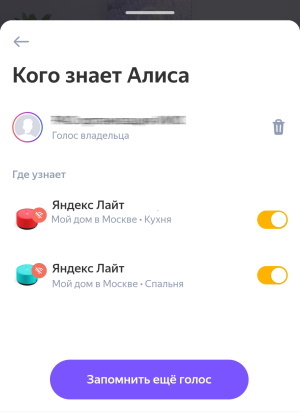
- отправить при помощи кнопки «Поделиться» ссылку тому, кого вы хотите подключить к Алисе, либо считать с его телефона показанный на экране QR‑код;
- установить приложение «Умный дом» (если это приложение ещё не установлено) уже на телефоне приглашаемого члена вашей семьи, установка приложения будет предложена автоматически;
- открыть приложение «Умный дом» на телефоне приглашаемого и уже там активировать запоминание голоса, как описано выше. ⚠️ Важно: если члены семьи используют один Яндекс‑аккаунт, то достаточно добавить голоса через «Запомнить ещё голос». Если аккаунты разные — нужно поделиться доступом к «Умному дому».
5. Проверьте срабатывание распознавания голосов:
- задайте Алисе вопрос: «Как меня зовут?» — она должна назвать правильное имя;
- попросите каждого члена семьи повторить вопрос — убедитесь, что Алиса различает голоса.
Шаг 2. Создаём «стартовый» сценарий
1. В приложении «Умный дом с Алисой» нажмите кнопку «Сценарии» внизу экрана, а затем — кнопку «Создать сценарий» (💡 подробно создание сценариев описано в статье «Как настроить Алису на колонке на продуктивный разговор: практическое руководство»: https://dzen.ru/a/aZ9QI5gnDXdYe7mG). При создании сценария задайте:
- Название сценария: «Приветствие» (или любое другое, которое вам будет удобно и понятно).
- Если: фраза «Привет!».
- Тогда: выберите действие «Ответить на вопрос или выполнить команду» и введите желаемый текст, например (вместо <имя> запишите ваши имена):
«Запомни: <имя> — мужской голос, <имя> — женский голос. В дальнейшем обращайся к ним по именам. Отвечай неформально.»
⚠️ Важно: текст команды должен быть чётким и лаконичным. Избегайте сложных конструкций и длинных предложений — это может сбить Алису с толку. Длина команды ограничена 100 символами. Если ваш текст получается длиннее, то разделите его на несколько команд (добавляя дополнительные действия) — они будут передаваться Алисе по очереди.
Такие команды Алиса выполняет беззвучно, разве что будет заметна небольшая пауза перед её ответом на ваше «Привет!».
2. Сохраните сценарий.
3. Проверьте работу сценария, сказав Алисе: «Алиса, привет!». После этого спросите: «Как зовут хозяев?» — Алиса должна назвать имена. Поскольку мы не просто задали фразу, которую Алиса должна произнести, ответ Алисы может быть разным при каждом срабатывании сценария — она задействует свой искусственный интеллект.
Шаг 3. Создаём дополнительный сценарий для быстрого обновления контекста
Поскольку у Алисы «девичья память», ей, возможно, потребуется время от времени напоминать наш стартовый контекст. Для этого создадим ещё один сценарий с условной фразой «Ау!».
1. Создайте новый сценарий с условием — фразой «Ау!» (или одной из альтернативных: «Алиса, напомни кто мы», «Алиса, вернись к нашему стилю», «Алиса, мы же семья»).
2. Добавьте в него действие «Ответить на вопрос или выполнить команду» с точно таким же текстом, как и в сценарии «Привет!».
3. При желании можно добавить ещё одно действие — «Прочитать текст вслух» с текстом, например, таким: «Я помню: вы — <имя> и <имя>, и мы общаемся как одна семья». 💡 Примечание: это удобно для обратной связи, но не обязательно — можно оставить только «бесшумную» команду.
4. Сохраните сценарий.
5. Проверьте работу сценария, сказав Алисе: «Алиса, ау!». Если вы задали в сценарии произношение фразы, то Алиса должна её воспроизвести.
⚠️ Что делать, если сценарий не срабатывает?
- Алиса не узнаёт голос. Убедитесь, что вы настроили запоминание вашего голоса. Если нужно, запишите (или перезапишите) свой голос в приложении «Умный дом». Проверьте, какой голос записан в системе. Возможно, нужно перезаписать голос с чётким произношением вашего имени.
- Сценарий выдаёт звуковой сигнал вместо выполнения. В сценарии есть отдельная команда для запуска другого сценария, но она может не работать корректно. Лучше в сценарии «Ау» просто продублировать текст команды.
- Алиса повторяет текст команды. Проверьте, что задано действие «Ответить на вопрос или выполнить команду», а не «Прочитать текст вслух».
- После перезагрузки колонки или в процессе длительного диалога настройки сбросились. Запустите сценарий «ау», сказав: «Алиса, ау!» — он обновит контекст. Или добавьте автоматическое напоминание через расписание:
1. Создайте сценарий по расписанию (например, каждое утро в 8:00).
2. Задайте действие: запустить сценарий «ау».
Так контекст будет обновляться автоматически.
- Сценарий срабатывает через раз. Отключите конфликтующие сценарии (например, с похожими фразами‑условиями). Проверьте порядок сценариев в списке — иногда приоритет имеет первый из них по списку.
- Алиса отвечает не тем именем. Проверьте, какой голос записан в системе. Возможно, нужно перезаписать голос с чётким произношением вашего имени.
✨ Что можно сделать ещё?
- «Доброе утро»: Алиса приветствует каждого по имени, рассказывает погоду и новости, включает кофеварку (если она имеет подключение к «умному дому»).
- «Мы дома!»: особенно удобна, если у вас есть соответствующие «интеллектуальные» устройства, подключённые к «Умному дому с Алисой» — можно добавить действия, по которым Алиса включает свет, запускает плейлист и говорит: «Добро пожаловать, <ваши имена>!».
- «Спокойной ночи»: Алиса выключает свет, ставит будильник, желает вам сладких снов.
- Семейные шутки: например, с командой «Алиса, расскажи шутку для <ваше имя>» (💡 см. нашу статью «Как научить Алису шутить» — https://dzen.ru/a/aaGU-UqvVVnCoAia).
- Персональные напоминания: например, «Алиса, напомни <имя> про встречу в 15:00», по которому она отправляет уведомление на телефон.
- Семейные игры: «Алиса, загадай загадку для <имя>» или «Алиса, придумай сказку про нас».
В качестве итога
Теперь Алиса — не просто голосовой помощник, а часть вашей семьи. Она узнаёт вас по голосам, обращается к вам по именам и общается тепло и естественно. Настройка заняла всего 5 минут, а результат меняет повседневное взаимодействие с колонкой: оно стало личным, удобным и даже уютным.
Попробуйте настроить Алису по нашей инструкции — и поделитесь в комментариях:
- какие ещё сценарии вы придумали для своей Алисы;
- какой вариант фразы‑триггера для обновления контекста вам нравится больше всего («ау», «напомни кто мы» или что‑то своё);
- удалось ли сделать общение с колонкой по‑настоящему семейным и уютным;
- какие неожиданные ситуации возникли в процессе настройки и как вы их решили?
Мы будем рады вашим идеям — возможно, они станут основой для новой статьи! 😊
А чтобы вам было проще начать, вот короткий чек‑лист готовых действий:
1. Добавьте голоса всех членов семьи в приложение «Умный дом с Алисой».
2. Создайте сценарий «Приветствие» с командой запоминания имён и стиля общения.
3. Настройте сценарий «ау» (или другой триггер) для быстрого обновления контекста.
4. Протестируйте работу: спросите у Алисы «Как меня зовут?» после каждого сценария.
5. При желании добавьте дополнительные сценарии: «Доброе утро», «Мы дома!», «Спокойной ночи» и т. д.
6. Сделайте пару скриншотов или короткое видео работы Алисы и прикрепите к комментариям — это поможет другим читателям быстрее разобраться в настройке.
💡 Советы для идеального результата:
- говорите с Алисой в тихой обстановке — так распознавание голосов будет точнее;
- используйте короткие и чёткие команды (до 100 символов);
- проверяйте работу сценариев после перезагрузки колонки;
- экспериментируйте с фразами‑триггерами — выбирайте те, что звучат естественно для вашей семьи.
С домашним теплом и любопытством,
Дмитрий и Гаечка 🏠✨