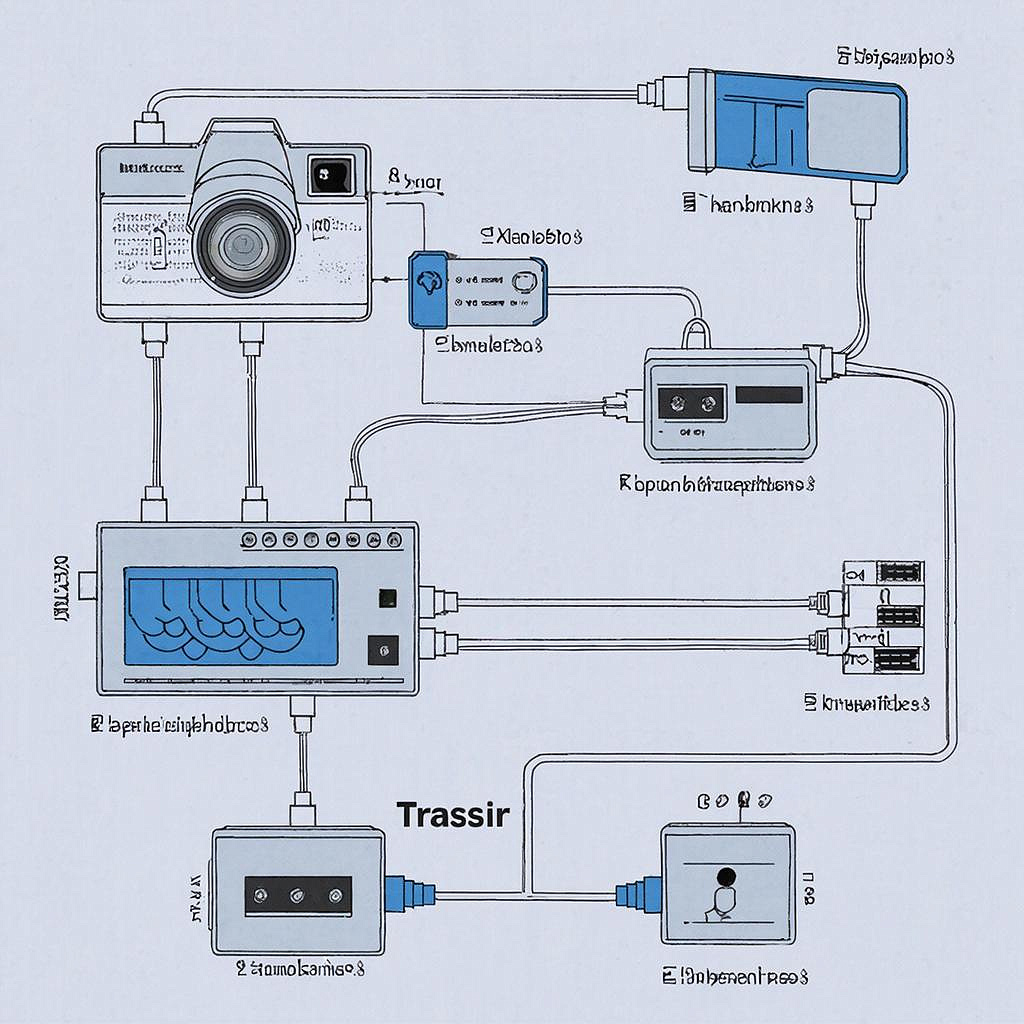
Как подключить аналоговую камеру через кодек к Trassir
Как подключить аналоговую камеру через кодек к Trassir
Коротко: если у вас есть аналоговая камера (CVBS, AHD, TVI, CVI) и вы хотите видеть её в Trassir — нужны кодек
(видеокодер/видеосервер), сеть и правильные настройки. Ниже — понятная пошаговая инструкция, схемы подключения, варианты настройки и полезные советы для монтажников и
владельцев.
Коротко о том, как это работает
Аналоговая камера снимает видео в формате composite. Кодек принимает этот сигнал по коаксиалу, оцифровывает, кодирует (H.264/H.265) и отдаёт видеопоток по сети.
Trassir получает поток по RTSP/ONVIF и записывает/показывает видео как IP-камеру.
Что нужно заранее (список оборудования)
- Аналоговая камера (CVBS/AHD/TVI/CVI)
- Видеокодек (одноканальный или многоканальный) — убедитесь, что поддерживает RTSP/ONVIF.
- Коммутатор PoE/роутер (если кодек питается по PoE) или блок питания 12/24 В для камеры/кодека.
- Кабели: коаксиальный для камеры→кодек, сетевой кабель (UTP) между кодеком и сетью.
- ПК с Trassir или NVR/сервер, где установлена программа.
- При управлении PTZ: кабель RS-485 (если кодек поддерживает passthrough) либо отдельное соединение.
Типичная схема подключения
Камера → коаксиал (BNC) → кодек → Ethernet → коммутатор → Trassir (сервер/ПК)
Пошаговая настройка
- Физическое подключение. Подключите камеру к BNC-входу кодека, подайте питание на камеру и на кодек. Подключите кодек к сети (коммутатору). Проверьте индикаторы питания и link.
- Настройка IP кодека. Откройте web-интерфейс кодека (обычно по дефолтному IP из инструкции). Если не знаете IP — используйте поиск в локальной сети (утилита производителя или сканер IP).
- Включите ONVIF/RTSP. В настройках сетевых сервисов активируйте ONVIF (если есть) и RTSP. Установите логин/пароль администратора.
- Проверьте видеопоток в браузере/в VLC. Получите RTSP-URL в меню (или в документации). Пример общего шаблона: rtsp://admin:пароль@IP:554/stream. Путь может отличаться у разных производителей — смотрите мануал.
- Добавление в Trassir. В Trassir выберите «Добавить камеру». Лучше начинать с ONVIF — тогда Trassir сам найдёт устройство и
подтянет каналы. Если ONVIF недоступен, добавьте «IP-камера» и вставьте RTSP-URL с логином/паролем. - Выбор потока. В Trassir укажите основной (main) или вторичный (sub) поток в зависимости от разрешения и нагрузки. Для просмотра
ставьте main, для записи на низкой нагрузке можно использовать sub. - Проверка результата. Откройте live-view, включите запись и проверьте сохранение на диск.
Типичные RTSP/ONVIF пути (что искать в мануале)
Производители используют разные пути. Вот примеры, но обязательно сверяйтесь с инструкцией конкретного кодека:
- rtsp://user:pass@IP:554/— (универсальная форма, дальше — stream path)
- rtsp://user:pass@IP:554/h264/ch1/main/av_stream
- rtsp://user:pass@IP:554/cam/realmonitor?channel=1&subtype=0
Если поток не открывается — проверьте в VLC (Media → Open Network Stream). Это удобно для теста.
PTZ и управление
Если камера PTZ по коаксиалу, проверьте, передаёт ли кодек команды управления (RS-485 passthrough). Часто нужно подключить RS-485 камеры к кодеку, и
сконфигурировать протокол (Pelco-D/Pelco-P и т.д.) в веб-интерфейсе.
Требования к битрейту и расчёт хранения
Кодек кодирует аналог в H.264/H.265. Битрейт зависит от разрешения и качества. Примерная оценка хранения:
Битрейт (Mbps) Пример в сутки (GB) 30 дней (GB) 1 ≈10.8 ≈324 2 ≈21.6 ≈648 4 ≈43.2 ≈1 296
Формула для расчёта: GB в сутки ≈ битрейт (Mbps) × 10.8.
Типичные проблемы и как их решать
- Нет изображения в Trassir — пингуйте кодек, проверьте доступ к RTSP через VLC. Убедитесь, что логин/пароль верны.
- Высокая загрузка сети — используйте sub-поток с меньшим битрейтом для многоканальных установок.
- Нет PTZ — проверьте RS-485 проводку, протокол и параметры в кодеке и в Trassir.
- Разные форматы сигнала (PAL/NTSC) — выставьте корректный стандарт в веб-интерфейсе кодека, иначе изображение может быть искажено.
Закон и безопасность
Убедитесь, что запись видеонаблюдения не нарушает права людей. Для коммерческих объектов повесьте предупреждающие таблички, храните доступ к архиву по ролям, обновляйте
пароли и прошивки кодеков.
Краткий чек-лист (быстро пройти перед запуском)
- Питание камеры и кодека подано и стабильно.
- Камера корректно подключена к BNC-входу кодека.
- Кодек в сети, известен его IP, доступен в браузере.
- ONVIF/RTSP включены, заданы логин/пароль.
- RTSP-URL тестирован в VLC.
- Камера добавлена в Trassir (ONVIF или RTSP) и видна в live-view.
- Настроена запись и проверено воспроизведение архива.
Смотрите, какая штука: правильный выбор кодека и корректные сетевые настройки часто решают 80% проблем с интеграцией аналоговых камер в Trassir.
Если монтаж и настройка вызывает сложности или нужно подключить несколько аналоговых камер и продумать хранение — можно обратиться к профессионалам для
монтажа и настройки оборудования на месте: услуги монтажа и настройки.
Если хотите, могу помочь составить список конкретных моделей кодеков под ваш бюджет и число камер, а также подобрать оптимальные параметры записи
для нужного объёма архива — напишите количество камер и желаемый срок хранения.
Читать на сайте: https://y-ss.ru/blog_pro/videonablyudenie/kak-podklyuchit-analogovuyu-kameru-cherez-kodek-k-trassir/