Раздвижная панель Параметры
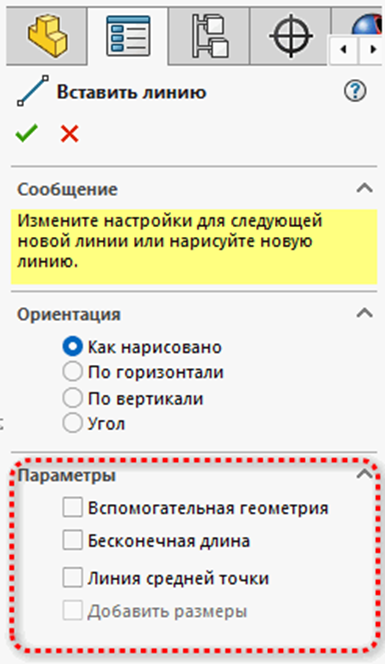
Флажок Вспомогательная геометрия, имеющийся на этой панели, используется для построения вспомогательных линий. Более подробно о Вспомогательных линиях рассмотрим в последующих публикациях. Флажок Бесконечная длина используется для построения бесконечных линий. Флажок Длина средней точки используется для построения линии из средней точки. После задания свойств линии в этом менеджере свойств можно переходить к по строению линии. В SolidWorks можно строить линии двумя способами: формировать непрерывную последовательность отрезков или отдельные линии
Построение непрерывной последовательности отрезков
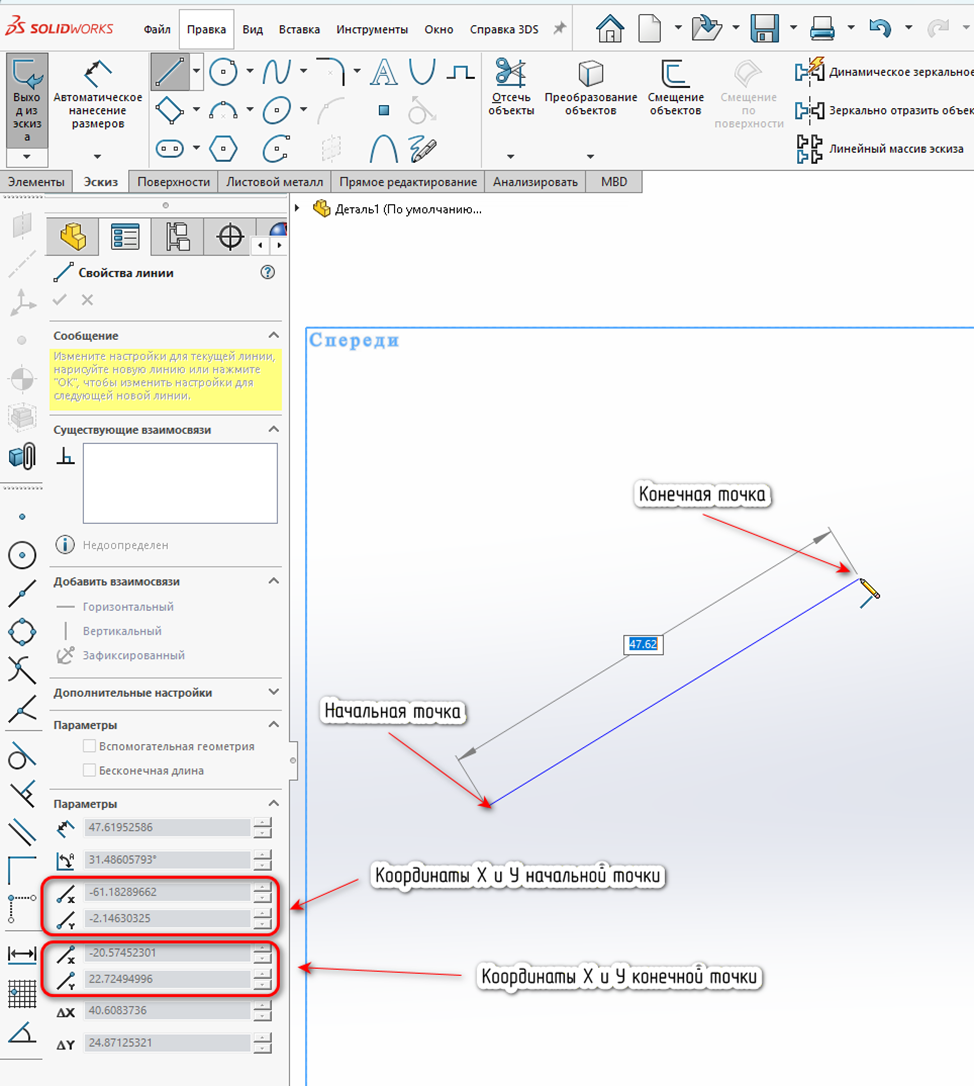
Этот режим построения линий используется по умолчанию. Указываем ЛКМ (левая кнопка мыши) те точки, где должны быть начало и конец линии. После выбора начальной точки отображается менеджер свойств Свойства линии. Однако при работе в режиме построения последовательности отрезков параметры в этом окне будут недоступны для изменения. Перемещаем указатель мыши в направлении от начальной точки.
Теперь с по мощью ЛКМ указываем конечную точку линии. Между этими двумя точками будет построена линия. Линия окрашевается в зеленый цвет и имеет на концах закрашенные круглые маркеры. Зеленый цвет — это признак того, что линия выделена. После завершения построения первой линии на экране появляется вторая. Ее начальной точкой является конечная точка предыдущей линии, а ее длина и направление меняются вслед за перемещением мыши. Такая линия называется эластичной, потому что она растягивается в соответствии с перемещением указателя мыши. Следующая точка, которая будет выбрана на экране, станет конечной точкой второй линии. Линия будет построена таким образом, что конечная точка первой линии будет совпадать с начальной точкой второй линии, а точка, указанная на экране, будет конечной точкой второй линии.
Теперь снова появится эластичная линия — на этот раз она будет брать начало в конечной точке другой линии. Продолжая этот процесс, можно построить необходимое количество последовательных линий, указывая их конечные точки мышью. Для выхода из режима построения последовательности линий следует нажать клавишу Esc, вызвать инструмент - Выбрать или сделать двойной щелчок мышью в любом месте экрана. Кроме того, можно вызвать щелчком правой кнопки мыши контекстное меню и выбрать в нем команду Завершить последовательность.
Построение начинается с левого нижнего угла, из которого прочерчивается горизонтальная линия. Когда при построении последней линии, замыкающей контур, указатель мыши окажется вблизи начальной точки первой линии, эта точка становится красной, а возле указателя появится жёлтый значок - Совпадение.
Поставим курсор мыши на конечную точку линии в этом месте, возле курсора появится значок привязка к Точке и нажмем ЛКМ.
Контур замкнется. Эластичная линия пропадет. Это связано с тем, что контур замкнут, и последовательных линий больше строить не нужно. Когда завершаем процесс построения двойным щелчком мыши или командой Завершить последовательность контекстного меню, текущая последовательность отрезков завершается, но инструмент Линия остается активным, и можно строить другие линии.