Вы уверены, что только вы пользуетесь своим Wi-Fi? А что, если сосед-подросток уже давно скачивает фильмы через вашу сеть, а вы платите за трафик? Или, что хуже, кто-то читает ваши переписки и видит пароли от банков?
Защита домашней сети - это не паранойя, а цифровая гигиена. Взлом Wi-Fi может привести не только к потере скорости, но и к краже личных данных, заражению устройств вирусами и даже к тому, что вашу сеть используют для незаконных действий.
Хорошая новость: чтобы защититься, не нужно быть хакером. Достаточно пройти по семи пунктам из этого чек-листа. Большинство настроек делаются один раз и занимают 10-15 минут.
Шаг 1. Смените пароль от роутера (не только от Wi-Fi)
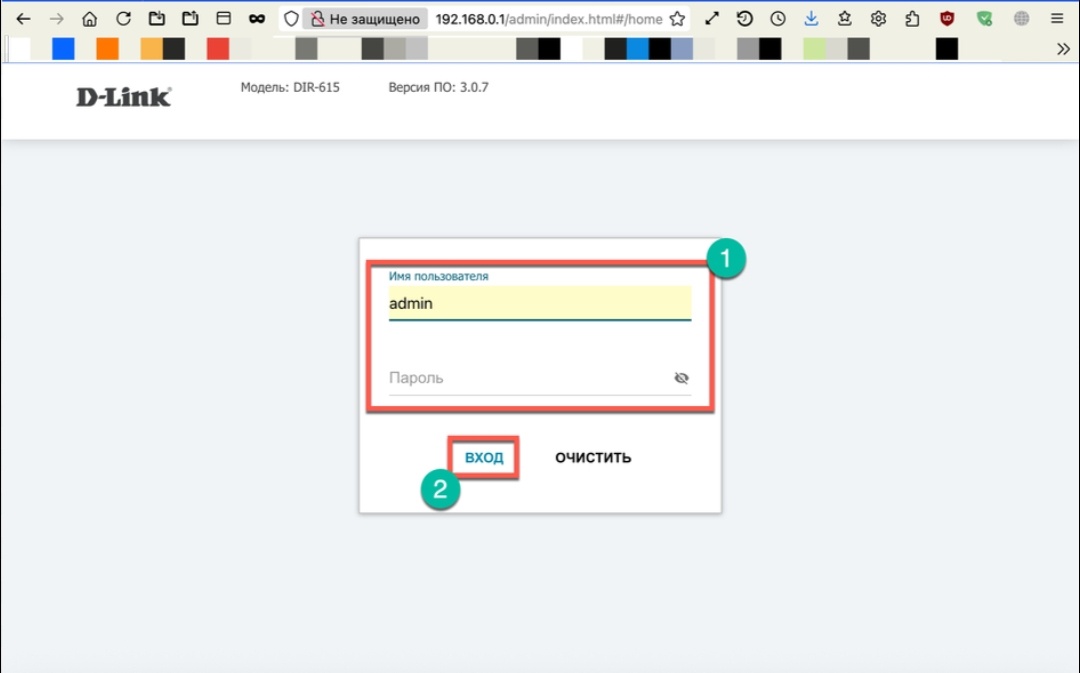
Многие даже не задумываются, что у роутера есть два пароля: один для подключения к Wi-Fi, другой - для входа в настройки самого роутера. Производители часто оставляют стандартные комбинации вроде admin/admin или admin/1234. Злоумышленник, подключившись к вашей сети (или даже просто находясь рядом), может зайти в настройки и перехватить управление.
Что делать:
- Откройте браузер и введите адрес роутера. Обычно это 192.168.0.1 или 192.168.1.1 (точный адрес указан на наклейке снизу роутера).
- Введите логин и пароль (по умолчанию - обычно admin/admin).
- Найдите раздел "Система", "Администрирование" или "Пароль администратора".
- Придумайте сложный пароль, который не используется на других сайтах. Запишите его в менеджер паролей или в блокнот, который хранится в безопасном месте.
Важно: не путайте пароль администратора с паролем от Wi-Fi. Это разные вещи.
Шаг 2. Настройте надёжное шифрование Wi-Fi
Шифрование - это способ, которым ваш роутер "перемешивает" данные, чтобы никто посторонний не мог их прочитать. Старые методы шифрования (WEP, WPA) давно взломаны и небезопасны.
Что делать:
- Зайдите в настройки роутера.
- Найдите раздел "Беспроводной режим", "Wi-Fi" или "Wireless Security".
- Выберите тип шифрования WPA2-PSK (или WPA2-AES). Если роутер поддерживает WPA3 - выбирайте его, это самый современный стандарт.
- Убедитесь, что не используется WEP или WPA-TKIP.
- Сохраните настройки.
Шаг 3. Придумайте сложный пароль для Wi-Fi
Пароль от вашей сети - это главный барьер. Если он слишком простой ("12345678", "qwerty", дата рождения), его можно подобрать за минуты специальными программами.
Что делать:
- В настройках роутера найдите поле "Пароль Wi-Fi" или "Pre-Shared Key".
- Придумайте пароль:
- Длиной не менее 10-12 символов
- С заглавными и строчными буквами
- С цифрами и спецсимволами (!@#$%)
- Используйте генератор паролей или придумайте фразу типа "MyDogLovesPizzaIn2026!"
- Запишите пароль (на бумаге, в блокнот) - его нужно будет вводить на новых устройствах.
Совет: не используйте имя улицы, номер квартиры или кличку кота - эту информацию легко узнать.
Шаг 4. Смените имя сети (SSID) на что-то нейтральное
SSID - это имя вашей Wi-Fi сети, которое видят соседи. Стандартные имена (например, "TP-Link_1234") или слишком личные ("Petrov's Wi-Fi", "Квартира 15") могут помочь злоумышленнику.
Что делать:
- В настройках роутера найдите поле "Имя сети" или "SSID".
- Придумайте что-то нейтральное, не привлекающее внимание. Например, "WiFi_Home" или "Internet".
- Избегайте указания фамилии, адреса или номера квартиры.
Шаг 5. Включите шифрование WPA3 или WPA2
Этот шаг повторяет шаг 2, но стоит отдельно подчеркнуть: если ваш роутер поддерживает WPA3 (это стандарт 2018 года и новее), обязательно включите его. WPA3 устойчивее к взлому и обеспечивает лучшую защиту даже при простых паролях.
Если старые устройства не подключаются к WPA3, роутер может поддерживать смешанный режим WPA2/WPA3 - это безопасный компромисс.
Шаг 6. Скрыть сеть (отключить трансляцию SSID)
Если скрыть имя сети, она перестанет отображаться в списке доступных Wi-Fi для соседей. Устройства, которые уже подключались, будут видеть сеть, а новые - нет (им нужно будет ввести имя вручную).
Плюс: сеть не видна случайным прохожим и "любителям халявы".
Минус: неудобно подключать новые устройства (особенно гостей), и опытный хакер всё равно может обнаружить скрытую сеть специальными программами.
Что делать:
- В настройках роутера найдите раздел "Беспроводной режим".
- Найдите опцию "Скрыть SSID", "Отключить трансляцию SSID" или "Hide SSID".
- Включите её.
- Для подключения новых устройств теперь нужно вручную вводить имя сети (SSID) и пароль.
Шаг 7. Включите фильтрацию по MAC-адресам (опционально)
У каждого устройства (телефона, ноутбука, планшета) есть уникальный MAC-адрес - что-то вроде отпечатка пальца. В роутере можно создать "белый список" - разрешить доступ только устройствам с определёнными MAC-адресами. Все остальные не смогут подключиться, даже если узнают пароль.
Плюс: максимальный уровень защиты.
Минус: каждый раз, когда вы покупаете новое устройство или к вам приходят гости, нужно заходить в настройки роутера и добавлять новый MAC-адрес. Неудобно для семьи с частыми гостями.
Что делать:
- В настройках роутера найдите раздел "Фильтрация MAC-адресов" или "MAC Filter".
- Включите фильтрацию.
- Выберите режим "Разрешить" (Allow).
- Добавьте MAC-адреса всех ваших устройств (телефонов, ноутбуков, планшетов, Smart TV). Как узнать MAC-адрес:
- На телефоне: Настройки → О телефоне → Общая информация → MAC-адрес
- На компьютере: откройте командную строку (Win+R → cmd), введите ipconfig /all и найдите "Физический адрес" для вашего Wi-Fi адаптера
- Сохраните настройки.
Шаг 8. Регулярно обновляйте прошивку роутера
Производители время от времени выпускают обновления, которые закрывают уязвимости в безопасности. Если не обновлять прошивку годами, роутер может стать лёгкой добычей.
Что делать:
- Зайдите в настройки роутера.
- Найдите раздел "Обновление ПО", "Firmware Update" или "System Tools".
- Нажмите "Проверить обновления" (Check for updates).
- Если обновление есть, установите его. Обычно это занимает 5-10 минут, роутер перезагрузится.
- Включите автоматическую проверку обновлений, если такая опция есть.
Шаг 9. Настройте гостевую сеть
Если к вам часто приходят гости и просят пароль от Wi-Fi, не давайте им доступ к вашей основной сети. Современные роутеры поддерживают гостевую сеть - отдельный Wi-Fi с доступом только в интернет, но без доступа к вашим устройствам (компьютерам, принтерам, сетевому хранилищу).
Что делать:
- В настройках роутера найдите раздел "Гостевая сеть" (Guest Network).
- Включите её.
- Придумайте отдельное имя (SSID) и пароль для гостей (можно попроще).
- Убедитесь, что опция "Разрешить доступ к локальной сети" отключена.
- Сохраните настройки.
Теперь гости подключаются к гостевой сети, а ваши личные устройства остаются в безопасности.
Шаг 10. Отключите WPS (Wi-Fi Protected Setup)
WPS - это функция для быстрого подключения устройств по кнопке или 8-значному PIN-коду. Увы, WPS очень небезопасен: PIN-код можно подобрать за несколько часов, после чего злоумышленник получит доступ к сети, даже не зная пароля.
Что делать:
- В настройках роутера найдите раздел WPS (обычно в беспроводных настройках).
- Отключите WPS полностью.
Чек-лист: защита домашнего Wi-Fi за 15 минут
- Сменили пароль администратора роутера (не стандартный admin/admin)
- Включили WPA2 или WPA3 (не WEP, не WPA-TKIP)
- Установили сложный пароль Wi-Fi (10+ символов, буквы+цифры+символы)
- Сменили имя сети (SSID) на нейтральное, без личных данных
- Скрыли сеть (опционально)
- Настроили фильтрацию по MAC-адресам (для максимальной защиты)
- Обновили прошивку роутера
- Настроили гостевую сеть для визитёров
- Отключили WPS
- Записали все новые пароли в надёжное место
FAQ: частые вопросы
Вопрос: Сосед уже подключился к моему Wi-Fi. Как его выгнать?
Ответ: Смените пароль Wi-Fi и включите шифрование WPA2. После этого все устройства, включая ваши, попросят ввести новый пароль. Сосед без пароля не подключится. Заодно проверьте, нет ли незнакомых устройств в списке подключённых (обычно в настройках роутера есть раздел "DHCP-клиенты" или "Подключённые устройства").
Вопрос: Влияет ли защита на скорость интернета?
Ответ: Нет, современные методы шифрования (WPA2, WPA3) работают на аппаратном уровне и не снижают скорость. А вот если кто-то посторонний пользуется вашей сетью, скорость может упасть из-за того, что канал забит.
Вопрос: Что делать, если забыл пароль от роутера?
Ответ: На большинстве роутеров есть кнопка "Reset" (утоплена в корпус, нужно нажать скрепкой). Если зажать её на 10-15 секунд, все настройки сбросятся до заводских, включая пароль (он станет admin/admin). Но придётся настраивать Wi-Fi заново.
Вопрос: Нужно ли менять пароль Wi-Fi регулярно?
Ответ: Если у вас хороший пароль и включено современное шифрование, можно не менять годами. Но если вы подозреваете, что кто-то узнал пароль (например, давали гостю, а он оказался недобросовестным), смените сразу.
Главный итог
Защита домашнего Wi-Fi - это не ракетостроение. Десять простых шагов, большинство из которых делаются один раз, превратят вашу сеть в крепость. Даже если рядом живёт хакер-любитель, он пойдёт искать более лёгкую цель.
Главные правила: сложный пароль, современное шифрование (WPA2/WPA3), отключённый WPS и регулярное обновление прошивки. Остальное - дополнительные уровни защиты для тех, кто хочет максимальной безопасности.
Пройдите чек-лист сегодня - и спите спокойно, зная, что ваш интернет только ваш.
Подписывайтесь на канал, чтобы не пропускать новые полезные инструкции по цифровой безопасности и настройке техники.