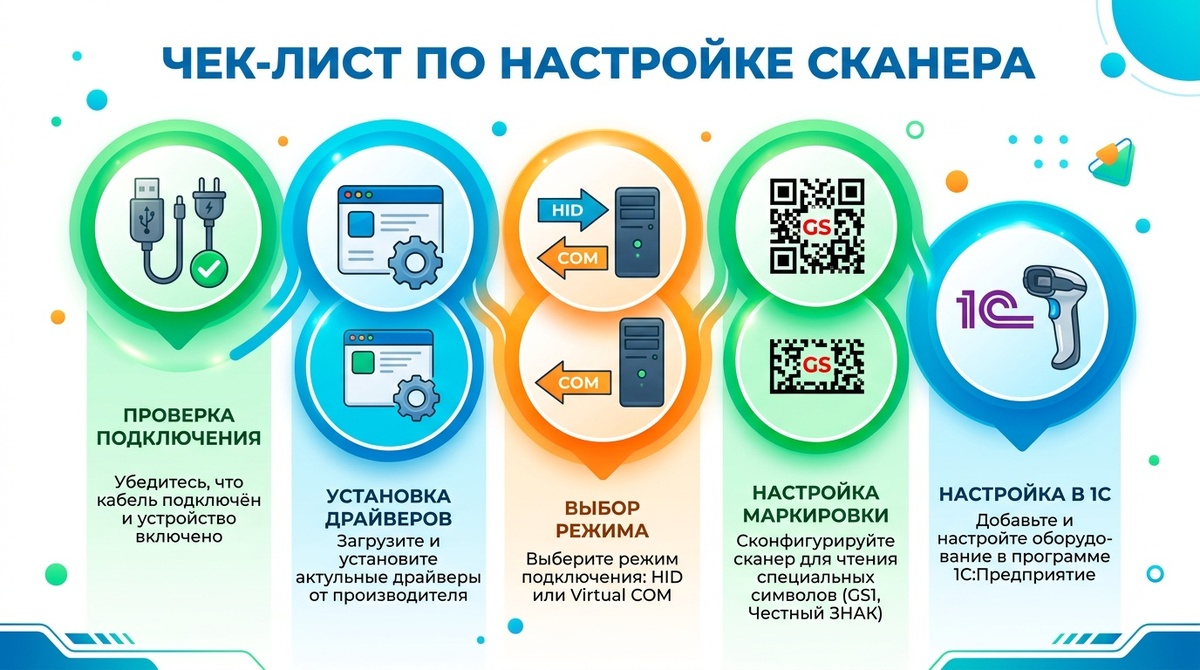
Коллеги, знакомая ситуация: касса работает, 1С запущена, а сканер — молчит. Или пищит, но данные не передаёт. Или передаёт, но с ошибками. Вместо того чтобы сразу звонить в техподдержку, пройдите по этому короткому чек-листу. В 9 случаях из 10 проблема решается за 5 минут, и сейчас вы узнаете, как именно.
🔍 Шаг 1. Проверяем физическое подключение и индикацию
Звучит банально, но именно здесь кроется львиная доля проблем.
- USB-сканер: Отключите и подключите его в другой порт. В идеале — в порт на задней стенке системного блока (у них больше питания). Должен раздаться характерный звук подключения устройства.
- Bluetooth-сканер: Убедитесь, что он спарен с компьютером или кассой, а не с вашим личным телефоном. Проверьте уровень заряда — если мигает красным, чудес не будет.
- Индикация: После подключения на сканере должен загореться красный луч (или прицел). Если он не загорается, проверьте кабель. Часто проблема именно в переломе провода возле разъёма.
💿 Шаг 2. Драйверы: нужны или нет?
Это главный камень преткновения при работе с 1С и кассовым ПО.
Если сканер работает в «Блокноте» (открыли, просканировали — цифры побежали), но не работает в 1С, проблема почти всегда в драйверах и режиме работы.
Для корректной работы с 1С нужен драйвер АТОЛ ДТО. Скачайте его с официального сайта.
❗️ Важное предупреждение: Бесплатная версия драйвера имеет задержку в 10 секунд перед передачей данных. Для работы в магазине это критично. Если вам нужна мгновенная реакция, придётся приобрести платную версию.
⚙️ Шаг 3. Выбираем правильный режим: HID или COM
Почему сканер работает в «Блокноте», но молчит в 1С? Потому что они говорят на разных языках.
- Режим HID (эмуляция клавиатуры): Сканер притворяется клавиатурой. Работает в «Блокноте», но для 1С это «чужой».
- Режим COM-порта: Сканер общается через драйвер. Это правильный режим для 1С.
Что делать: Найдите в инструкции к вашему сканеру штрих-код «Переключение в режим COM-порта (или USB Serial)» и сканируйте его. После этого в «Диспетчере устройств» появится новый COM-порт. Запомните его номер.
🏷️ Шаг 4. Спецнастройка для маркировки «Честный знак»
Если вы работаете с маркированными товарами (пиво, табак, молочка, вода), обычного сканирования недостаточно. Коды DataMatrix содержат внутри секретный символ-разделитель GS.
Если сканер его не правильно передаёт, программа (1С, МойСклад) не сможет разобрать код и выдаст ошибку.
Алгоритм настройки (для большинства сканеров):
- Сброс: Первым делом сканируйте штрих-код сброса к заводским настройкам.
- Суффикс: Настройте добавление символа «Enter» (CR+LF) в конце каждого сканирования. Иначе данные останутся в буфере и не уйдут в программу.
- Символ GS: Это самое важное. Обычно его нужно заменить на нажатие клавиши F8 (это стандарт для МойСклад). Найдите в инструкции настройку «Замена GS на F8».
После всех манипуляций обязательно проверьте сканер через специальный сервис: https://честныйзнак.рф/barcode/
📦 Шаг 5. Подключаем сканер в 1С (последний рывок)
В 1С нужно «познакомить» программу с вашим новым устройством.
- Перейдите в раздел «Администрирование» → «Подключаемое оборудование» → «Сканеры штрих-кодов».
- Добавьте новое оборудование.
- Выберите драйвер «АТОЛ: Сканер штрих-кода» (он устанавливается вместе с драйвером АТОЛ ДТО).
- В настройках драйвера укажите тот самый COM-порт, который появился в «Диспетчере устройств». Скорость обычно ставьте 9600, биты данных 8, без четности, стоп-бит 1.
- Сохраните настройки и перезапустите 1С.
Готово. Теперь сканер должен работать как часы.
🤔 А если ничего не помогло?
Не расстраивайтесь. 10% проблем — это действительно сложные случаи, которые требуют вмешательства специалиста. Может быть, конфликт драйверов, специфическая прошивка или нестандартное ПО.
Если вы прошли весь чек-лист, а сканер всё равно капризничает, просто обратитесь в сервисный центр. Можете обратиться к специалистам РОКАС в Ростове-на-Дону, разберутся в проблеме и настроят оборудование под ключ. Работаем не только со сканерами .