Свежая установка Linux и подготовка системы часто кажутся бесконечной морокой, способной отнять целый день. Я нашёл для себя супер-простой и быстрый лайфхак: 5 шагов — и всё настроено максимально быстро и без лишней нервотрёпки.
Сначала — обновляю систему до последней версии
Наверняка замечали: в любой инструкции, где нужно что-то установить через менеджер пакетов, всегда первым пунктом предлагают ввести sudo apt update. Почему это так важно?
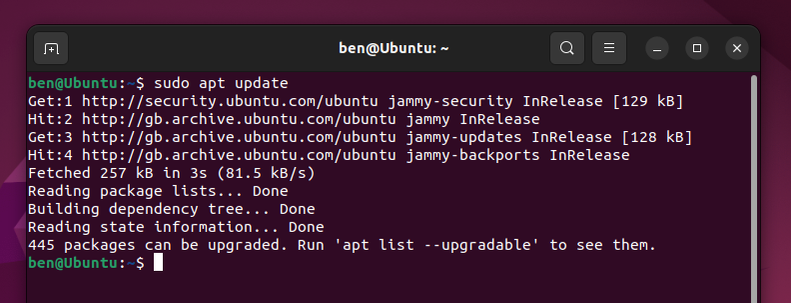
Когда пытаешься поставить программу через терминал и вместо установки получаешь ошибки “пакет не найден” или “не удалось получить” — это ещё не значит, что софт исчез из репозиториев. Чаще всего просто устарела локальная база пакетов на вашем компьютере, и она не совпадает с актуальной на серверах.
Запуская команду вроде apt install vlc, система на самом деле обращается не к интернету, а ищет нужный пакет в своём локальном индексе. Если этот индекс старый, ничего не сработает. Команда sudo apt update просто обновляет этот список до свежего состояния.
После обновления пакетов советую сразу же выполнить sudo apt upgrade — обновятся все установленные программы до последних версий. Это кажется занудным и долгим, но две эти команды экономят кучу нервов и времени в будущем.
Большинство приложений в Linux используют одни и те же библиотеки. Если их не обновлять, очень легко получить странные ошибки, неработающие программы и постоянные просьбы что-то ещё доустановить вручную. Даже если вы только установили систему из не самого свежего образа, не поленитесь: sudo apt update && sudo apt upgrade решают большинство подобных проблем.
Для пользователей Arch вот так:
Пользователям Fedora подойдёт sudo dnf upgrade.
Подключаю самое быстрое зеркало репозиториев
Пакеты лежат не на одном сервере, а на десятках “зеркал” по всему миру. Однако не каждое из них одинаково шустрое и стабильно работает именно у вас.
Во многих дружелюбных дистрибутивах уже есть удобные программы для поиска самого быстрого зеркала. На MX Linux, например, это MX Repo Manager — выбирает лучший сервер буквально в пару кликов.
Любителям терминала отлично подойдёт nala — всё то же самое, но без мышки.
Иногда попадается зеркало, которое тянет пакеты медленнее диал-апа. Если вдруг обновления или установка программ идут до боли медленно — почти всегда виновато неудачное зеркало. Просто поменяйте его, и всё пойдёт быстрее.
Ставлю все нужные программы за одну минуту
После установки системы обычно начинаешь вспоминать любимые программы и ставить их поштучно. Но можно сделать всё гораздо быстрее!
Если у вас сохранился доступ к старому Linux, действуйте так. Если нет — переходите к следующему шагу.
На старом компьютере откройте терминал и выполните команду ниже: она автоматически соберёт список всех вручную установленных приложений.
Скопируйте файл packages.txt на новый компьютер, откройте терминал в этой папке и запустите следующую команду.
Одна команда, и весь список нужных вам приложений ставится за раз! Файл при желании легко подредактировать, добавить или убрать программы.
Если старой системы нет — не беда! Сервис Tuxmate предлагает выбрать программы галочками и сразу выдаёт готовую команду для быстрой массовой установки.
Восстанавливаю все свои настройки за минуту
Я однажды потратил часы на доводку своего идеального терминала Kitty, nvim и zsh. Второй раз делать это вручную никакого желания! Поэтому использую chezmoi — храню свои настройки на GitHub и восстанавливаю их на новом ПК всего одной командой.
Сначала ставлю chezmoi:
Затем на GitHub создаю пустой репозиторий (обычно называю просто "dotfiles"). После этого открываю терминал и запускаю нужные команды:
Я сохраняю свои настройки для zsh и Kitty, но вы можете добавить любые свои файлы и конфиги.
Подписывайтесь: ваши простые и понятные советы по Linux — в одной рассылке!
В этот момент потребуется ввести свои данные для GitHub: имя пользователя и токен.
Теперь после переустановки системы я просто запускаю одну команду — и снова получаю свою идеально настроенную среду!
Настраиваю автоматические резервные копии системы
Я когда-то пренебрегал бэкапами — пока очередное обновление не угробило мой CachyOS, и все мои файлы канули в Лету. После пары дней безуспешных попыток всё восстановить я дал себе слово: без резервного копирования — ни дня.
Хорошие новости: сейчас почти все современные дистрибутивы для новичков уже умеют делать автоматические “снимки” системы. Например, Timeshift (есть во многих Debian-подобных системах) позволяет буквально в пару кликов создать контрольную точку, чтобы потом легко откатиться в случае неудачного обновления или сбоя.
Первые опыты с новым Linux порой выбивают из колеи, но если знать правильные инструменты и пару хитрых приёмов — настройка превращается не в стресс, а в весёлое приключение!
Если вам понравилась эта статья, подпишитесь, чтобы не пропустить еще много полезных статей!
Премиум подписка - это доступ к эксклюзивным материалам, чтение канала без рекламы, возможность предлагать темы для статей и даже заказывать индивидуальные обзоры/исследования по своим запросам!Подробнее о том, какие преимущества вы получите с премиум подпиской, можно узнать здесь
Также подписывайтесь на нас в:
- Telegram: https://t.me/gergenshin
- Youtube: https://www.youtube.com/@gergenshin
- Яндекс Дзен: https://dzen.ru/gergen
- Официальный сайт: https://www-genshin.ru