
Когда у тебя час до защиты диплома или питча инвесторам, а презентация всё ещё пустой файл — нейросеть становится спасением. Проблема в том, что большинство AI-сервисов маскируют платные тарифы под «бесплатные» — даёшь три слайда без картинок или вставляют гигантские водяные знаки. Я протестировал 11 инструментов и выяснил, где реально создать презентацию без платы, а где придётся платить после первой попытки.
Для быстрого старта подойдёт Presentacium — российский сервис с 12 стилями оформления и генерацией картинок. Первые три дня за 99 рублей даёт 9 полноценных презентаций с редактором и всеми шаблонами — этого хватит на месяц учёбы или несколько рабочих проектов. Дальше разберу все варианты: от полностью бесплатных с ограничениями до условно-платных, где можно обойтись пробным периодом.
Как работают бесплатные нейросети для презентаций в 2026 году
Современные AI-инструменты создают слайды по двум принципам: через промпт (текстовое описание темы) или загрузку готового текста. Нейросеть анализирует контент, разбивает на смысловые блоки, подбирает структуру и оформление. На выходе получаешь презентацию с текстом, заголовками и изображениями за 2–5 минут.
Где подвох с бесплатными тарифами: лимиты на количество презентаций в месяц (обычно 1–3), ограничение слайдов (до 10), отсутствие экспорта в PowerPoint или водяные знаки. Некоторые сервисы требуют оплату сразу после генерации — такие я отметил отдельно.
Лайфхак: если нужна разовая презентация, используй пробные периоды платных сервисов. Например, в Presentacium за 99 рублей даёшь три дня с девятью генерациями — это технически копейки за полноценный доступ, а не урезанный free-план.
ТОП-8 бесплатных нейросетей для создания презентаций
1. Presentacium — российский сервис с самым дешёвым стартом
Единственная бесплатная нейросеть для презентаций из России с полноценным редактором и генерацией изображений. Создаёт по теме или загруженному тексту (до 15 000 символов), даёт выбрать от 5 до 30 слайдов. В арсенале 12 стилей оформления — от школьного до бизнес-строгого.
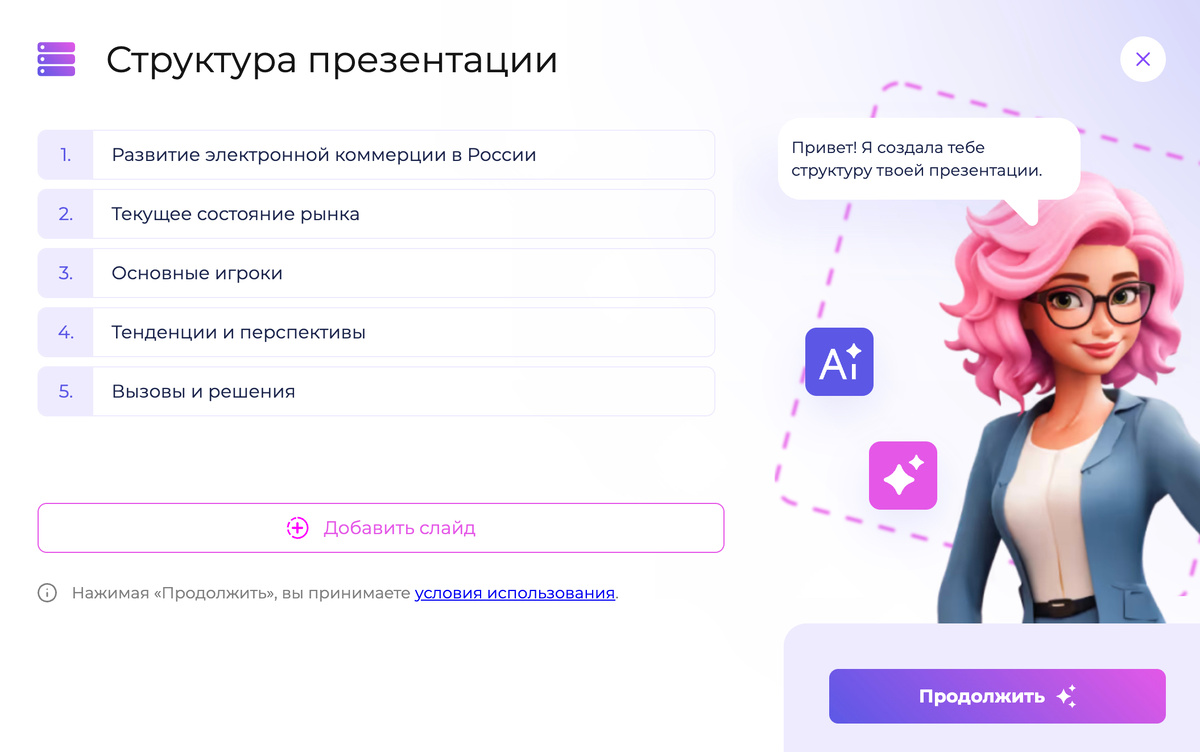
Как использовать: заходишь на сайт, выбираешь «Создать по теме» или загружаешь DOCX/PDF. Указываешь количество слайдов, включаешь генерацию картинок (или подбор стоковых), вводишь email. Выбираешь один из 12 шаблонов — через 2–3 минуты готово. В редакторе можешь менять текст с помощью ИИ и переключать дизайн после создания.
Бесплатные возможности: базовый шаблон с ограниченным количеством слайдов. За 99 рублей открываешь все функции на три дня (9 презентаций, генерация картинок нейросетью, все 12 стилей, редактор с AI). Дальше подписка 299 ₽/месяц без ограничений.
Плюсы: быстрая генерация, релевантное наполнение текстом, автоматический подбор изображений, низкая цена входа, поддержка русского языка на 100%, техподдержка отвечает в течение часа.
Минусы: полностью бесплатный тариф очень урезан — для реальной работы нужен пробный доступ минимум.
2. Gamma — самая популярная англоязычная альтернатива
Западный сервис с минималистичным дизайном и генерацией презентаций через промпты. Хорошо понимает русский язык, но интерфейс полностью на английском. Создаёт не только слайды, но и лонгриды с документами.
Как использовать: регистрируешься через Google, вводишь тему на русском или английском (например, «стратегия продвижения стартапа»). Нейросеть предлагает структуру — можешь отредактировать. Выбираешь стиль из 10 вариантов, через минуту получаешь презентацию. Редактируешь прямо в браузере, экспортируешь в PDF или PPT.
Бесплатные возможности: 400 AI-кредитов при регистрации (хватает на 2–4 презентации в зависимости от сложности). Дальше $8/месяц за безлимит.
Плюсы: красивый современный дизайн, понимает русский язык, экспорт в PowerPoint, интеграция с Google Drive.
Минусы: английский интерфейс может запутать новичков, после исчерпания кредитов нужна оплата.
3. SlidePoint — бесплатный вариант с генерацией по ссылке
Умеет создавать презентации не только по тексту, но и по ссылке на сайт или статью. Полезно для студентов — вставляешь URL научной работы, получаешь слайды с тезисами. Поддерживает русский язык, но работает медленнее конкурентов (4–6 минут генерация).
Как использовать: вводишь тему или вставляешь ссылку на статью, выбираешь количество слайдов (до 12 бесплатно). Нейросеть парсит контент, формирует структуру. Редактируешь текст и дизайн в браузере, скачиваешь в PPTX.
Бесплатные возможности: 3 презентации в месяц, до 12 слайдов, экспорт в PowerPoint. Без водяных знаков.
Плюсы: генерация по URL, полностью бесплатный базовый функционал, русский язык.
Минусы: долгая обработка, ограниченный выбор шаблонов (5 стилей), иногда глючит при загрузке больших текстов.
4. SlidesAI — расширение для Google Slides с автоматикой
Работает как дополнение к Google Презентациям — устанавливаешь из Google Workspace Marketplace. Удобно для тех, кто привык к экосистеме Google: создаёшь презентацию прямо в знакомом интерфейсе без переходов на сторонние сайты.
Как использовать: открываешь Google Slides, запускаешь SlidesAI через меню «Расширения». Вставляешь текст (до 2 500 символов бесплатно) или указываешь тему. Выбираешь один из трёх стилей, нейросеть генерирует слайды прямо в твоём файле. Дальше редактируешь стандартными инструментами Google.
Бесплатные возможности: 3 презентации в месяц, до 2 500 символов текста, 3 готовых стиля оформления.
Плюсы: интеграция с Google Slides, не нужно учить новый интерфейс, автосохранение в Google Drive.
Минусы: малый лимит символов (не загрузишь полноценный доклад), скудный выбор дизайнов, требует аккаунт Google.
5. Prezo — генерация с акцентом на инфографику
Специализируется на презентациях с графиками и диаграммами — нейросеть автоматически визуализирует числовые данные из текста. Подойдёт для отчётов, аналитики, защиты проектов с метриками.
Как использовать: регистрируешься, вставляешь текст с цифрами (например, «продажи выросли на 35% за квартал»). Нейросеть создаёт слайд с графиком. Выбираешь тип диаграммы (столбцы, круговая, линейная), корректируешь данные. Экспортируешь в PDF или PNG.
Бесплатные возможности: 2 презентации в месяц, до 10 слайдов, экспорт в PDF (PowerPoint платно).
Плюсы: автоматическое создание графиков, хорошо подходит для бизнес-задач.
Минусы: экспорт в PPTX только в платной версии ($10/месяц), ограниченный бесплатный лимит.
6. MagicSlides — самое быстрое создание (30 секунд)
Самый шустрый сервис из подборки — генерирует презентацию за 30–60 секунд. Минималистичный дизайн, подходит для быстрых набросков перед встречей. Поддерживает русский, но иногда коряво переводит термины.
Как использовать: вводишь короткое описание (1–2 предложения) — например, «презентация о преимуществах солнечной энергии». Выбираешь количество слайдов (3, 5 или 7), стиль оформления. Через 40 секунд получаешь готовый файл. Редактируешь текст прямо на сайте, скачиваешь в Google Slides или PDF.
Бесплатные возможности: 3 презентации в месяц, до 7 слайдов, базовые шаблоны.
Плюсы: рекордная скорость генерации, простой интерфейс.
Минусы: слабая детализация контента (для сложных тем не подходит), мало слайдов в бесплатной версии.
7. Tome — генерация с видео и 3D-моделями
Продвинутый инструмент с возможностью вставки видео, GIF и интерактивных элементов. Нейросеть может создать не просто слайды, а мультимедийную историю. Бесплатный тариф ограничен, но даёт попробовать уникальные фичи.
Как использовать: регистрируешься, выбираешь формат (классическая презентация или лонгрид). Вводишь тему, нейросеть предлагает структуру с видео и изображениями. Можешь добавить 3D-объекты из библиотеки, встроить YouTube-ролики. Экспортируешь в PDF (PowerPoint только в Pro).
Бесплатные возможности: 500 AI-кредитов (2–3 презентации), базовая библиотека медиа.
Плюсы: мультимедийные слайды, современный дизайн, поддержка видео.
Минусы: без подписки нет экспорта в PowerPoint ($16/месяц), интерфейс на английском.
8. Beautiful.ai — автоматическое выравнивание дизайна
Фишка сервиса — ИИ автоматически подстраивает расположение элементов при редактировании. Сдвигаешь картинку — текст сам перестраивается. Удобно для перфекционистов, которые не хотят возиться с отступами вручную.
Как использовать: выбираешь шаблон из 60+ вариантов, добавляешь текст и изображения. ИИ следит за композицией и выравниванием в реальном времени. Можешь генерировать слайды по промпту или собирать вручную с AI-помощником.
Бесплатные возможности: неограниченное количество презентаций, но только онлайн-просмотр. Скачивание и совместная работа — в платной версии ($12/месяц).
Плюсы: умное выравнивание, большая библиотека шаблонов.
Минусы: нельзя скачать без подписки, русский язык работает с ошибками.
Сравнительная таблица бесплатных возможностей
Я свёл ключевые параметры в таблицу, чтобы быстро сравнить лимиты. Обрати внимание на графу «Реальная бесплатность» — там отмечено, можно ли создать полноценную презентацию без оплаты.
Таблица сравнения сервисов:
Проверенный способ обойти лимиты: используй пробные периоды платных тарифов. Например, в Presentacium за 99 рублей получаешь девять полноценных презентаций — это дешевле, чем собирать бесплатные крохи по разным сервисам.
Как выбрать нейросеть под конкретную задачу
Универсального лидера нет — выбор зависит от сценария. Я выделил четыре основных ситуации и оптимальные инструменты для каждой.
Для студентов и школьников
Нужны: простота, русский язык, возможность создать 3–5 презентаций в месяц без оплаты, экспорт в PowerPoint для сдачи преподавателю. Лучший выбор: SlidePoint (3 презентации/месяц с экспортом) или Presentacium с пробным доступом (99 рублей хватит на семестр, если грамотно распределить 9 генераций).
Лайфхак для учёбы: создавай презентацию по загруженному DOCX с курсовой или рефератом — нейросеть сама разобьёт текст на слайды. В Presentacium загружаешь до 15 000 символов, этого хватит на полноценный доклад.
Для быстрых питчей и встреч
Нужны: скорость генерации (до 2 минут), красивый дизайн, экспорт в PDF для отправки клиенту. Лучший выбор: MagicSlides (30 секунд генерация) или Gamma (минималистичный дизайн, быстрый экспорт).
Конкретный пример: перед звонком с инвестором за час набросал тезисы в блокноте, скопировал в MagicSlides, выбрал бизнес-стиль — через минуту отправил PDF. На встрече открыл уже готовую версию с правками.
Для командной работы
Нужны: совместное редактирование, интеграция с Google Workspace или Microsoft 365, комментарии. Лучший выбор: SlidesAI (работает внутри Google Slides, все правки синхронизируются) или Beautiful.ai (есть командные тарифы с общим доступом).
Важно: бесплатные версии обычно не дают совместную работу — проверяй условия тарифа перед стартом проекта.
Для презентаций с графиками и аналитикой
Нужны: автоматическое создание диаграмм, визуализация данных, экспорт в редактируемом формате. Лучший выбор: Prezo (генерирует графики из текста) или Presentacium (можешь загрузить файл с таблицами, нейросеть подберёт визуализацию).
Проверенная схема: готовишь текст с цифрами в формате «показатель — значение» (например, «выручка 2025 — 12 млн, план 2026 — 18 млн»), загружаешь в сервис. Нейросеть сама создаст слайд со столбчатой диаграммой или инфографикой.
5 частых ошибок при работе с бесплатными AI-сервисами
Ошибка 1: Слишком общие промпты. Написать «презентация про маркетинг» — получишь набор банальностей. Правильно: «стратегия контент-маркетинга для B2B SaaS-стартапа: SEO, email-рассылки, кейсы клиентов». Чем конкретнее запрос, тем точнее результат.
Ошибка 2: Игнорирование лимитов на символы. В SlidesAI бесплатно только 2 500 знаков — если вставишь текст на 10 000, сервис обрежет без предупреждения. Проверяй ограничения перед загрузкой, используй счётчик символов.
Ошибка 3: Не проверять экспорт до оплаты. Beautiful.ai даёт создать презентацию бесплатно, но скачать нельзя — только смотреть онлайн. Многие понимают это уже после часа работы. Всегда тестируй кнопку «Экспорт» сразу после генерации.
Ошибка 4: Забывать про редактирование. Нейросеть не создаст идеальный текст с первого раза — нужно проверить фактуру, убрать повторы, подправить формулировки. Закладывай 10–15 минут на ручные правки после генерации.
Ошибка 5: Не сохранять промежуточные версии. Если сервис глючит или закончились кредиты, потеряешь всю работу. Экспортируй черновик сразу после создания или копируй текст в отдельный документ.
Практические советы по экономии на AI-сервисах
Совет 1: Комбинируй бесплатные тарифы разных сервисов. Создай структуру в SlidePoint (3 презентации бесплатно), доработай дизайн в Canva (бесплатный графический редактор), финальные правки сделай в Google Slides. Так обойдёшь лимиты каждого инструмента.
Совет 2: Используй временные email для регистрации. Многие сервисы дают бонусы за первую регистрацию. Создай временную почту на temp-mail.org, зарегистрируйся, используй бесплатные кредиты — так можешь зарегистрироваться повторно через месяц.
Совет 3: Оформляй подписку на один месяц в периоды нагрузки. Если впереди защита диплома или серия питчей, выгоднее оплатить месяц безлимита в Presentacium за 299 рублей, чем собирать презентации по крупицам из бесплатных лимитов.
Совет 4: Готовь текст заранее в структурированном виде. Нейросеть лучше работает с размеченным контентом. Перед загрузкой раздели текст на разделы через подзаголовки («Проблема», «Решение», «Результаты») — AI точнее распределит информацию по слайдам.
Совет 5: Проверяй готовые шаблоны перед созданием с нуля. В Presentacium и других сервисах есть библиотеки готовых работ — возможно, найдёшь презентацию на похожую тему и просто подредактируешь текст. Это быстрее генерации.
Совет 6: Качай презентации в редактируемом формате. Всегда выбирай экспорт в PPTX, а не PDF — так сможешь внести правки в PowerPoint или Google Slides после скачивания. PDF подходит только для финальной отправки без изменений.
Совет 7: Следи за акциями и промокодами. AI-сервисы часто дают скидки на праздники или для студентов. Gamma периодически раздаёт 200 дополнительных кредитов за подписку на рассылку, Presentacium иногда продлевает пробный период до недели.
Когда платный тариф выгоднее бесплатного
Посчитал на реальном примере: студенту нужно сделать 5 презентаций за семестр (курсовая, два доклада, защита практики, групповой проект). Если использовать бесплатные лимиты:
SlidePoint — 3 презентации, дальше нужно ждать месяц или регистрировать новый аккаунт. SlidesAI — 3 презентации, но только до 2 500 символов (на курсовую не хватит). MagicSlides — 3 презентации по 7 слайдов (мало для защиты на 15 минут).
Итого: придётся жонглировать тремя сервисами, тратить время на регистрации, подгонять контент под лимиты. Альтернатива: Presentacium за 99 рублей даёт 9 презентаций за три дня. Если растянуть на семестр — по две презентации в месяц уложишься в один пробный период. Экономия времени окупает символическую плату.
Для бизнеса ситуация ещё очевиднее: если делаешь 2+ презентации в неделю (питчи, отчёты, встречи с клиентами), подписка за 299 ₽/месяц выйдет дешевле, чем оплата разовых тарифов конкурентов ($8–16 за месяц).
Альтернатива нейросетям: когда лучше делать вручную
AI не заменит человека в трёх ситуациях:
Презентации с нестандартной структурой. Если нужен сторителлинг, нелинейная подача или интерактивные элементы — нейросеть создаст линейную последовательность слайдов. Для креативных питчей или выступлений на конференциях собирай вручную в PowerPoint или Figma.
Узкоспециализированные темы. ИИ хорошо справляется с общими темами (маркетинг, образование, бизнес), но в медицине, праве или технических дисциплинах может напутать термины. Проверяй фактуру особенно внимательно или создавай слайды сам.
Презентации с жёсткими требованиями к брендбуку. Если компания требует строгого соблюдения фирменного стиля (конкретные шрифты, цвета, расположение логотипа), AI-шаблоны не подойдут. Используй готовый корпоративный шаблон и наполняй вручную.
Лайфхак: комбинируй подходы — генерируй структуру и текст нейросетью, а дизайн дорабатывай вручную под свои требования. Так экономишь время на контенте, но сохраняешь контроль над визуалом.
Выводы: какую бесплатную нейросеть для презентаций выбрать в 2026 году
После тестирования всех сервисов я выделил три оптимальных сценария. Для разовой задачи (один доклад, презентация на встречу) бери SlidePoint — три бесплатные презентации в месяц с полноценным экспортом в PowerPoint. Для регулярной работы (учёба, фриланс, бизнес) выгоднее Presentacium — 99 рублей за девять презентаций перекрывают любые бесплатные лимиты по соотношению цены и возможностей. Если важна скорость и не нужен русский интерфейс, присмотрись к Gamma — 400 стартовых кредитов хватит на 2–4 качественные презентации.
Главное правило: бесплатная нейросеть для презентаций всегда имеет ограничения — либо по количеству, либо по функциям, либо по экспорту. Если задача разовая, уложишься в лимиты. Если презентации нужны постоянно, считай стоимость времени — час возни с регистрациями и обходом ограничений может стоить дороже символической подписки.
Попробуй несколько сервисов за неделю: создай тестовую презентацию в SlidePoint, зарегистрируйся в Gamma, оформи пробный доступ в Presentacium. Так поймёшь, какой интерфейс удобнее и где нейросеть точнее понимает твои задачи.
Часто задаваемые вопросы
Можно ли создать презентацию нейросетью полностью бесплатно без регистрации?
Полностью без регистрации работают только простейшие генераторы слайдов, которые создают 3–5 слайдов с текстом без дизайна. Все нормальные AI-сервисы требуют хотя бы email для создания аккаунта. Без регистрации можешь попробовать онлайн-конструкторы типа Canva, но там нет нейросетевой генерации — собираешь слайды вручную из блоков.
Какая нейросеть лучше всего понимает русский язык?
По моим тестам лидирует Presentacium — он изначально создавался для русскоязычной аудитории, поэтому не коряво переводит термины и правильно склоняет слова. На втором месте SlidePoint — хорошо работает с русским текстом, но бывают ошибки в сложных конструкциях. Gamma и Tome понимают русский, но интерфейс на английском, что может запутать новичков.
Сколько времени нейросеть создаёт презентацию?
Зависит от сервиса и сложности: MagicSlides — 30–60 секунд (но результат поверхностный), Presentacium и Gamma — 2–3 минуты (полноценная презентация с дизайном), SlidePoint — 4–6 минут (медленнее, но детальнее). Закладывай ещё 10–15 минут на ручные правки текста и дизайна после генерации.
Можно ли использовать бесплатные нейросети для коммерческих презентаций?
Читай пользовательское соглашение каждого сервиса — условия различаются. Presentacium, SlidePoint и MagicSlides разрешают коммерческое использование даже на бесплатных тарифах. Gamma и Tome в free-версии ограничивают коммерцию — нужна подписка. Beautiful.ai вообще не даёт скачивать презентации бесплатно, так что для бизнеса не подходит.
Как нейросеть подбирает изображения для слайдов?
Два варианта: генерация через AI (создаёт картинку по описанию темы) или подбор стоковых фото по ключевым словам. В Presentacium можешь выбрать режим: генерировать изображения нейросетью, подбирать из интернета или вообще не добавлять картинки. Gamma и Tome генерируют через свои AI-модели, SlidePoint использует бесплатные фотостоки вроде Unsplash.
Что делать, если нейросеть создала презентацию с ошибками?
Всегда проверяй текст вручную — AI может напутать факты, особенно в узких темах. Если ошибок много, попробуй переформулировать промпт: добавь конкретики, укажи структуру («5 слайдов: проблема, решение, кейс, цифры, выводы»), загрузи готовый текст вместо генерации с нуля. В Presentacium есть редактор текста с AI — можешь попросить нейросеть переписать конкретный слайд прямо в интерфейсе.
Какие форматы экспорта поддерживают бесплатные нейросети?
Самые распространённые: PPTX (PowerPoint), PDF, Google Slides. SlidePoint, Presentacium и MagicSlides дают PPTX бесплатно. SlidesAI экспортирует в Google Slides (потом можешь скачать как PPTX через Google). Prezo и Tome на бесплатном тарифе только PDF. Beautiful.ai вообще не даёт скачивать без подписки — только смотреть онлайн.