Весна уже на пороге — пора дать вашему цифровому дому новую жизнь! Если управляете устройствами через Home Assistant, небольшая “генеральная уборка” не только повысит скорость работы сервера, но и сделает управление гораздо удобнее.
Вот что стоит сделать прямо сейчас:
Уберите хаос с дашборда — и пользуйтесь управлением с удовольствием!
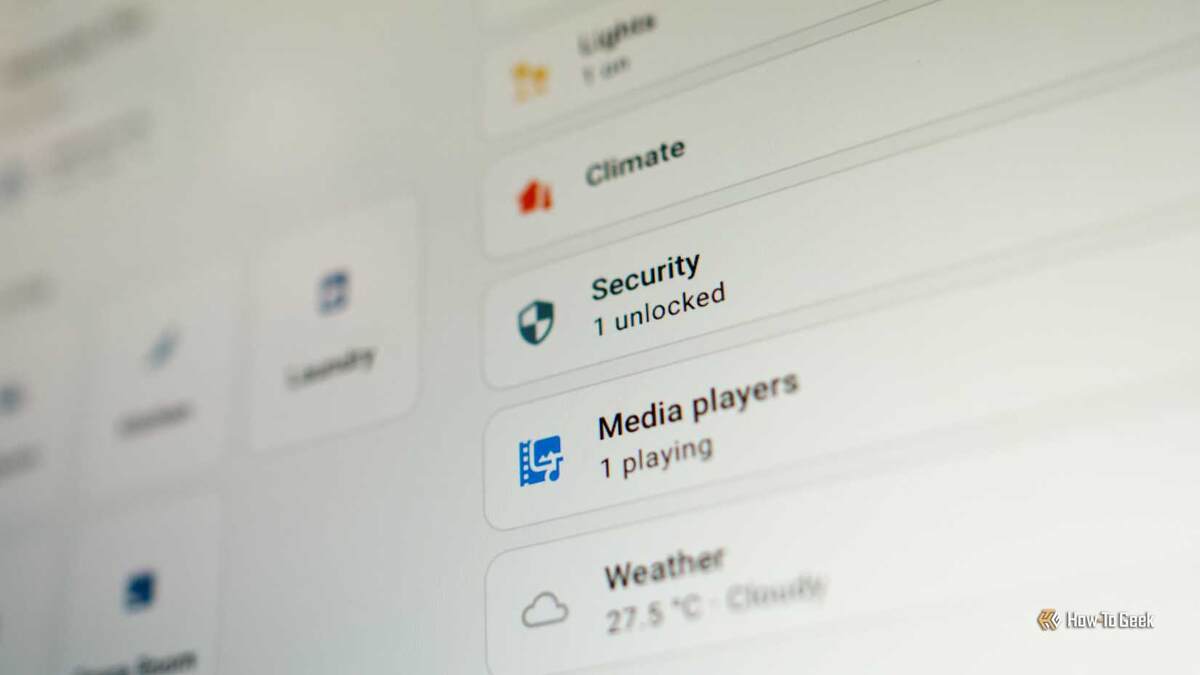
Честно признаюсь — со дня установки Home Assistant свой дашборд я практически не трогал. В Apple Home всё чётко, а вот здесь кнопки и карточки копились беспорядочно. Потом вообще появился новый стиль интерфейса — а у меня руки всё не доходили его навести.
Если вам это знакомо, советую создать новый дашборд через «Настройки» > «Дашборды» и добавить туда только реально нужные виджеты. Через три точки можно выставить “Использовать по умолчанию”, чтобы именно этот дашборд всегда открывался первым.
Хочется чего-то необычного? Ставьте Home Assistant Community Store — там полно готовых дашбордов на любой вкус и стиль. Для вдохновения загляните на форум Home Assistant, раздел Dashboards & Frontend.
Группируйте устройства и сценарии по категориям — находите нужное за секунду!
Когда автоматизаций, сцен и скриптов становится много — легко запутаться в длинных списках. Лучший выход — разложить их по тематическим категориям: нужное всегда под рукой, остальное не мешает и скрывается в пару кликов.
Зайдите в “Настройки” > “Автоматизации и сцены” и пользуйтесь вкладками для фильтрации. Чтобы отнести элемент к категории, кликните по “трем точкам” и выберите “Изменить категорию”. В появившемся окне либо выберите нужное, либо создайте новую.
Недавно я выделил отдельную категорию для сценариев для гостей — теперь находить их стало намного быстрее, без лишней прокрутки.
Удаляйте неиспользуемые интеграции и дополнения — ваш сервер задышит свободно!
Пока настраиваете Home Assistant, часто устанавливаете разные интеграции и дополнения, которые быстро забываются и остаются “висячим грузом”. Чтобы система не засорялась, периодически избавляйтесь от того, чем не пользуетесь.
Так вы и интерфейс почистите, и сервер ускорите — лишние модули могут “подъедать” ресурсы, даже если кажется, что они ничего не делают.
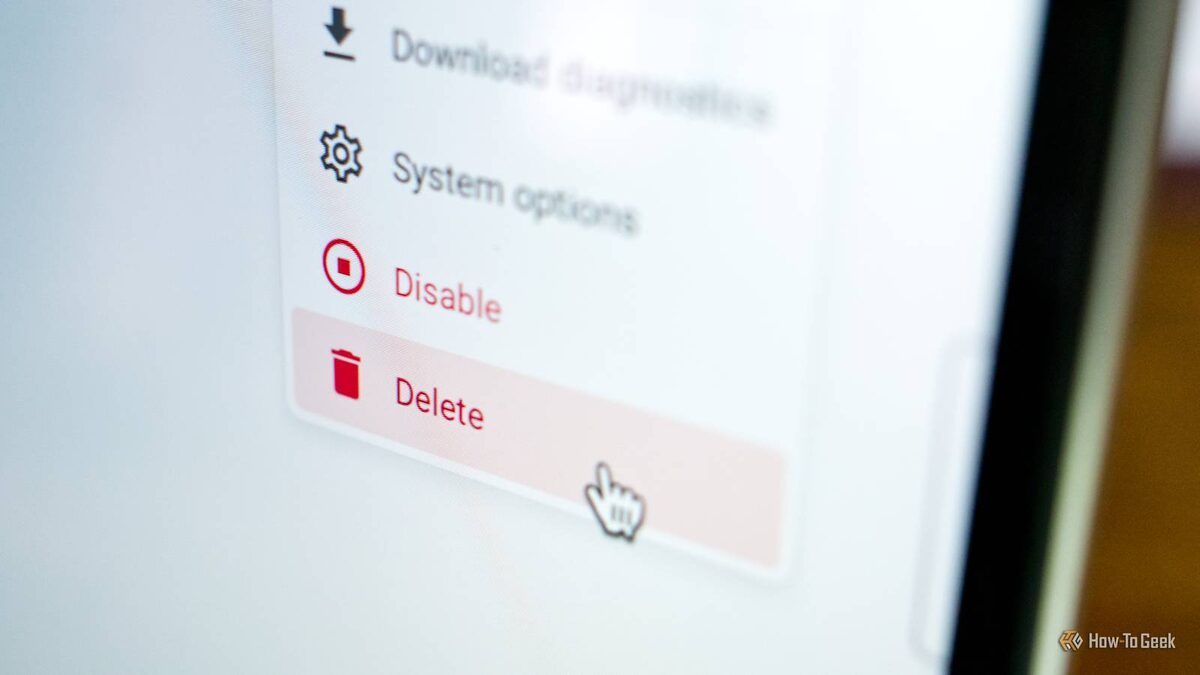
Зайдите в “Настройки” > “Устройства и сервисы”, пролистайте список интеграций. Через три точки удалите те, что не нужны. Аналогично разберитесь с дополнениями: в “Настройки” > “Дополнения” используйте “Удалить”.
Проведите ревизию сущностей — никакого мусора в системе!
В Home Assistant каждое устройство, датчик или кнопка — это отдельная “сущность” (entity). Одни показывают температуру, другие управляют розетками или просто отображают сервисные данные. Но далеко не всё это реально нужно в повседневном использовании.
Зайдите в “Настройки” > “Устройства и сервисы” и откройте вкладку “Сущности”. Здесь вы увидите все сущности, отсортированные по устройствам или сервисам.
Например, у меня стояли погодные сервисы, генерирующие кучу ненужных параметров. Чтобы скрыть или отключить их — просто кликните по сущности, откройте настройки (значок шестерёнки) и выключите “Включено”. Так легко оставлять видимыми только важные элементы и не опасаться, что что-то пропадёт навсегда.
Персонализируйте боковое меню — мгновенный доступ к любимым разделам!
Одна из самых полезных вещей, которые я сделал для себя — настроил боковое меню в Home Assistant под свои задачи: только самые нужные ссылки на виду. Например, вывел отдельную кнопку для Zigbee, отдельный ярлык для File Editor (чтобы править configuration.yaml), плюс прямые ссылки на Интеграции, Автоматизации, Устройства.
Пошаговую инструкцию по кастомизации меню вы найдёте в нашем кратком гиде о настройке бокового меню Home Assistant.
Резервные копии всегда под контролем — надёжная защита от любых сбоев!
До сих пор обходились без бэкапов Home Assistant? Хватит рисковать! Вспомните, сколько времени и сил ушло на настройку сценариев, добавление устройств и оформление интерфейса.
Подпишитесь на рассылку — новые советы и фишки по Home Assistant
Перейдите в “Настройки” > “Система” > “Резервное копирование” и включите создание копий. Храните их не только внутри сервера — используйте Home Assistant Cloud или свое облачное хранилище для полной безопасности.
Всё обновлено и работает: избавьтесь от глюков раз и навсегда!
Home Assistant не обновляется автоматически — обновлять систему нужно вручную! Всё просто: заходите в “Настройки” > “Система” > “Обновления” и следуйте уведомлениям о новых версиях. Перед этим обязательно убедитесь, что у вас свежий бэкап (можно настроить автоматическое создание копии перед обновлением).
Там же вы найдёте обновления для ядра, самой системы Home Assistant, интеграций, дополнений и прошивок. Кликните по нужному обновлению — выберите “Обновить” или “Пропустить”. Все отменённые обновления сохраняются под тремя точками.
Если что-то пойдёт не так, раздел “Система” покажет, что требует вашего внимания — обычно проблема решается простой перезагрузкой сервера.
Когда всё приведено в порядок и работает “как часы”, самое время попробовать новые интеграции, добавить сценарии или поставить Home Assistant Community Store, чтобы открыть ещё больше крутых возможностей!
Если вам понравилась эта статья, подпишитесь, чтобы не пропустить еще много полезных статей!
Премиум подписка - это доступ к эксклюзивным материалам, чтение канала без рекламы, возможность предлагать темы для статей и даже заказывать индивидуальные обзоры/исследования по своим запросам!Подробнее о том, какие преимущества вы получите с премиум подпиской, можно узнать здесь
Также подписывайтесь на нас в:
- Telegram: https://t.me/gergenshin
- Youtube: https://www.youtube.com/@gergenshin
- Яндекс Дзен: https://dzen.ru/gergen
- Официальный сайт: https://www-genshin.ru